Contact
Line : comsiam
Contact
Line : comsiam

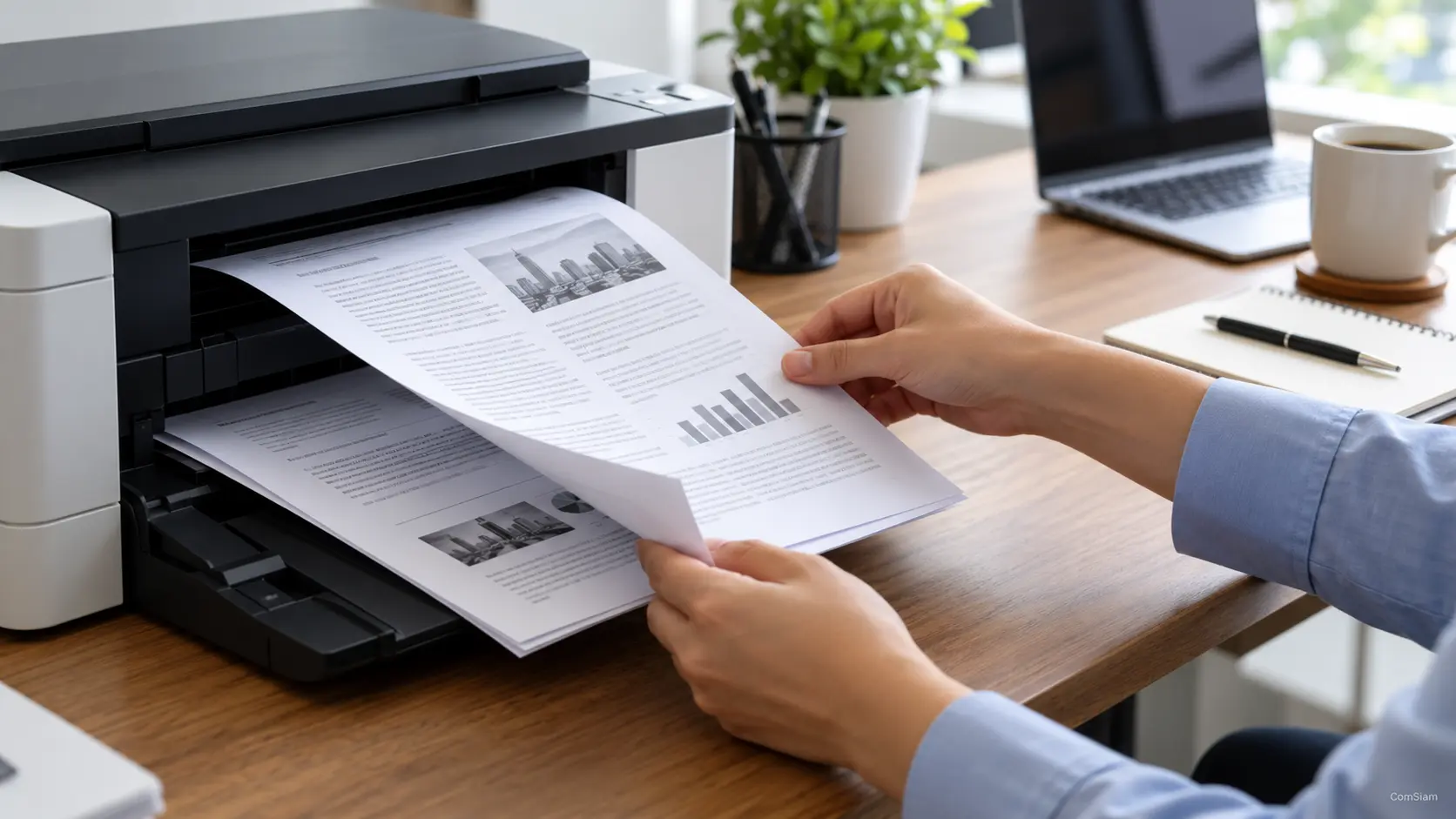
การติดตั้งเครื่องพิมพ์ HP ครั้งแรกเริ่มจากเตรียมตัวเครื่องและกระดาษ ดาวน์โหลดแอปหรือซอฟต์แวร์ที่ตรงกับรุ่น แล้วเชื่อมต่อผ่าน Wi-Fi หรือ USB ขั้นตอนบนหน้าจออาจต่างกันตามรุ่นและระบบปฏิบัติการ จึงควรทำตามคำแนะนำที่แสดงในแอปของ HP สำหรับเครื่องรุ่นนั้น
วางเครื่องบนพื้นราบที่มั่นคง แล้วนำเทป วัสดุกันกระแทก และตัวล็อกสำหรับการขนส่งออกจากตัวเครื่องและถาดกระดาษ ตรวจช่องต่าง ๆ ตามคู่มือเริ่มต้นใช้งานของรุ่น เพราะตำแหน่งวัสดุป้องกันไม่เหมือนกันทุกเครื่อง
เสียบสายไฟ เปิดเครื่อง แล้วทำตามคำแนะนำบนหน้าจอหรือคู่มือเพื่อเลือกภาษา ประเทศ และการตั้งค่าเริ่มต้น หากเป็นเครื่องพิมพ์แทงก์หมึกหรือต้องติดตั้งตลับหมึก ให้ทำตามขั้นตอนเฉพาะรุ่นก่อนพิมพ์ อย่าเติมหมึกหรือแกะซีลโดยไม่ตรวจคู่มือ
ใส่กระดาษตามขนาดที่เครื่องรองรับ แล้วปรับตัวกั้นกระดาษให้พอดี ไม่บีบแน่นหรือหลวมเกินไป หากเครื่องมีหน้าจอ ให้เลือกขนาดและชนิดกระดาษตามที่ใส่ไว้
ใช้แอป HP ที่ HP แนะนำสำหรับรุ่นเครื่องพิมพ์และระบบปฏิบัติการของคุณ โดยค้นหารุ่นจากหน้าตั้งค่าเครื่องพิมพ์ของ HP หรือร้านแอปอย่างเป็นทางการของอุปกรณ์
แอป HP รองรับการตั้งค่าและใช้งานบน Windows, Mac, iOS และ Android ในบางระบบหรือบางรุ่นอาจยังต้องใช้ HP Smart หรือซอฟต์แวร์เฉพาะรุ่น หากติดตั้งแอป HP แล้ว โดยทั่วไปไม่จำเป็นต้องติดตั้งไดรเวอร์ซ้ำ เว้นแต่หน้าตั้งค่าหรือ HP ระบุไว้
เปิดแอป HP แล้วเลือกเพิ่มหรือตั้งค่าเครื่องพิมพ์ใหม่ ทำตามคำแนะนำบนหน้าจอเพื่อค้นหาเครื่องและติดตั้งส่วนประกอบที่จำเป็น
หากแอปไม่พบเครื่องพิมพ์ผ่าน Wi-Fi ให้ตรวจว่าเครื่องพิมพ์และอุปกรณ์ที่ใช้ตั้งค่าเชื่อมต่อกับเครือข่ายที่ต้องการ จากนั้นตรวจว่าเครื่องอยู่ในโหมดตั้งค่า Wi-Fi
ตรวจชื่อเครือข่ายและรหัสผ่าน Wi-Fi ให้ถูกต้อง วางเครื่องพิมพ์ในบริเวณที่สัญญาณเครือข่ายเข้าถึงได้ และเชื่อมต่ออุปกรณ์ที่ใช้ตั้งค่ากับเครือข่ายเดียวกันตามที่แอปแนะนำ
เครื่องใหม่อาจเข้าสู่โหมดตั้งค่า Wi-Fi โดยอัตโนมัติ หากไม่พบเครื่อง ให้เปิดโหมดตั้งค่าหรือคืนค่าการตั้งค่าเครือข่ายตามวิธีของรุ่นนั้น
วิธีเปิดโหมดต่างกันตามเครื่อง บางรุ่นใช้เมนูเครือข่ายบนหน้าจอ ส่วนรุ่นที่ไม่มีหน้าจออาจใช้ปุ่มบนแผงควบคุม อย่ากดปุ่มตามวิธีของรุ่นอื่นหากไม่แน่ใจ
กลับไปที่แอป HP แล้วเลือกเพิ่มเครื่องพิมพ์ ทำตามขั้นตอนเพื่อเลือกเครือข่ายและกรอกรหัสผ่าน หากเพิ่งคืนค่าโหมดตั้งค่า Wi-Fi ให้เพิ่มเครื่องในแอปภายในเวลาที่ HP กำหนด โดยทั่วไปโหมดดังกล่าวจะเปิดอยู่ชั่วคราว
เมื่อเชื่อมต่อสำเร็จ ไฟหรือสัญลักษณ์ Wi-Fi บนเครื่องมักแสดงสถานะเชื่อมต่อ ให้ตรวจในแอปอีกครั้งว่าเครื่องพร้อมใช้งาน
หากต้องการเชื่อมต่อด้วย USB ให้ดาวน์โหลดแอปหรือซอฟต์แวร์ HP สำหรับรุ่นนั้นก่อน แล้วทำตามคำแนะนำการเชื่อมต่อ
โดยทั่วไปให้ต่อสาย USB เมื่อแอปแจ้งให้ทำ หากต่อสายไว้ก่อนแล้วแต่แอปไม่พบเครื่อง ให้ถอดสาย เปิดแอป และเริ่มขั้นตอนติดตั้งใหม่ตามคำแนะนำของ HP ต่อสายเข้ากับพอร์ต USB ของคอมพิวเตอร์โดยตรง หากทำได้ หลีกเลี่ยง USB hub หรือ docking station ระหว่างตั้งค่า
หลังติดตั้งเสร็จ ให้ตรวจว่าแอปแสดงเครื่องพิมพ์เป็นพร้อมใช้งาน จากนั้นทดลองพิมพ์เอกสารหนึ่งหน้า ตรวจว่ากระดาษถูกดึงเข้าเครื่อง ข้อความไม่ถูกตัด และเลือกเครื่องพิมพ์ถูกตัว
หากต้องใช้สแกน ให้ตรวจว่าแอปหรือซอฟต์แวร์ติดตั้งฟังก์ชันสแกนของรุ่นนั้นแล้ว และทดสอบสแกนหนึ่งหน้า
| ปัญหา | วิธีตรวจสอบ |
|---|---|
| แอปไม่พบเครื่องพิมพ์ | ตรวจว่าเครื่องอยู่ในโหมดตั้งค่าและอุปกรณ์เชื่อมต่อเครือข่ายตามขั้นตอน |
| เชื่อมต่อ Wi-Fi ไม่สำเร็จ | ตรวจชื่อเครือข่ายและรหัสผ่าน แล้วเริ่มโหมดตั้งค่าใหม่ตามคู่มือรุ่น |
| ติดตั้งผ่าน USB ไม่ได้ | ถอดสายก่อน แล้วต่อเมื่อแอปแจ้ง ตรวจสายและพอร์ต USB |
| แอปแจ้งตั้งค่าไม่สมบูรณ์ | อัปเดตแอปและทำขั้นตอนที่ค้างให้เสร็จ |
| พิมพ์ทดสอบไม่ออก | ตรวจกระดาษ สถานะเครื่อง และชื่อเครื่องพิมพ์ที่เลือก |
โดยทั่วไปแอป HP จะติดตั้งไดรเวอร์ที่จำเป็นให้ หากมีข้อความแจ้งให้ติดตั้งซอฟต์แวร์เพิ่มเติม ให้ทำตามคำแนะนำที่ตรงกับรุ่นและระบบปฏิบัติการ
ได้ หากรุ่นเครื่องและแอปรองรับ ติดตั้งแอป HP บนมือถือแล้วทำตามขั้นตอนเพิ่มเครื่องพิมพ์
ตรวจว่าเปิดเครื่องแล้วและอยู่ในโหมดตั้งค่า Wi-Fi หากยังไม่พบ ให้คืนค่าการตั้งค่าเครือข่ายตามคู่มือของรุ่น แล้วเพิ่มเครื่องในแอปอีกครั้งภายในช่วงเวลาที่โหมดตั้งค่ายังเปิดอยู่
เลือก Wi-Fi หากต้องการพิมพ์จากหลายอุปกรณ์ผ่านเครือข่ายเดียวกัน เลือก USB หากต้องการเชื่อมต่อกับคอมพิวเตอร์เครื่องเดียวหรือมีปัญหาเครือข่าย ทั้งนี้ขึ้นอยู่กับความสามารถของเครื่องพิมพ์แต่ละรุ่น
การตั้งค่าเครื่องพิมพ์ HP ครั้งแรกทำได้โดยนำวัสดุป้องกันออก เตรียมกระดาษ ติดตั้งแอปที่ตรงกับรุ่น แล้วเชื่อมต่อผ่าน Wi-Fi หรือ USB ComSiam แนะนำให้ใช้คำแนะนำในแอปและคู่มือเฉพาะรุ่น เพราะปุ่มและขั้นตอนตั้งค่าเครือข่ายแตกต่างกันในเครื่องแต่ละแบบ
เมื่อติดตั้งเสร็จ ให้ตรวจสถานะในแอปและทดลองพิมพ์หนึ่งหน้า หากแอปหาเครื่องไม่พบ ให้ตรวจโหมดตั้งค่า Wi-Fi และทำตามวิธีคืนค่าเครือข่ายของรุ่นนั้น ComSiam แนะนำให้ตรวจการเชื่อมต่อให้เรียบร้อยก่อนเริ่มพิมพ์เอกสารจำนวนมาก







