Contact
Line : comsiam
Contact
Line : comsiam

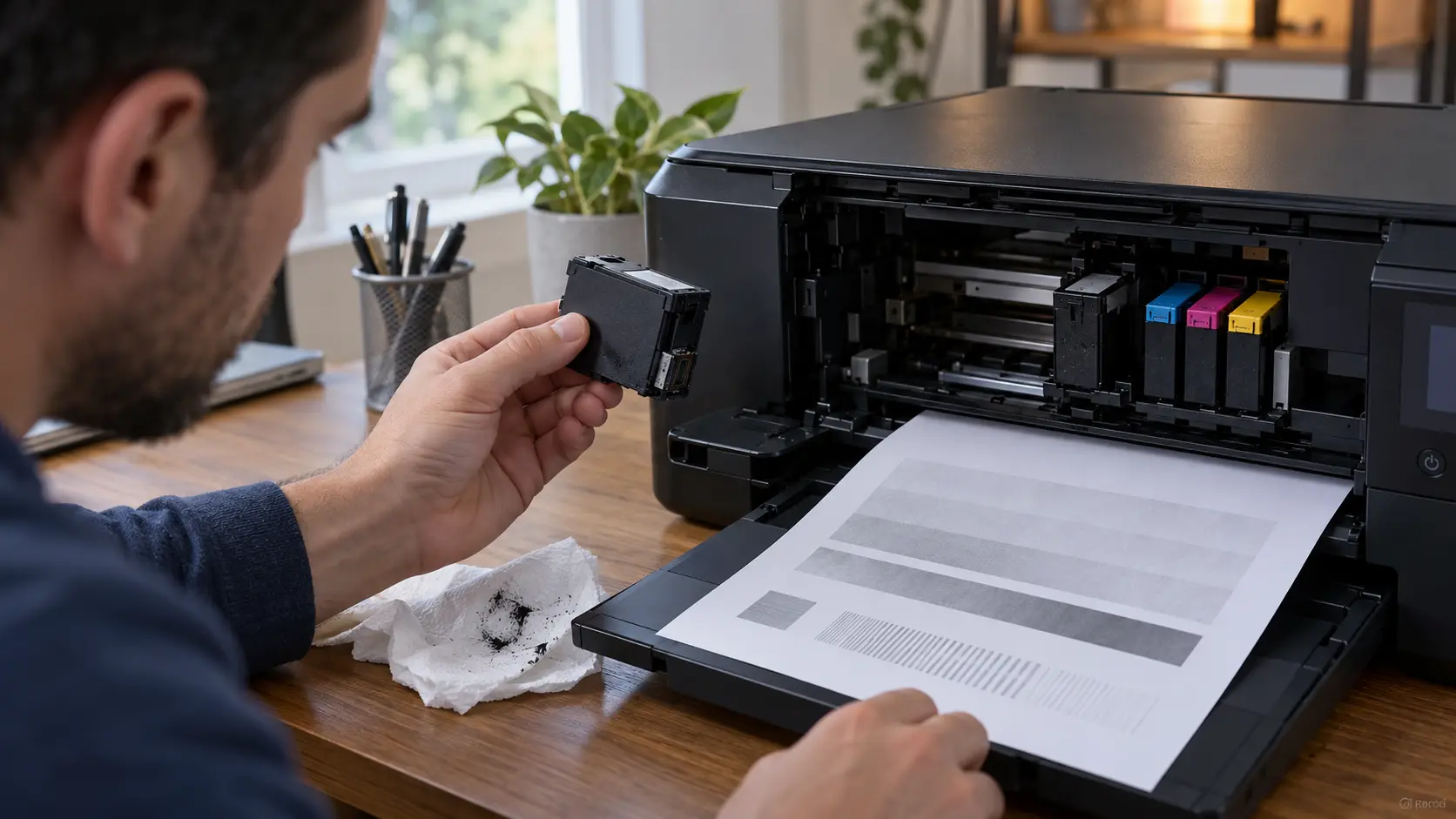
หากพิมพ์เอกสารแล้วตัวอักษรจาง แตก หรืออ่านยาก ให้ตรวจทั้งไฟล์ต้นฉบับ การตั้งค่าคุณภาพ และสภาพเครื่องพิมพ์ การเลือกโหมดพิมพ์ให้เหมาะกับกระดาษและใช้ไฟล์ที่มีความละเอียดเพียงพอช่วยให้ข้อความคมชัดขึ้น
เปิด Printer Properties หรือ Preferences ก่อนพิมพ์ แล้วเลือกคุณภาพ Normal, Standard หรือ High หากใช้โหมด Draft หรือ Economy ตัวอักษรอาจจางลง เพราะโหมดเหล่านี้เน้นพิมพ์เร็วและประหยัดหมึก
หากมีตัวเลือกความละเอียดเป็น DPI ให้เลือกค่าที่เหมาะกับงานตามคำแนะนำของเครื่องพิมพ์ ไม่จำเป็นต้องเลือกค่าสูงสุดทุกครั้ง เพราะอาจทำให้พิมพ์ช้าลงโดยไม่ได้เพิ่มความคมชัดอย่างเห็นได้ชัด
ก่อนพิมพ์ ให้ตรวจว่า
สำหรับข้อความที่ต้องอ่านสะดวก ควรหลีกเลี่ยงการย่อทั้งหน้าให้เล็กลงมากเพียงเพื่อประหยัดกระดาษ
เลือกชนิดกระดาษในไดรเวอร์ให้ตรงกับกระดาษจริง เช่น กระดาษธรรมดาหรือกระดาษภาพถ่าย หากเลือกชนิดกระดาษไม่ตรง เครื่องอาจใช้ปริมาณหมึกและวิธีพิมพ์ไม่เหมาะกับวัสดุ
ตรวจด้วยว่ากระดาษไม่ชื้น ยับ หรือมีฝุ่น และใส่ในถาดอย่างถูกด้าน กระดาษที่ไม่เรียบอาจทำให้ตัวอักษรเลอะหรือความคมชัดไม่สม่ำเสมอ
หากตัวอักษรจาง มีเส้นขาด หรือมีคราบ ให้ตรวจระดับหมึกหรือโทนเนอร์ก่อน หากเป็นเครื่องพิมพ์อิงก์เจ็ตและมีเส้นขาด ให้ใช้คำสั่งตรวจหัวพิมพ์หรือทำความสะอาดหัวพิมพ์จากซอฟต์แวร์ของเครื่อง
อย่าทำความสะอาดหัวพิมพ์ซ้ำหลายครั้งโดยไม่จำเป็น เพราะกระบวนการนี้อาจใช้หมึกมาก หากยังมีปัญหา ให้ตรวจคู่มือของรุ่นเครื่องพิมพ์หรือสถานะวัสดุสิ้นเปลือง
ภาพหน้าจอหรือภาพที่นำมาใส่ในเอกสารอาจมีความละเอียดต่ำ เมื่อขยายแล้วตัวอักษรจะดูแตก หากเอกสารมีข้อความ ให้ใช้ข้อความจริงใน Word หรือ PDF แทนการแทรกภาพข้อความเมื่อทำได้
ก่อนพิมพ์ ให้เปิดตัวอย่างและตรวจว่า
| อาการ | วิธีตรวจสอบ |
|---|---|
| ตัวอักษรจางทั้งหน้า | ตรวจโหมด Draft และระดับหมึกหรือโทนเนอร์ |
| มีเส้นขาดในข้อความ | ตรวจหัวพิมพ์หรือทำความสะอาดตามขั้นตอนของเครื่อง |
| ตัวอักษรแตกเมื่อขยาย | ใช้ไฟล์ต้นฉบับที่คมชัดหรือข้อความจริงแทนภาพ |
| หมึกเลอะบนกระดาษ | ตรวจชนิดกระดาษและการตั้งค่าในไดรเวอร์ |
| ข้อความเล็กเกินไป | ลดจำนวนหน้าต่อแผ่นหรือปรับขนาดหน้า |
เลือก Draft สำหรับเอกสารร่างที่ไม่ต้องการความคมชัดสูง เลือก Normal สำหรับเอกสารทั่วไป และเลือก High เมื่อต้องการตัวอักษรหรือรายละเอียดที่ชัดขึ้น
ไม่เสมอไป ความคมชัดยังขึ้นกับไฟล์ต้นฉบับ กระดาษ หมึกหรือโทนเนอร์ และสภาพเครื่องพิมพ์ ควรทดลองระดับคุณภาพที่เหมาะกับงานจริง
ไฟล์อาจเก็บข้อความเป็นภาพความละเอียดต่ำ หรือถูกย่อขยายผิดสัดส่วน ให้ตรวจคุณภาพต้นฉบับและเลือกการปรับขนาดที่เหมาะสมก่อนพิมพ์
ตรวจหมึก กระดาษ และการตั้งค่าคุณภาพ หากอาการยังอยู่ ให้ใช้ขั้นตอนตรวจหัวพิมพ์ตามคู่มือของเครื่อง หรือขอให้ช่างตรวจเมื่อสงสัยว่าหัวพิมพ์มีปัญหา
การพิมพ์เอกสารให้ตัวอักษรคมชัดควรเริ่มจากใช้ไฟล์ต้นฉบับที่ดี เลือกคุณภาพ Normal หรือ High ตามงาน ตั้งชนิดกระดาษให้ตรง และตรวจหมึกหรือโทนเนอร์ ComSiam แนะนำให้หลีกเลี่ยงโหมด Draft เมื่อต้องการฉบับอ่านจริง และอย่าย่อเอกสารหลายหน้าลงในแผ่นเดียวจนตัวอักษรเล็กเกินไป
หากมีเส้นขาดหรือคราบ ให้ตรวจหัวพิมพ์และกระดาษก่อนปรับความละเอียด ComSiam แนะนำให้พิมพ์หน้าทดสอบหนึ่งหน้า เพื่อเลือกการตั้งค่าที่ให้ตัวอักษรชัดและเหมาะกับเครื่องพิมพ์ที่ใช้






