Contact
Line : comsiam
Contact
Line : comsiam

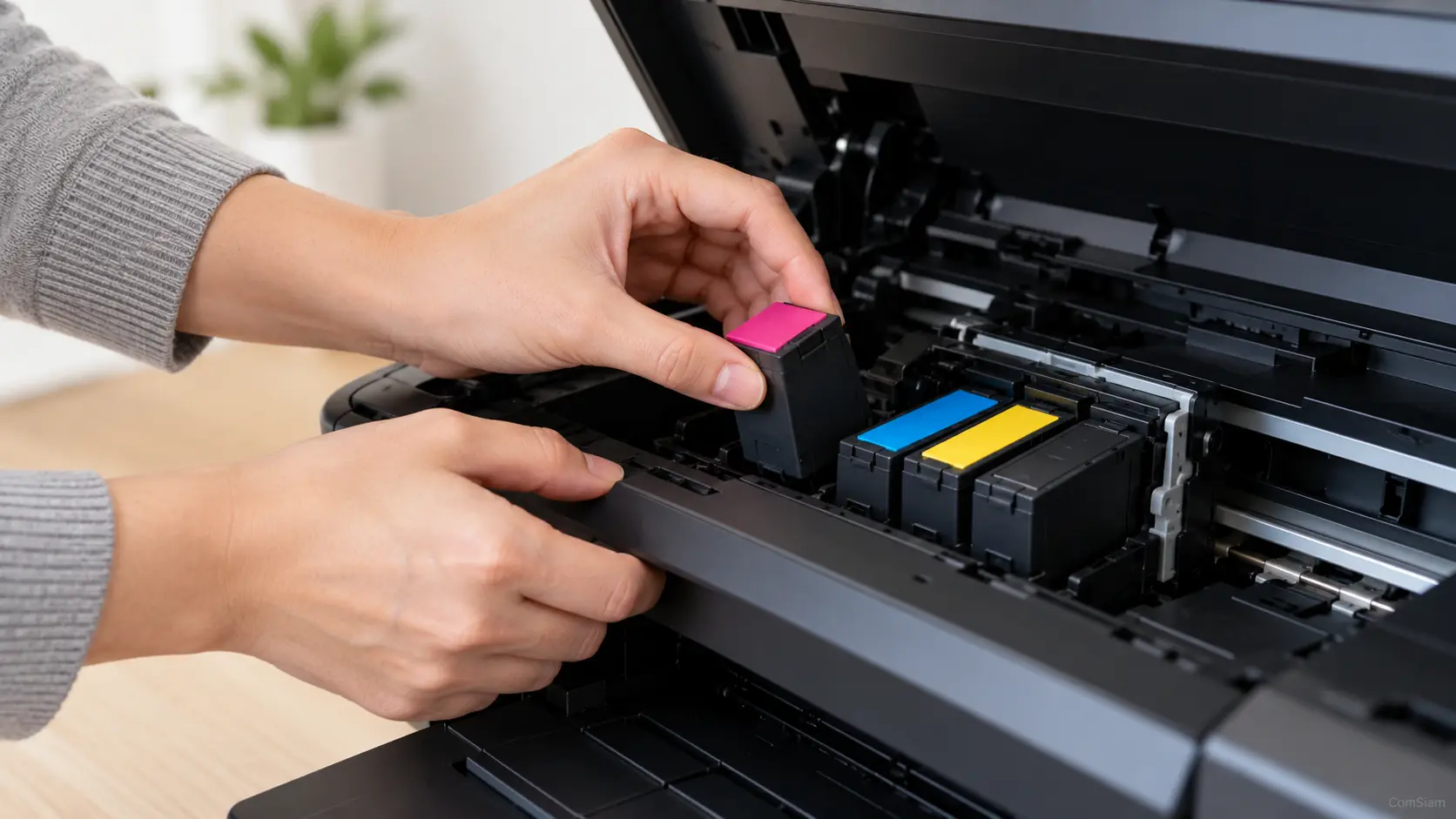
หากพิมพ์หน้าเว็บตามปกติแล้วมีโฆษณา เมนูนำทาง หรือปุ่มต่าง ๆ ติดออกมาด้วย ให้ตรวจว่าหน้าเว็บมีมุมมองสำหรับพิมพ์หรือไม่ หรือใช้โหมดพิมพ์แบบเรียบง่ายในเบราว์เซอร์ที่รองรับ วิธีนี้ช่วยให้เหลือเนื้อหาหลักและประหยัดกระดาษมากขึ้น
Firefox มีตัวเลือก Simplified สำหรับหน้าเว็บที่รองรับ โดยช่วยตัดองค์ประกอบตกแต่ง เช่น ปุ่ม โฆษณา และภาพพื้นหลังออก
หากไม่มีตัวเลือก Simplified แสดงว่าหน้าเว็บนั้นอาจไม่รองรับรูปแบบเรียบง่าย
หากมีไอคอน Reader View ในแถบที่อยู่ ให้เปิดมุมมองนี้ก่อน จากนั้นเปิดเมนูแล้วเลือกพิมพ์ ตรวจตัวอย่างว่ามีเฉพาะเนื้อหาที่ต้องการหรือไม่
Chrome เปิดหน้าต่างพิมพ์เพื่อเลือกเครื่องพิมพ์ ช่วงหน้า และการตั้งค่ากระดาษได้ แต่การตั้งค่า Background graphics ใช้ควบคุมภาพพื้นหลัง ไม่ได้ตัดโฆษณาหรือเมนูของเว็บไซต์ออกโดยตรง
ลองตามลำดับนี้
ในหน้าต่างพิมพ์ ให้ตรวจตัวเลือกเหล่านี้
ตัวเลือกเหล่านี้ช่วยจัดหน้าและเอาส่วนประกอบบางอย่างออก แต่ไม่ได้แทนโหมด Simplified สำหรับการตัดเนื้อหาเว็บโดยตรง
หน้าเว็บบางแห่งไม่มีรูปแบบพิมพ์หรือมุมมองอ่านที่ตัดโฆษณาออก หากยังเห็นส่วนเกินในตัวอย่าง ให้ลองใช้วิธีต่อไปนี้
| ปัญหา | วิธีตรวจสอบ |
|---|---|
| ยังมีโฆษณาในตัวอย่าง | ใช้โหมดพิมพ์ของเว็บไซต์ หรือ Simplified ใน Firefox หากรองรับ |
| ไม่มีตัวเลือก Simplified | หน้าเว็บอาจไม่รองรับ ให้ลอง Reader View หรือปุ่มพิมพ์ของเว็บไซต์ |
| มี URL หรือวันที่ติดบนกระดาษ | ปิด Headers and footers |
| พื้นหลังสีติดออกมาด้วย | ปิด Background graphics |
| เนื้อหาถูกตัดหรือหน้ามากเกินไป | ตรวจระยะขอบ แนวกระดาษ และตัวอย่างทุกหน้า |
ไม่จำเป็น เพราะตัวเลือกนี้ควบคุมภาพพื้นหลัง ไม่ได้ลบโฆษณาหรือเมนูที่เป็นเนื้อหาบนหน้าเว็บ
การตั้งค่าพิมพ์ทั่วไปของ Chrome ไม่ได้มีตัวเลือกลบโฆษณาโดยตรง ให้ตรวจว่าหน้าเว็บมีมุมมองพิมพ์หรือโหมดอ่านหรือไม่ หากไม่มี อาจใช้ Simplified ใน Firefox กับหน้าที่รองรับ
เว็บไซต์สามารถจัดรูปแบบสำหรับกระดาษต่างจากหน้าจอได้ ตรวจตัวอย่างพิมพ์ก่อน และเลือกมุมมองสำหรับพิมพ์เมื่อเว็บไซต์มีให้ใช้
การบันทึกเป็น PDF อย่างเดียวไม่ได้ลบโฆษณาหรือเมนู แต่ช่วยให้ตรวจรูปแบบและเลือกหน้าที่ต้องการก่อนส่งพิมพ์ได้
หากต้องการพิมพ์หน้าเว็บโดยไม่เอาโฆษณาและเมนู ให้เริ่มจากปุ่มพิมพ์หรือโหมดอ่านของเว็บไซต์ หากใช้ Firefox ให้เลือก Simplified เมื่อมีให้ใช้ ส่วน Chrome สามารถตรวจตัวอย่างและปิดหัวกระดาษ ท้ายกระดาษ หรือภาพพื้นหลังได้ แต่ตัวเลือกเหล่านี้ไม่ได้ลบโฆษณาโดยตรง
ComSiam แนะนำให้ตรวจตัวอย่างก่อนกดพิมพ์ และเลือกเฉพาะหน้าที่มีเนื้อหาหลัก หากหน้ายังรก ให้ใช้มุมมองพิมพ์ของเว็บไซต์หรือจัดข้อความลงเอกสารใหม่ ComSiam แนะนำให้ตรวจไฟล์ PDF ก่อนพิมพ์จริง เพื่อป้องกันหน้าว่างและส่วนเกิน






