Contact
Line : comsiam
Contact
Line : comsiam

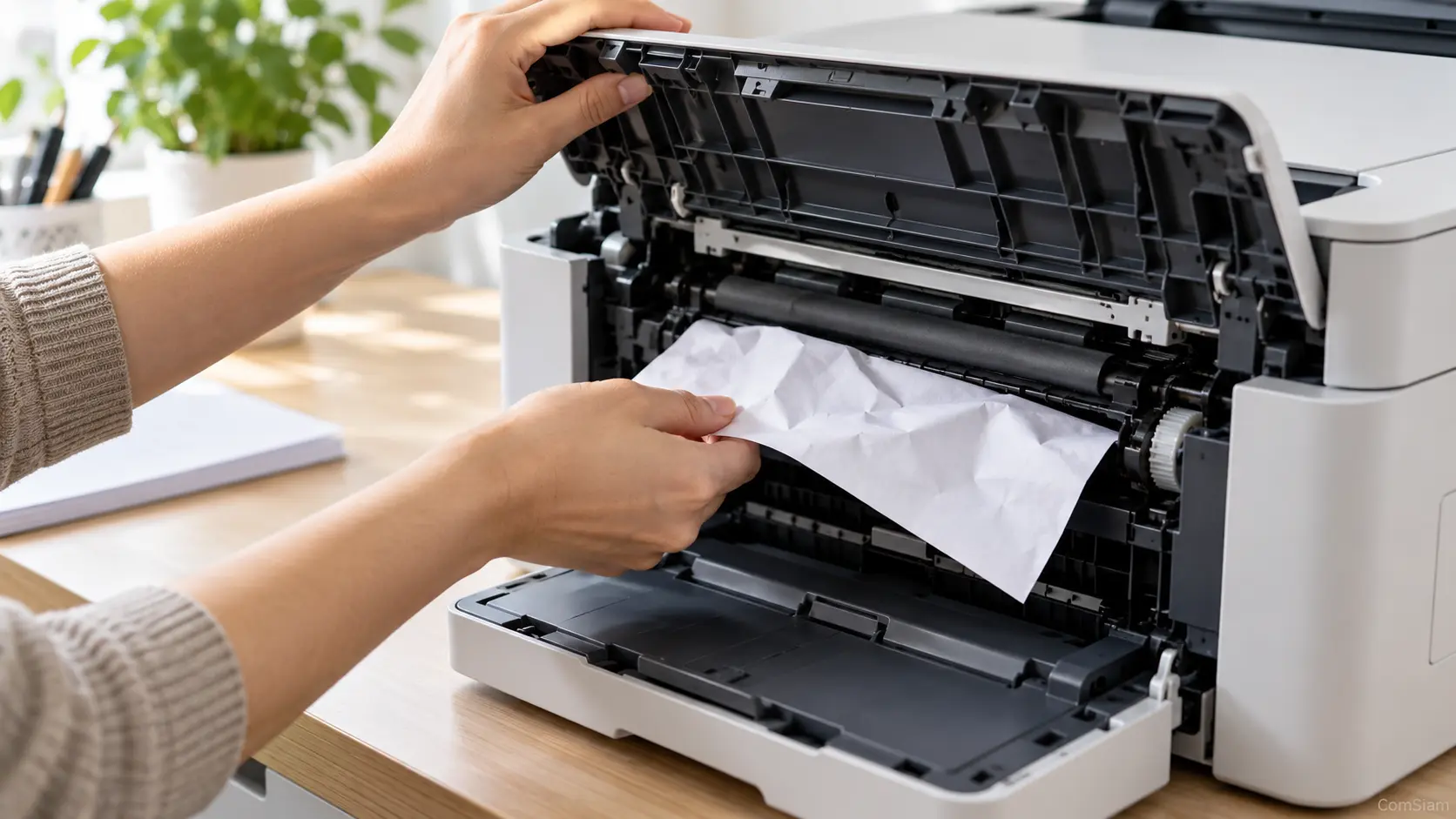
การพิมพ์ใบปลิวสองหน้าให้เนื้อหาหน้าหลังตรงตำแหน่งกัน ต้องตั้งค่าขนาดกระดาษ แนวหน้า และการพิมพ์สองด้านให้ถูกต้องตั้งแต่ในไฟล์ หากเครื่องพิมพ์มีการเหลื่อมเล็กน้อย การพิมพ์ชิดขอบมากเกินไปอาจทำให้เห็นความคลาดเคลื่อนชัดขึ้น ควรทดลองพิมพ์ก่อนใช้กระดาษจริง
ก่อนพิมพ์ ให้ตรวจว่าไฟล์มีหน้าขนาดเท่ากันและตั้งแนวกระดาษเหมือนกันทั้งสองด้าน
หากหน้าแรกและหน้าหลังจัดทำเป็นไฟล์แยก ให้ตรวจขนาดหน้าและระยะขอบของทั้งสองไฟล์ก่อนรวมเป็นเอกสารเดียว
เปิดไฟล์ใน Word แล้วเลือก เค้าโครง (Layout) เพื่อตรวจขนาดกระดาษ แนวกระดาษ และระยะขอบให้ถูกต้องทั้งสองหน้า
เลือก ไฟล์ (File) > พิมพ์ (Print) หรือกด Ctrl + P บน Windows จากนั้นเลือกเครื่องพิมพ์ที่ต้องการใช้งาน
หากเครื่องพิมพ์รองรับการพิมพ์สองหน้าอัตโนมัติ ให้เลือก พิมพ์สองด้าน (Print on Both Sides) แล้วเลือกวิธีพลิกกระดาษให้ตรงกับแนวใบปลิว
ข้อความในเมนูอาจต่างกันตามไดรเวอร์เครื่องพิมพ์ ควรตรวจตัวอย่างและทดลองพิมพ์ก่อนเสมอ
พิมพ์เพียงหนึ่งแผ่น แล้วถือกระดาษส่องกับแสงเพื่อตรวจตำแหน่งข้อความ รูปภาพ และเส้นกรอบทั้งสองด้าน หากหน้าหลังกลับหัว ให้เปลี่ยนวิธีพลิกกระดาษ หากองค์ประกอบเหลื่อม ให้ปรับตำแหน่งในไฟล์หรือใช้การปรับแนวพิมพ์ในไดรเวอร์ หากมี
หากเครื่องพิมพ์พิมพ์ได้ครั้งละด้าน ให้พิมพ์ด้านแรกก่อน แล้วนำกระดาษกลับเข้าเครื่องเพื่อพิมพ์ด้านหลัง
เครื่องพิมพ์แต่ละรุ่นป้อนกระดาษต่างกัน จึงไม่ควรเดาทิศทางจากเครื่องอื่น ให้ทดสอบด้วยกระดาษธรรมดาก่อนพิมพ์ใบปลิวจริง
การพิมพ์สองด้านอาจคลาดเคลื่อนเล็กน้อยจากการป้อนกระดาษ หากต้องการให้ดูตรงกันมากขึ้น ให้ทำดังนี้
เครื่องพิมพ์ทั่วไปอาจไม่สามารถจัดตำแหน่งหน้าและหลังให้ตรงกันสมบูรณ์ทุกแผ่น หากงานต้องตรงเป๊ะหรือพิมพ์ชิดขอบ ควรใช้บริการพิมพ์ที่รองรับงานสองหน้าและระยะตัดตก
| ปัญหา | วิธีตรวจสอบ |
|---|---|
| หน้าหลังกลับหัว | เปลี่ยนวิธีพลิกตามขอบยาวหรือขอบสั้น |
| ข้อความสองด้านเหลื่อม | ตรวจตำแหน่งในไฟล์ การจัดกระดาษ และการปรับแนวในไดรเวอร์ |
| ขนาดหน้าไม่เท่ากัน | ตั้งขนาดกระดาษให้ตรงกันทั้งสองหน้า |
| มีขอบขาวไม่เท่ากัน | ตรวจพื้นที่พิมพ์ของเครื่องและหลีกเลี่ยงการวางเส้นชิดขอบ |
| ด้านหลังพิมพ์ไม่ตรงตำแหน่ง | ทดลองป้อนกระดาษและปรับตำแหน่งก่อนพิมพ์จริง |
เปลี่ยนตัวเลือกการพลิกกระดาษระหว่างขอบยาวกับขอบสั้น แล้วทดลองพิมพ์หนึ่งแผ่นเพื่อตรวจทิศทาง
อาจเกิดจากการป้อนกระดาษที่คลาดเคลื่อน หรือการจัดแนวของเครื่องพิมพ์ ตรวจถาดกระดาษ การตั้งค่าไดรเวอร์ และตำแหน่งเนื้อหาในไฟล์
ขึ้นอยู่กับเครื่องพิมพ์และความแม่นยำในการป้อนกระดาษ เครื่องทั่วไปอาจมีความคลาดเคลื่อนเล็กน้อย ควรตรวจว่ารองรับการพิมพ์ไร้ขอบและทดลองก่อนใช้งานจริง
ตรวจตัวอย่างทั้งสองด้าน ขนาดกระดาษ แนวหน้า การพลิกกระดาษ และจำนวนสำเนา หากต้องการความตรงสูง ให้พิมพ์ทดสอบหลายแผ่นก่อนเริ่มงานทั้งหมด
การพิมพ์ใบปลิวสองด้านให้หน้าหลังตรงกัน เริ่มจากตั้งขนาดและแนวกระดาษให้เหมือนกันทั้งสองหน้า เลือกวิธีพลิกให้ถูก และจัดเนื้อหาให้ห่างจากขอบกระดาษ ComSiam แนะนำให้พิมพ์ทดสอบหนึ่งแผ่นแล้วตรวจโดยส่องกับแสงก่อนพิมพ์จริง
หากยังเหลื่อม ให้ตรวจการจัดกระดาษและตัวเลือกปรับแนวในไดรเวอร์เครื่องพิมพ์ เครื่องทั่วไปอาจมีความคลาดเคลื่อนเล็กน้อย ComSiam แนะนำให้เว้นพื้นที่ปลอดภัยรอบข้อความและองค์ประกอบสำคัญ เพื่อให้ใบปลิวยังดูเรียบร้อยแม้ตำแหน่งพิมพ์คลาดเคลื่อนเล็กน้อย







