Contact
Line : comsiam
Contact
Line : comsiam

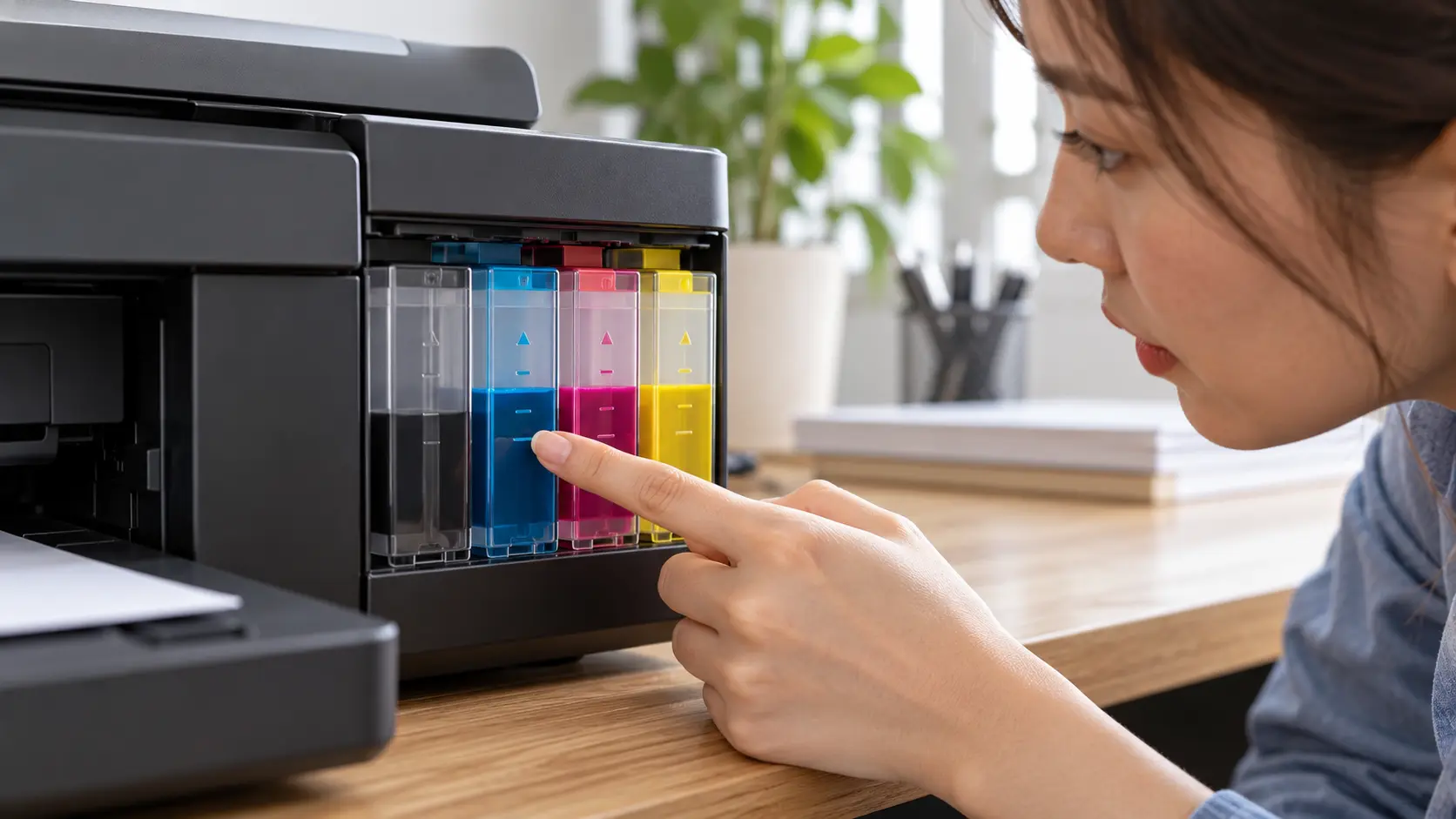
หากต้องการเอกสารฉบับเดียวกันหลายชุด ไม่จำเป็นต้องกดพิมพ์ซ้ำทีละรอบ ให้ระบุจำนวนสำเนาในหน้าตั้งค่าพิมพ์ก่อนสั่งงาน วิธีนี้ช่วยประหยัดเวลาและลดโอกาสลืมพิมพ์บางชุด ใช้ได้กับ Microsoft Word, PDF และโปรแกรมเอกสารทั่วไป
เปิดเอกสารใน Word แล้วเลือก ไฟล์ (File) > พิมพ์ (Print) หรือกด Ctrl + P บน Windows และ Command + P บน Mac
เลือกชื่อเครื่องพิมพ์ที่ต้องการ จากนั้นระบุจำนวนในช่อง สำเนา (Copies) เช่น ใส่ 5 หากต้องการพิมพ์เอกสาร 5 ชุด
หากมีตัวเลือก เรียงชุด (Collated) ให้เลือกตามลักษณะการจัดเอกสารที่ต้องการ
ตัวอย่างเอกสาร 3 หน้า จำนวน 2 ชุด:
ตรวจชื่อเครื่องพิมพ์ จำนวนสำเนา ช่วงหน้าที่ต้องการ และการเรียงชุด หากทุกอย่างถูกต้องให้กด พิมพ์ (Print)
ตำแหน่งของตัวเลือก Copies และ Collate อาจอยู่ในหน้าต่างพิมพ์หลักหรือเมนูเพิ่มเติม ขึ้นอยู่กับโปรแกรมที่ใช้และระบบปฏิบัติการ
ช่อง Copies หมายถึงจำนวนชุดของเอกสารทั้งหมด ไม่ใช่จำนวนหน้า หากเอกสารมี 10 หน้าและใส่จำนวนสำเนาเป็น 3 เครื่องจะพิมพ์รวม 30 หน้า โดยจัดเรียงตามตัวเลือก Collate
ก่อนพิมพ์จำนวนมาก ควรตรวจว่าเลือกช่วงหน้าถูกต้อง เช่น หากต้องการพิมพ์เฉพาะหน้า 1–4 จำนวน 3 ชุด ให้กำหนดทั้งช่วงหน้าและจำนวนสำเนาในหน้าต่างเดียวกัน
| ปัญหา | วิธีตรวจสอบ |
|---|---|
| พิมพ์ได้ไม่ครบจำนวนชุด | ตรวจจำนวนในช่อง Copies และสถานะคิวงานพิมพ์ |
| หน้ากระดาษปะปนกัน | เปิด Collate เพื่อให้พิมพ์เรียงเป็นชุด |
| พิมพ์ซ้ำมากกว่าที่ตั้งไว้ | ตรวจว่าระบุ Copies ซ้ำในโปรแกรมและไดรเวอร์หรือไม่ |
| งานพิมพ์หยุดกลางคัน | ตรวจกระดาษ หมึกหรือโทนเนอร์ และข้อความแจ้งเตือนของเครื่อง |
| พิมพ์ผิดช่วงหน้า | ตรวจตัวเลือกหน้าที่ระบุและตัวอย่างก่อนสั่งพิมพ์ |
ไม่ใช่ หมายถึงพิมพ์เอกสารทั้งชุดจำนวน 5 ชุด หากเอกสารมี 4 หน้า จะพิมพ์รวม 20 หน้าเมื่อพิมพ์หน้าเดียว
ไม่จำเป็น หากเอกสารมีเพียงหน้าเดียว การเรียงชุดไม่มีผลมากนัก แต่ถ้าเอกสารมีหลายหน้าและต้องการแยกเป็นชุดพร้อมแจก ให้เลือก Collate
ได้ หากเครื่องพิมพ์รองรับการพิมพ์สองหน้า ให้เปิดตัวเลือกนั้นพร้อมกำหนดจำนวนสำเนาและการเรียงชุด ควรทดลองพิมพ์หนึ่งชุดก่อนเพื่อเช็กลำดับหน้า
ตรวจว่าจำนวนสำเนาอยู่ในช่องของหน้าต่างพิมพ์หรือไม่ และดูว่าไดรเวอร์มีการตั้งค่าทับไว้หรือเปล่า ตรวจคิวงานพิมพ์และสถานะเครื่องพิมพ์ด้วย หากยังไม่พิมพ์ครบ ให้ลองสั่งงานใหม่หลังยกเลิกงานเดิมที่ค้างอยู่
การพิมพ์เอกสารหลายชุดพร้อมกันทำได้โดยเปิดหน้าต่างพิมพ์ ระบุจำนวนในช่อง Copies และเลือก Collate เมื่อต้องการให้แต่ละชุดเรียงครบทุกหน้า ก่อนสั่งพิมพ์ให้ตรวจช่วงหน้า กระดาษ และสถานะเครื่องพิมพ์ ComSiam แนะนำให้ทดลองพิมพ์หนึ่งชุดก่อนเมื่อเอกสารมีหลายหน้า หรือใช้การพิมพ์สองหน้า
การตั้งค่าจำนวนสำเนาในครั้งเดียวช่วยลดขั้นตอนและจัดเอกสารได้สะดวกขึ้น ComSiam แนะนำให้ตรวจตัวอย่างและคิวงานพิมพ์ก่อนเริ่มงานจำนวนมาก เพื่อป้องกันพิมพ์ซ้ำหรือพิมพ์เกินจำนวน







