Contact
Line : comsiam
Contact
Line : comsiam

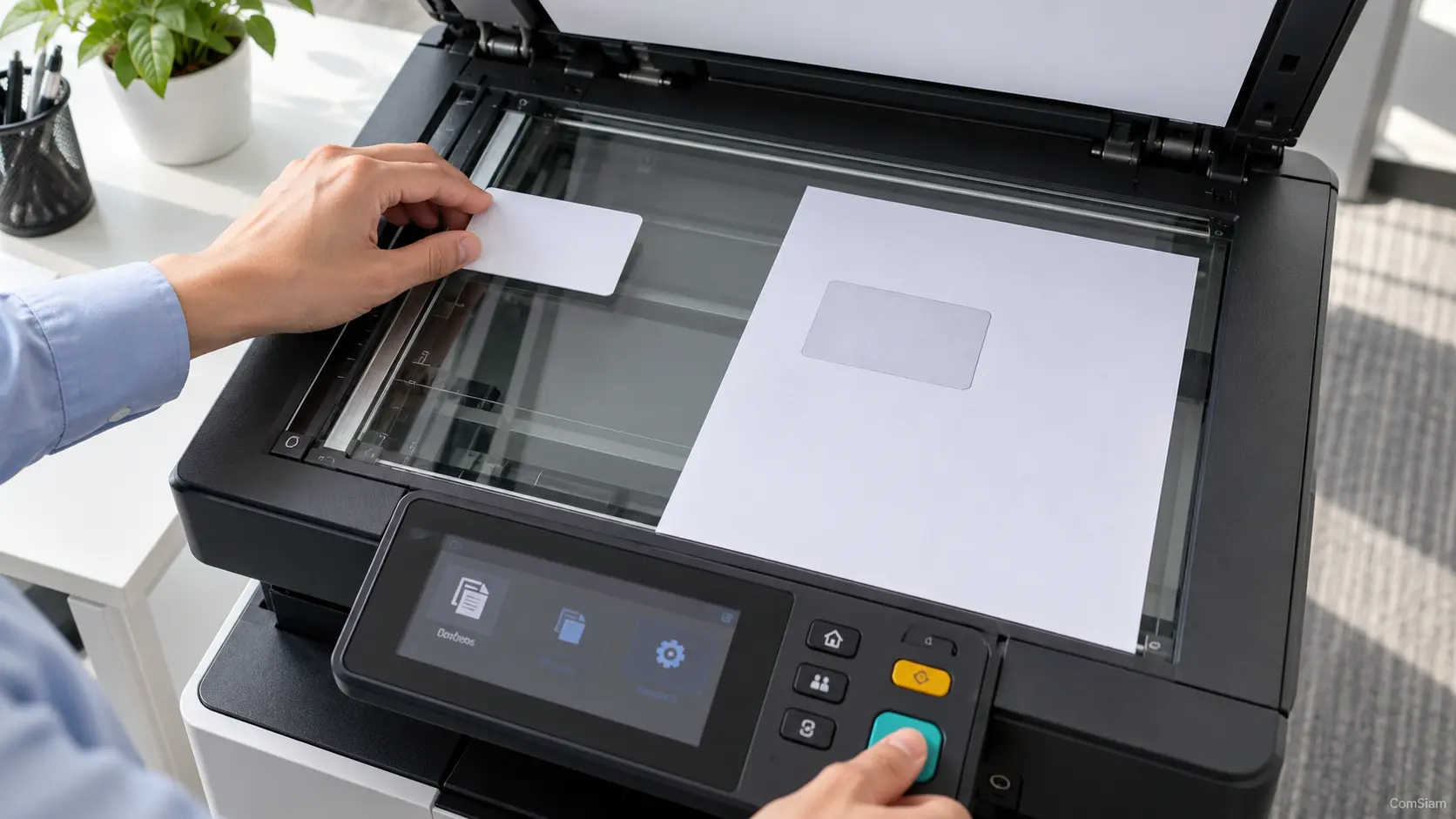
หน้าทดสอบสีช่วยตรวจว่าสีใดพิมพ์ขาด ซีด หรือเป็นเส้น โดยไม่ต้องเดาจากภาพถ่ายทั่วไป วิธีพิมพ์แตกต่างกันตามชนิดเครื่อง: เครื่องอิงค์เจ็ตควรใช้ Nozzle Check เพื่อตรวจหัวฉีด ส่วนเครื่องเลเซอร์ให้ใช้หน้าทดสอบคุณภาพหรือสีจากเมนูเครื่องพิมพ์
ตรวจว่ามีกระดาษในถาดและเครื่องไม่แสดงข้อความผิดพลาด หากหมึกหรือโทนเนอร์มีสถานะใกล้หมด ให้จดข้อมูลไว้ด้วย เพราะอาจช่วยอธิบายผลทดสอบ
หน้าตรวจหัวฉีดจะแสดงลายของสีต่าง ๆ เพื่อดูว่าหัวฉีดสีใดพ่นหมึกไม่ครบ โดยทั่วไปสั่งได้จากเมนูบำรุงรักษาของเครื่องหรือโปรแกรมควบคุม
ถ้าลายสีมีช่องว่างหรือเส้นขาด แสดงว่าสีนั้นอาจพิมพ์ไม่ครบ ให้ตรวจระดับหมึกและใช้คำสั่งทำความสะอาดหัวพิมพ์ตามคู่มือ หากลายครบแต่ภาพยังสีเพี้ยน ให้ตรวจไฟล์และการตั้งค่าสีแทน
เมนูของเครื่องเลเซอร์อาจใช้ชื่อ Print Quality, Color Test Page, Configuration Page หรือชื่ออื่นตามรุ่น
ชื่อเมนูและรูปแบบหน้าทดสอบไม่เหมือนกันทุกยี่ห้อ หากหาไม่พบ ให้ดูหัวข้อการพิมพ์รายงานหรือการวินิจฉัยในคู่มือประจำรุ่น
ระบบปฏิบัติการหรือไดรเวอร์บางรุ่นมีคำสั่งพิมพ์ Test Page ซึ่งช่วยตรวจว่าเครื่องและการเชื่อมต่อพิมพ์ได้หรือไม่ แต่หน้าทดสอบทั่วไปอาจไม่ได้แสดงลายตรวจหัวฉีดแยกสี จึงไม่ควรใช้แทน Nozzle Check ในเครื่องอิงค์เจ็ต
หากหน้าทดสอบจากตัวเครื่องมีสีครบ แต่จากคอมพิวเตอร์ไม่มีสี ให้ตรวจการตั้งค่าสี ไดรเวอร์ และโปรแกรมที่ใช้พิมพ์
ไม่ควรสั่งล้างหัวพิมพ์ซ้ำหลายครั้งติดกัน เพราะสิ้นเปลืองหมึก ให้ดูผลทดสอบหลังแต่ละขั้นตอนก่อนตัดสินใจทำต่อ
หน้าทดสอบสีพิมพ์จากตรงไหน?
โดยทั่วไปอยู่ในเมนู Maintenance หรือการบำรุงรักษาของเครื่องหรือโปรแกรมควบคุม ชื่อเมนูแตกต่างกันตามรุ่น
หน้าทดสอบทั่วไปใช้ตรวจหัวฉีดได้ไหม?
ไม่เสมอไป เครื่องอิงค์เจ็ตควรเลือก Nozzle Check หรือ Print Check Pattern โดยตรง เพราะหน้าทดสอบทั่วไปอาจไม่แสดงลายตรวจหัวฉีด
พิมพ์หน้าทดสอบแล้วสีขาด ต้องล้างหัวพิมพ์ทันทีไหม?
หากเป็นเครื่องอิงค์เจ็ตและผล Nozzle Check มีเส้นขาด ให้ตรวจระดับหมึกก่อน แล้วทำความสะอาดตามคำแนะนำของผู้ผลิต ส่วนเครื่องเลเซอร์ไม่ใช้การล้างหัวพิมพ์แบบอิงค์เจ็ต
สรุปคือเลือกหน้าทดสอบให้ตรงกับชนิดเครื่อง อิงค์เจ็ตใช้ Nozzle Check ส่วนเครื่องเลเซอร์ใช้หน้าทดสอบคุณภาพหรือสี ComSiam แนะนำให้ตรวจรูปแบบทดสอบก่อน แล้วจึงเลือกวิธีแก้ตามสีและตำแหน่งที่ผิดปกติ
หากผลทดสอบยังผิดปกติหลังทำตามคู่มือ ให้จดรุ่นเครื่องและเก็บหน้าทดสอบไว้ประกอบการตรวจ ComSiam แนะนำให้ใช้หน้าทดสอบหลังเปลี่ยนหมึกหรือโทนเนอร์ เพื่อเปรียบเทียบคุณภาพก่อนและหลัง







