Contact
Line : comsiam
Contact
Line : comsiam

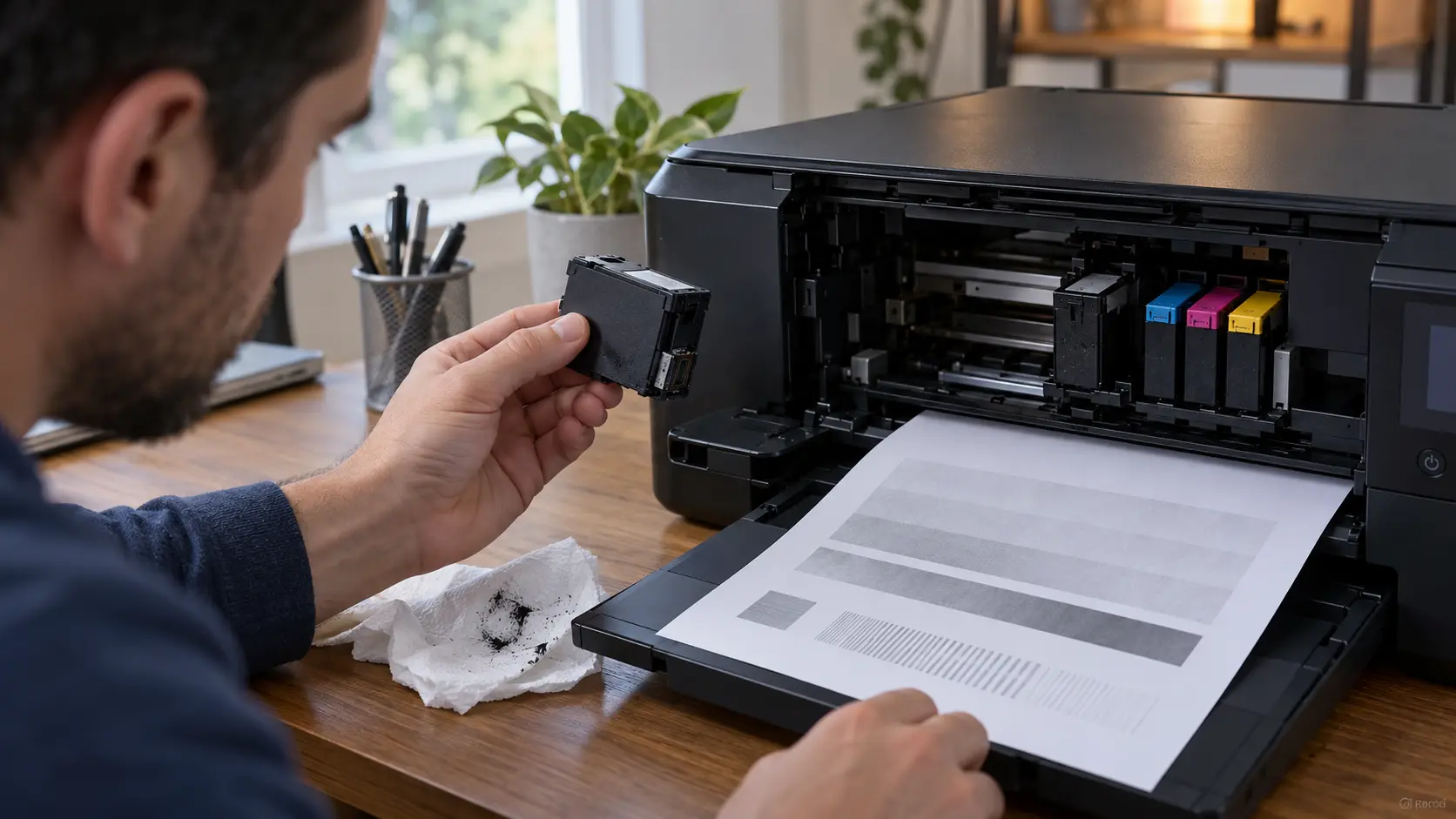
หากพิมพ์ได้ตามปกติเมื่อปิด VPN แต่พิมพ์ไม่ได้เมื่อเชื่อมต่อ VPN สาเหตุอาจเป็นการตั้งค่า VPN ที่ส่งหรือบล็อกการเชื่อมต่อเครือข่ายภายใน ทำให้คอมพิวเตอร์มองไม่เห็นเครื่องพิมพ์บน Wi‑Fi เดียวกัน
เริ่มจากตรวจการเชื่อมต่อและทดสอบอย่างปลอดภัย หากเป็น VPN ของที่ทำงานหรือองค์กร ให้ปฏิบัติตามนโยบายและขอให้ผู้ดูแลระบบตรวจการตั้งค่า
ตรวจว่าเครื่องพิมพ์เชื่อมต่อกับ Wi‑Fi หรือเครือข่ายภายใน และคอมพิวเตอร์ใช้เครือข่ายเดียวกัน หากคอมพิวเตอร์เชื่อมกับ Wi‑Fi ของผู้มาเยือนหรือเครือข่ายคนละวง อุปกรณ์อาจสื่อสารกันไม่ได้แม้ VPN จะปิดอยู่
ตรวจสถานะเครือข่ายบนหน้าจอเครื่องพิมพ์หรือพิมพ์หน้ารายงานเครือข่าย หากทำได้
หากใช้ VPN ส่วนตัวและได้รับอนุญาต ให้ยกเลิกงานที่ค้าง ปิด VPN ชั่วคราว แล้วลองพิมพ์หน้าทดสอบหนึ่งหน้า หากพิมพ์ได้เมื่อปิด VPN แต่ใช้ไม่ได้เมื่อเปิด VPN แสดงว่าการตั้งค่าเส้นทางเครือข่ายหรือการเข้าถึงอุปกรณ์ภายในอาจเกี่ยวข้อง
เปิด VPN กลับหลังทดสอบ และอย่าปิดการป้องกันทิ้งไว้เพื่อแก้ปัญหา
แอป VPN บางตัวมีตัวเลือกเกี่ยวกับการเข้าถึงอุปกรณ์ในเครือข่ายท้องถิ่น เช่น “Allow local network access”, “Local network sharing” หรือการบล็อกการเชื่อมต่อ LAN ให้ตรวจหน้าการตั้งค่าของแอปและคู่มือผู้ให้บริการ
เปิดการเข้าถึงเครือข่ายภายในเฉพาะเมื่อเข้าใจผลและเครือข่ายนั้นเชื่อถือได้ หากเป็นเครื่องคอมพิวเตอร์ขององค์กร อย่าเปลี่ยนตัวเลือกนี้เอง ให้ถามผู้ดูแลระบบก่อน
VPN บางรูปแบบส่งการรับส่งข้อมูลทั้งหมดผ่านเครือข่ายองค์กร ขณะที่บางรูปแบบอนุญาตให้การเชื่อมต่อเครือข่ายท้องถิ่นยังทำงานได้ การตั้งค่านี้อาจทำให้เครื่องพิมพ์ที่บ้านหรือสำนักงานถูกมองไม่เห็นขณะเชื่อม VPN
หากต้องเปลี่ยนการกำหนดเส้นทางหรือใช้ Split Tunneling ให้ผู้ดูแลระบบหรือผู้ให้บริการ VPN เป็นผู้ดำเนินการ ไม่ควรเพิ่มเส้นทางหรือข้อยกเว้นเองบนเครื่องที่องค์กรจัดการ
หากต้องใช้ VPN ต่อเนื่องและไม่สามารถปรับนโยบายได้ ให้พิจารณาวิธีที่ผู้ผลิตรองรับ เช่น USB หรือ Wi‑Fi Direct หากเครื่องพิมพ์และอุปกรณ์รองรับ วิธีเหล่านี้อาจหลีกเลี่ยงการค้นหาเครื่องพิมพ์ผ่านเครือข่ายภายใน
ตรวจคู่มือก่อนเลือกวิธีเชื่อมต่อ และอย่าเชื่อมต่อกับเครือข่ายสาธารณะที่ไม่ปลอดภัยเพียงเพื่อให้พิมพ์ได้
หากยังพิมพ์ไม่ได้แม้ปิด VPN ให้ตรวจสถานะออฟไลน์ คิวงาน ไฟร์วอลล์ และการเชื่อมต่อ Wi‑Fi ตามปกติ หากการเชื่อมต่อ USB ใช้ได้ แต่ Wi‑Fi ใช้ไม่ได้ ให้เน้นตรวจเครือข่ายและการค้นหาเครื่องพิมพ์
ComSiam แนะนำให้จดผลทดสอบแยกตามสถานะ VPN เช่น เปิดแล้วพิมพ์ไม่ได้ ปิดแล้วพิมพ์ได้หรือไม่ ข้อมูลนี้ช่วยให้ผู้ให้บริการ VPN หรือผู้ดูแลระบบวิเคราะห์ได้ตรงจุด
หากใช้ VPN ของบริษัทหรือองค์กร ให้แจ้งผู้ดูแลระบบว่าต้องพิมพ์ไปยังเครื่องพิมพ์ในเครือข่ายใด พร้อมแจ้งรุ่นเครื่องพิมพ์ วิธีเชื่อมต่อ และข้อความผิดพลาด อย่าปิด VPN หรือเปลี่ยนนโยบายความปลอดภัยโดยไม่ได้รับอนุญาต
หากใช้ VPN ส่วนตัว ให้ติดต่อผู้ให้บริการเพื่อสอบถามการอนุญาตอุปกรณ์ในเครือข่ายภายใน และทำตามขั้นตอนของแอปเวอร์ชันที่ติดตั้งอยู่
| จุดตรวจ | วิธีดำเนินการ |
|---|---|
| เครือข่ายเครื่องพิมพ์ | ตรวจว่าเครื่องพิมพ์และคอมพิวเตอร์อยู่ในเครือข่ายเดียวกัน |
| ผลเมื่อปิด VPN | ทดสอบเฉพาะเมื่อได้รับอนุญาต แล้วเปิด VPN กลับ |
| การเข้าถึง LAN ในแอป VPN | ตรวจตัวเลือก local network access ตามคู่มือ |
| VPN องค์กร | ให้ผู้ดูแลระบบตรวจเส้นทางและนโยบาย |
| วิธีเชื่อมต่อสำรอง | ใช้ USB หรือ Wi‑Fi Direct หากรุ่นรองรับ |
| ปิด VPN แล้วยังพิมพ์ไม่ได้ | ตรวจคิว ไฟร์วอลล์ และสถานะเครื่องพิมพ์ |
VPN อาจเปลี่ยนเส้นทางเครือข่ายหรือจำกัดการเข้าถึงอุปกรณ์ในเครือข่ายท้องถิ่น ทำให้คอมพิวเตอร์ค้นหาเครื่องพิมพ์ไม่พบ
ทำได้เฉพาะเมื่อเป็น VPN ส่วนตัวและได้รับอนุญาตจากเงื่อนไขการใช้งาน หากเป็น VPN ขององค์กร ให้ทำตามนโยบายและสอบถามผู้ดูแลระบบก่อน
ไม่ควรปรับเองบนอุปกรณ์ขององค์กร ผู้ดูแลระบบหรือผู้ให้บริการ VPN ควรตรวจและตั้งค่า เพราะอาจมีผลกับความปลอดภัยและเส้นทางการรับส่งข้อมูล
ติดต่อเมื่อพิมพ์ได้เฉพาะตอนปิด VPN หรือมีข้อความว่าเชื่อมต่อเครื่องพิมพ์ไม่ได้ขณะเปิด VPN ComSiam แนะนำให้แจ้งผลทดสอบทั้งตอนเปิดและปิด VPN พร้อมวิธีเชื่อมต่อเครื่องพิมพ์ เพื่อช่วยจำแนกปัญหาได้เร็วขึ้น







