Contact
Line : comsiam
Contact
Line : comsiam

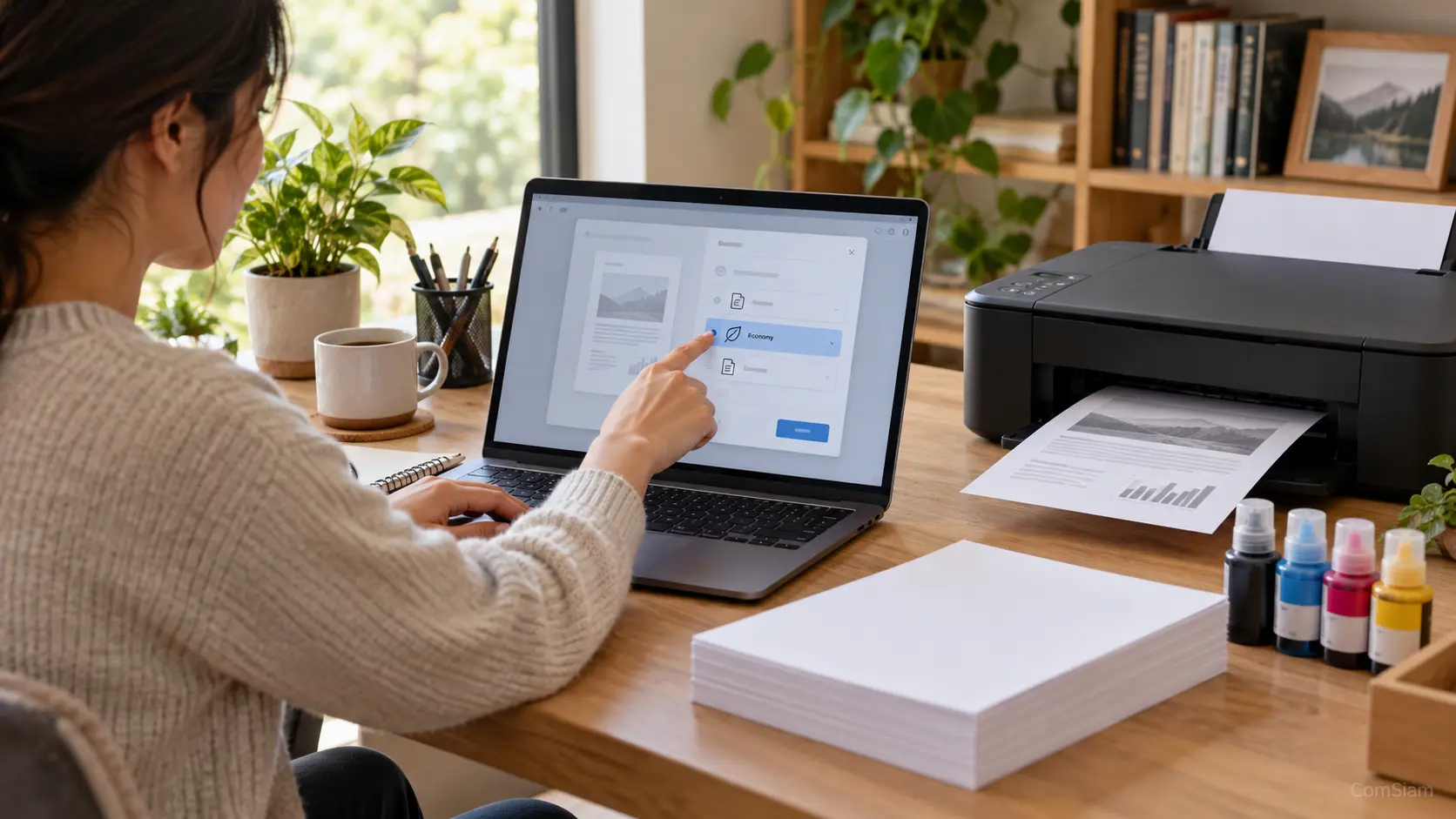
หากเครื่องพิมพ์แจ้งเตือนหมึกหรือโทนเนอร์ซ้ำ แม้เพิ่งตรวจหรือเปลี่ยนตลับ อาจเกิดจากระดับหมึกที่เครื่องประเมินไว้ ตลับติดตั้งไม่แน่น ใช้วัสดุสิ้นเปลืองไม่ตรงรุ่น หรือแอปบนคอมพิวเตอร์ยังแสดงสถานะเดิม ควรตรวจว่าข้อความมาจากหน้าจอเครื่องพิมพ์หรือจากแอปก่อน เพราะวิธีแก้อาจต่างกัน
ตรวจว่าข้อความแจ้งว่า “หมึกเหลือน้อย”, “เปลี่ยนตลับ”, “ไม่พบตลับ” หรือ “ตลับไม่รองรับ” เพราะแต่ละข้อความสื่อถึงปัญหาคนละแบบ
หากเป็นเพียงคำเตือนว่าหมึกเหลือน้อย บางรุ่นยังพิมพ์ต่อได้จนกว่าคุณภาพจะลดลงหรือเครื่องแจ้งให้เปลี่ยนตลับ แต่หากเครื่องแจ้งว่าไม่พบตลับหรือใช้ตลับไม่ได้ ควรตรวจการติดตั้งและความเข้ากันได้ก่อนพิมพ์ต่อ
เปรียบเทียบข้อความแจ้งเตือนกับหน้าระดับหมึกบนเครื่องพิมพ์หรือในแอปของผู้ผลิต ระดับที่แสดงอาจเป็นค่าประมาณ ไม่ได้ยืนยันปริมาณหมึกที่เหลืออย่างแม่นยำ
หากคุณภาพงานพิมพ์ยังปกติ แต่มีเพียงคำเตือนระดับต่ำ ให้ดูคู่มือรุ่นเครื่องว่าพิมพ์ต่อได้หรือไม่ หากมีข้อความให้เปลี่ยนตลับทันทีหรือเครื่องหยุดพิมพ์ ให้ทำตามคำแนะนำของผู้ผลิต
ปิดฝาครอบช่องตลับหมึกตามปกติ แล้วถอดตลับที่ถูกแจ้งเตือนออก ตรวจว่ามีเทปป้องกันหรือวัสดุบรรจุภัณฑ์เหลืออยู่หรือไม่ จากนั้นใส่ตลับกลับในช่องสีและตำแหน่งที่ถูกต้องจนเข้าที่
อย่าสัมผัสหน้าสัมผัสหรือหัวฉีดหมึกโดยตรง และอย่าเขย่าหรือบังคับตลับ เว้นแต่คู่มือของรุ่นนั้นระบุให้ทำ
ตรวจหมายเลขรุ่นบนตลับให้ตรงกับเครื่องพิมพ์และสีที่ต้องใช้ ตลับที่หน้าตาคล้ายกันอาจไม่รองรับเครื่องรุ่นเดียวกัน หากเป็นตลับรีฟิลหรือตลับที่ใช้แล้ว เครื่องบางรุ่นอาจอ่านข้อมูลระดับหมึกหรือสถานะชิปได้ไม่เหมือนตลับใหม่
ComSiam แนะนำให้เก็บกล่องหรือฉลากตลับไว้จนกว่าจะยืนยันว่าเครื่องรู้จักและพิมพ์ได้ตามปกติ หากพบข้อความว่าไม่รองรับ ให้ตรวจรายการตลับที่ผู้ผลิตระบุสำหรับรุ่นเครื่องก่อนเปลี่ยนตลับอีกครั้ง
ตรวจว่าตลับใหม่ถูกติดตั้งลงในช่องที่ถูกต้องและฝาปิดสนิทหรือไม่ จากนั้นปิดและเปิดเครื่องใหม่ตามคู่มือ บางรุ่นต้องใช้ตลับใหม่ที่ยังไม่เคยใช้เพื่อปรับสถานะวัสดุสิ้นเปลือง หรือมีขั้นตอนยืนยันการเปลี่ยนตลับเฉพาะรุ่น
อย่าใช้ขั้นตอนรีเซ็ตของเครื่องรุ่นอื่น เพราะอาจทำให้ค่าที่แสดงไม่ตรงกับสภาพจริง หากข้อความยังอยู่ ให้ค้นหาขั้นตอนจากคู่มือของรุ่นนั้นหรือติดต่อศูนย์บริการ
หากหน้าจอเครื่องพิมพ์ไม่มีคำเตือน แต่คอมพิวเตอร์หรือมือถือยังแสดงสถานะหมึกต่ำ ให้ปิดและเปิดแอป ตรวจว่าเลือกเครื่องพิมพ์ถูกตัว และดูว่ามีการอัปเดตแอปหรือไดรเวอร์จากผู้ผลิตหรือไม่
ทดลองพิมพ์หน้าทดสอบจากตัวเครื่อง หากพิมพ์ได้และไม่มีข้อความผิดพลาด อาจเป็นสถานะเก่าที่แอปยังไม่อัปเดต แต่ถ้าเครื่องหยุดพิมพ์หรือแสดงรหัสข้อผิดพลาด ให้แก้ที่ตัวเครื่องตามคู่มือ
ควรเปลี่ยนตลับเมื่อคุณภาพงานพิมพ์ลดลง เครื่องแจ้งให้เปลี่ยน หรือพิมพ์ต่อไม่ได้ตามเงื่อนไขของรุ่น หากติดตั้งตลับที่ถูกต้องแล้วแต่เครื่องยังไม่รู้จัก อาจมีปัญหาที่ชิป หน้าสัมผัส หรือระบบตรวจจับตลับ
หากมีผงโทนเนอร์หรือหมึกหก อย่าสัมผัสหรือเป่าผงโดยตรง ให้ทำความสะอาดตามคำแนะนำในคู่มือหรือให้ช่างดำเนินการ
| สิ่งที่พบ | วิธีตรวจ |
|---|---|
| แจ้งว่าหมึกเหลือน้อย | ตรวจระดับจากเครื่องหรือแอป และสังเกตคุณภาพงานพิมพ์ |
| แจ้งว่าไม่พบตลับ | ถอดและใส่ตลับกลับ ตรวจตำแหน่งและฝาครอบ |
| เปลี่ยนตลับแล้วแต่ยังเตือน | ตรวจรุ่นตลับ ขั้นตอนยืนยัน และข้อกำหนดของเครื่อง |
| แอปเตือนแต่หน้าจอเครื่องไม่เตือน | เปิดแอปใหม่ ตรวจเครื่องที่เลือก และลองพิมพ์หน้าทดสอบ |
| แจ้งว่าใช้ตลับไม่ได้ | ตรวจความเข้ากันได้กับรุ่นเครื่อง |
| ติดตั้งถูกต้องแล้วยังผิดพลาด | ติดต่อศูนย์บริการเพื่อตรวจตลับและระบบอ่านสถานะ |
ให้ดูคู่มือและคุณภาพงานพิมพ์ของรุ่นนั้น บางเครื่องยังพิมพ์ต่อได้ แต่ควรเตรียมตลับใหม่ไว้และเปลี่ยนเมื่อเครื่องแจ้งหรือคุณภาพลดลง
อาจติดตั้งตลับไม่เข้าที่ ใช้ตลับไม่ตรงรุ่น หรือเครื่องต้องรับรู้การเปลี่ยนตลับตามขั้นตอนเฉพาะรุ่น ตรวจคู่มือก่อนรีเซ็ตสถานะ
ค่าระดับหมึกมักเป็นการประเมินและอาจคลาดเคลื่อนได้ ลองตรวจจากหน้าจอเครื่องและพิมพ์หน้าทดสอบ หากงานพิมพ์ปกติแต่แอปแสดงค่าเดิม ให้ตรวจการเชื่อมต่อและอัปเดตแอปหรือไดรเวอร์
ติดต่อศูนย์บริการเมื่อเครื่องไม่รู้จักตลับที่ตรงรุ่นและติดตั้งถูกต้องแล้ว มีรหัสข้อผิดพลาดซ้ำ หรือมีหมึกหรือโทนเนอร์รั่ว ComSiam แนะนำให้แจ้งรุ่นเครื่อง รุ่นตลับ และข้อความเตือนที่แสดง เพื่อให้ตรวจสอบได้ตรงจุด







