Contact
Line : comsiam
Contact
Line : comsiam

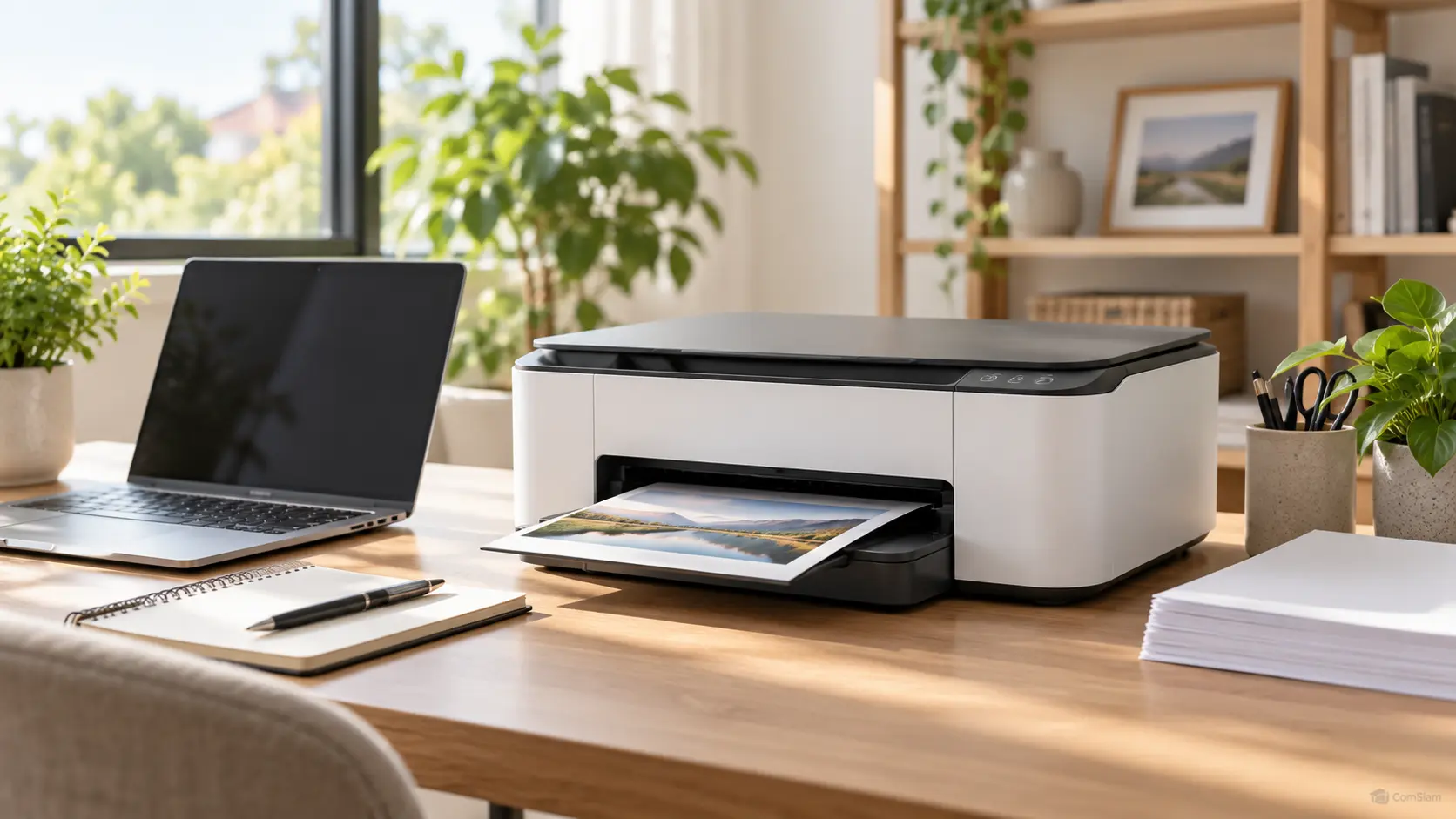
หาก Windows 11 ค้นหาเครื่องพิมพ์ไม่พบ อย่าเพิ่งดาวน์โหลดไดรเวอร์จากเว็บไซต์ที่ไม่รู้จัก ให้ตรวจการเชื่อมต่อก่อน แล้วลองเพิ่มเครื่องพิมพ์จากหน้า Settings ด้วยตนเอง วิธีนี้ใช้ได้ทั้งเครื่องพิมพ์ USB และเครื่องพิมพ์ที่เชื่อมต่อผ่าน Wi-Fi หรือเครือข่ายสำนักงาน
ก่อนเพิ่มเครื่องพิมพ์ ให้ตรวจสอบตามวิธีเชื่อมต่อที่ใช้งาน
หากใช้เราเตอร์หลายตัวหรือมีเครือข่ายสำหรับแขก ให้ตรวจว่าเครื่องพิมพ์และคอมพิวเตอร์ไม่ได้อยู่คนละเครือข่าย ปิดแล้วเปิดเครื่องพิมพ์ใหม่ และรอสักครู่ก่อนค้นหาอีกครั้ง
หากไม่เห็นเครื่องพิมพ์ ให้ตรวจการเชื่อมต่ออีกครั้ง แล้วเลือกตัวเลือกเพิ่มเครื่องพิมพ์ด้วยตนเองที่ปรากฏหลัง Windows ค้นหาเสร็จ
ในหน้าเพิ่มเครื่องพิมพ์ ให้เลือกตัวเลือก Add manually หรือ The printer that I want isn’t listed แล้วเลือกวิธีที่ตรงกับอุปกรณ์ของคุณ เช่น
ทำตามคำแนะนำบนหน้าจอจนจบ หาก Windows ขอไดรเวอร์ ให้เลือกไดรเวอร์ที่ตรงกับรุ่นเครื่องพิมพ์ หรือดาวน์โหลดจากเว็บไซต์ทางการของผู้ผลิต
Windows 11 มีตัวช่วยวินิจฉัยปัญหาเครื่องพิมพ์ในแอป Get Help
ถ้า Windows ยังไม่พบเครื่องพิมพ์หรือเพิ่มแล้วใช้งานไม่ได้ ให้ตรวจสอบไดรเวอร์
หลีกเลี่ยงโปรแกรมค้นหาไดรเวอร์จากแหล่งที่ไม่รู้จัก เพราะอาจติดตั้งไดรเวอร์ผิดรุ่นหรือซอฟต์แวร์ที่ไม่ต้องการ
เมื่อเพิ่มเครื่องพิมพ์สำเร็จ ชื่อเครื่องควรปรากฏในหน้า Printers & scanners เลือกเครื่องพิมพ์แล้วลองพิมพ์หน้าทดสอบ หรือเปิดเอกสารและเลือกเครื่องพิมพ์นั้นจากเมนูพิมพ์
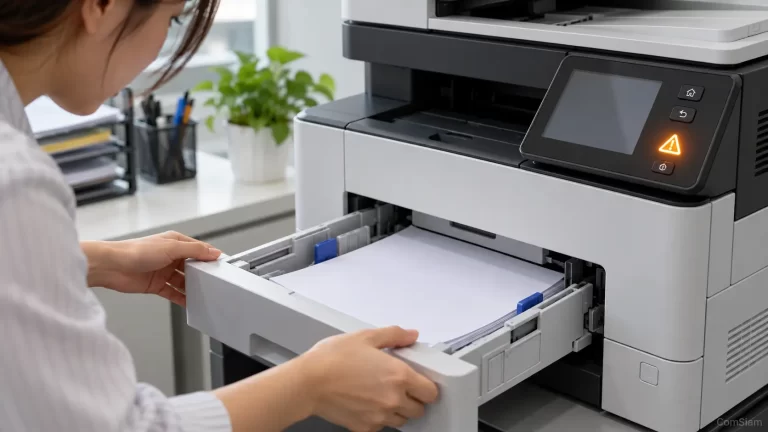
ถ้าพิมพ์หน้าทดสอบไม่ได้ ให้ตรวจว่ามีข้อความผิดพลาดบนหน้าจอเครื่องพิมพ์หรือไม่ และตรวจอีกครั้งว่าเครื่องพิมพ์ยังเชื่อมต่อกับคอมพิวเตอร์หรือเครือข่ายอยู่ ComSiam แนะนำให้ตรวจการเชื่อมต่อและรุ่นไดรเวอร์ก่อนลบหรือติดตั้งอุปกรณ์ใหม่
เมื่อ Windows 11 ค้นหาเครื่องพิมพ์ไม่เจอ ให้เริ่มจากตรวจสาย USB หรือเครือข่าย จากนั้นค้นหาใน Settings > Bluetooth & devices > Printers & scanners หากยังไม่พบ ให้เพิ่มด้วยตนเอง ใช้ตัวช่วยใน Get Help และตรวจไดรเวอร์จากผู้ผลิตให้ตรงรุ่น
บทความนี้จัดทำโดย ComSiam เพื่อช่วยแก้ปัญหาการเพิ่มเครื่องพิมพ์ใน Windows 11 อย่างเป็นขั้นตอน