Contact
Line : comsiam
Contact
Line : comsiam

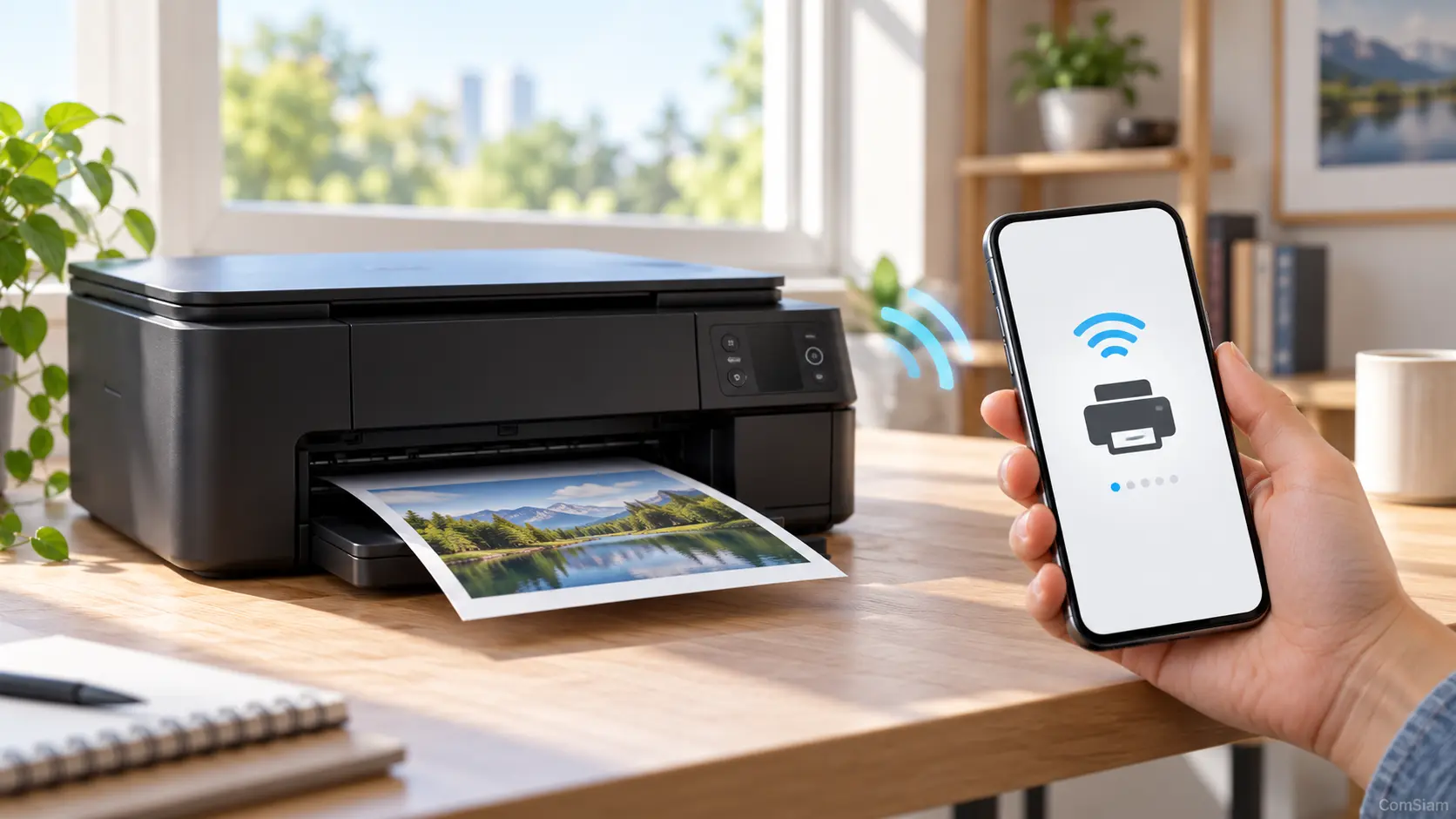
การเพิ่มเครื่องพิมพ์ใน Windows 10 ทำได้ผ่านสาย USB หรือเครือข่าย Wi-Fi และ Ethernet หลังติดตั้งแล้ว ควรตรวจว่าชื่อเครื่องพิมพ์แสดงในระบบ ตั้งเป็นเครื่องพิมพ์เริ่มต้นหากใช้งานเป็นประจำ และพิมพ์หน้าทดสอบเพื่อยืนยันว่าเชื่อมต่อได้
ก่อนเริ่ม ให้เปิดเครื่องพิมพ์ ตรวจว่าไม่มีไฟเตือนหรือข้อความผิดพลาด และเตรียมสาย USB หรือเชื่อมเครื่องพิมพ์เข้ากับเครือข่ายให้เรียบร้อย
เลือกวิธีเชื่อมต่อให้ตรงกับอุปกรณ์
Windows อาจตรวจพบเครื่องพิมพ์ USB โดยอัตโนมัติ หากยังไม่ปรากฏในรายการ ให้ทำตามขั้นตอนเพิ่มอุปกรณ์ด้านล่าง
หาก Windows หาเครื่องพิมพ์ไม่พบ ให้เลือก The printer that I want isn’t listed แล้วทำตามตัวเลือกเพิ่มเครื่องพิมพ์ด้วยตนเองให้ตรงกับการเชื่อมต่อ
หากต้องการให้ Windows เลือกเครื่องพิมพ์นี้ให้อัตโนมัติ
เมื่อตั้งค่าแล้ว เครื่องพิมพ์นี้จะเป็นตัวเลือกหลักเวลาเปิดคำสั่งพิมพ์ หากมีเครื่องพิมพ์หลายเครื่อง ให้ตรวจชื่อรุ่นก่อนสั่งพิมพ์ทุกครั้ง
การพิมพ์หน้าทดสอบช่วยยืนยันว่า Windows สื่อสารกับเครื่องพิมพ์ได้
หากหน้าทดสอบออกมา แสดงว่าการติดตั้งพร้อมใช้งาน หากไม่ออก ให้ตรวจว่ามีงานพิมพ์ค้าง เครื่องพิมพ์ปิดอยู่ หรือสายและเครือข่ายหลุดหรือไม่
เครื่องพิมพ์หลายรุ่นใช้ไดรเวอร์พื้นฐานที่ Windows ติดตั้งให้ได้ แต่บางรุ่นต้องใช้ซอฟต์แวร์หรือไดรเวอร์จากผู้ผลิตเพิ่มเติม
หลีกเลี่ยงไดรเวอร์จากเว็บไซต์ที่ไม่ใช่ผู้ผลิต เพื่อป้องกันการติดตั้งไฟล์ผิดรุ่นหรือซอฟต์แวร์ที่ไม่ต้องการ
Windows 10 ยังใช้งานได้ แต่ Microsoft สิ้นสุดการสนับสนุนทั่วไปเมื่อวันที่ 14 ตุลาคม 2025 แล้ว หลังวันดังกล่าวจะไม่มีการอัปเดตซอฟต์แวร์ฟรี การสนับสนุนทางเทคนิค และการแก้ไขความปลอดภัยตามปกติจาก Microsoft คอมพิวเตอร์ที่ใช้ Windows 10 จึงควรวางแผนอัปเกรดเป็นระบบที่ยังได้รับการสนับสนุน หากอุปกรณ์รองรับ
เพิ่มเครื่องพิมพ์ใน Windows 10 ผ่าน Settings > Devices > Printers & scanners > Add a printer or scanner จากนั้นตั้งเป็นเครื่องพิมพ์เริ่มต้นและพิมพ์หน้าทดสอบ หากติดตั้งไม่สำเร็จ ให้ตรวจสายหรือเครือข่าย แล้วใช้ไดรเวอร์จากเว็บไซต์ทางการของผู้ผลิต
ComSiam แนะนำให้ตรวจรุ่นเครื่องพิมพ์และวิธีเชื่อมต่อก่อนเริ่มติดตั้ง เพื่อช่วยลดปัญหาเลือกไดรเวอร์ผิดหรือเพิ่มอุปกรณ์ซ้ำ
บทความนี้จัดทำโดย ComSiam เพื่อช่วยให้ผู้ใช้เพิ่มเครื่องพิมพ์ใน Windows 10 และตรวจสอบความพร้อมก่อนใช้งานจริง