Contact
Line : comsiam
Contact
Line : comsiam

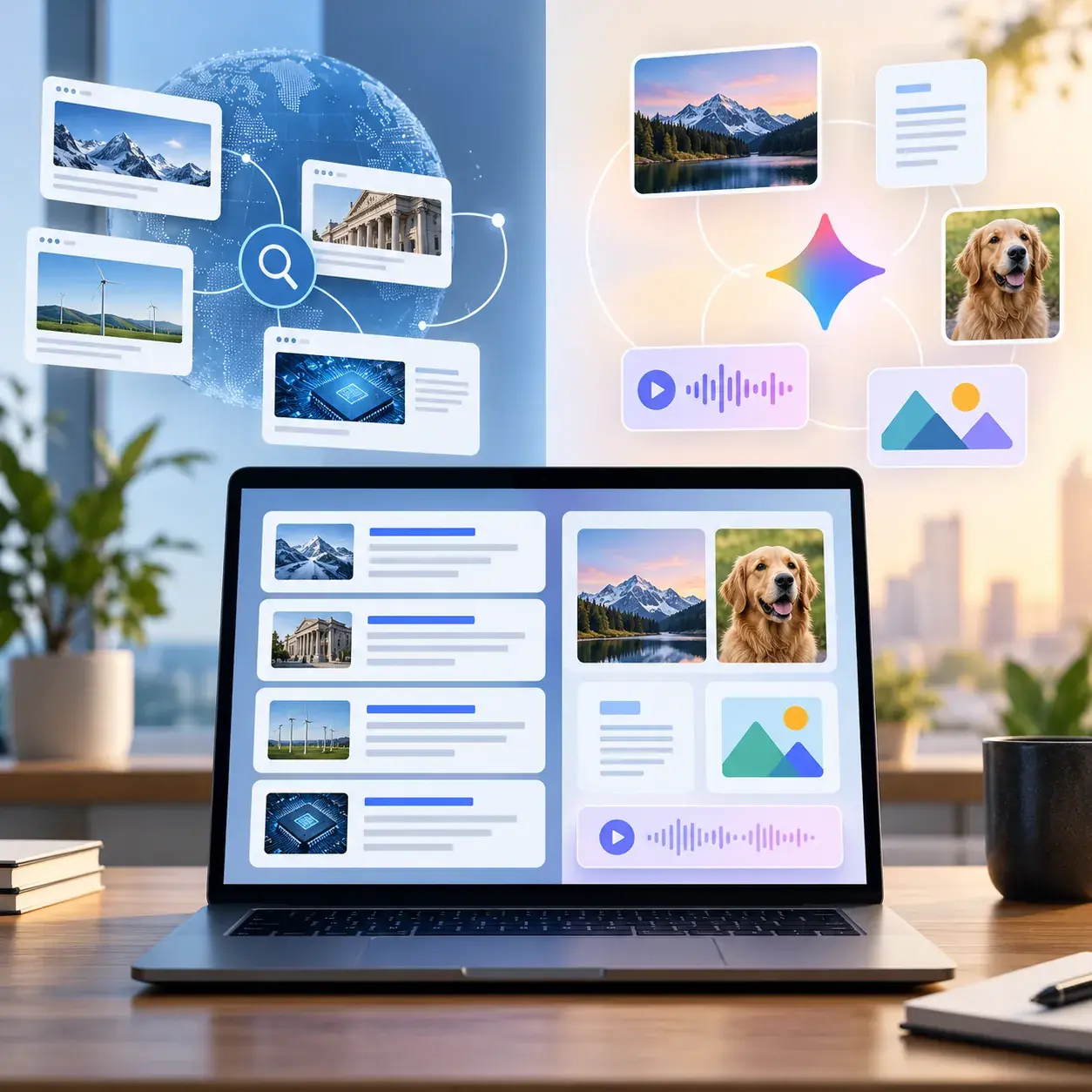
ใช้บัญชี Perplexity เดียวกันบนมือถือและคอมได้ไหม? คำตอบคือ ได้ ผู้ใช้งานสามารถเข้าสู่บัญชี Perplexity เดียวกันบนคอมพิวเตอร์ Windows, Mac, โทรศัพท์ Android, iPhone และ iPad ผ่านเว็บไซต์หรือแอปที่รองรับ โดยไม่จำเป็นต้องสมัครบัญชีใหม่ทุกครั้งที่เปลี่ยนอุปกรณ์
ทั้งผู้ใช้ Standard ฟรีและ Perplexity Pro สามารถใช้บัญชีของตนเองบนอุปกรณ์ที่รองรับได้ โดยสิทธิ์การใช้งาน เช่น Pro Search, Research และเครื่องมือ AI ขั้นสูง จะเป็นไปตามแพ็กเกจของบัญชีที่เข้าสู่ระบบ
ตัวอย่างเช่น ผู้ใช้เริ่มค้นคว้าข้อมูลบนคอมพิวเตอร์ Windows ในตอนเช้า แล้วต้องการเปิด Threads เดิมผ่าน iPhone หรือ Android ในช่วงบ่าย ก็สามารถกลับไปค้นหาประวัติจาก Library ด้วยบัญชีเดิมได้
อย่างไรก็ตาม สิ่งสำคัญที่สุดคือการเข้าสู่ระบบให้ตรงบัญชี โดยเฉพาะผู้ที่สลับใช้ Sign in with Google, Sign in with Apple และการเข้าสู่ระบบด้วยลิงก์ทางอีเมล เพราะหากใช้บัญชีคนละอีเมล อาจทำให้ประวัติการค้นหาไม่ตรงกัน หรือสมาชิก Pro ไม่แสดงบนอุปกรณ์อีกเครื่อง
สำหรับผู้ที่เปิด Hide My Email ของ Apple ระบบอาจใช้อีเมล Relay แทนอีเมลจริง ผู้ใช้จึงควรตรวจสอบข้อมูลบัญชีอย่างละเอียดก่อนสรุปว่าข้อมูลหายหรือสิทธิ์สมาชิกมีปัญหา
นอกจากนี้ Perplexity ได้พัฒนาระบบ Spaces ไปเป็น Projects ในปี 2026 เพื่อจัดการงานระยะยาว ไฟล์ และการทำงานร่วมกัน ดังนั้นชื่อเมนูอาจแตกต่างกันตามแพลตฟอร์มและเวอร์ชันที่ใช้งาน
บทความนี้ ComSiam จะอธิบายวิธีใช้บัญชี Perplexity เดียวกันบนมือถือและคอมอย่างละเอียด ตั้งแต่การเข้าสู่ระบบ การซิงก์ Threads และ Library วิธีเปิดงานต่อระหว่างอุปกรณ์ การแก้ปัญหาสมาชิก Pro ไม่แสดง ไปจนถึงความปลอดภัยและข้อควรระวังเรื่องการแชร์บัญชี
ได้ ผู้ใช้สามารถเข้าสู่บัญชีเดียวกันผ่านอุปกรณ์ที่ Perplexity รองรับ
ไม่จำเป็น
ไม่จำเป็น หากสมาชิก Pro เดิมยังมีผลและเข้าสู่บัญชีเดียวกัน
ได้เช่นกัน
เอกสารทางการที่ตรวจสอบยังไม่ยืนยันจำนวนอุปกรณ์หรือเซสชันสูงสุดที่แน่นอนสำหรับบัญชีส่วนบุคคล จึงไม่ควรสรุปว่าใช้งานได้ไม่จำกัดจำนวนเครื่อง
| อุปกรณ์ | วิธีเข้าใช้งาน | ใช้บัญชีเดิมได้ไหม |
|---|---|---|
| Windows | Chrome, Edge หรือแอปที่รองรับ | ได้ |
| Mac | Safari, Chrome หรือแอปที่รองรับ | ได้ |
| Android | แอป Perplexity หรือเว็บ | ได้ |
| iPhone | แอป Perplexity หรือเว็บ | ได้ |
| iPad | แอปที่รองรับหรือ Safari | ได้ |
| Chrome | เว็บไซต์ Perplexity | ได้ |
| Microsoft Edge | เว็บไซต์ Perplexity | ได้ |
| Safari | เว็บไซต์ Perplexity | ได้ |
| Firefox | เว็บไซต์ที่รองรับ | ได้ |
หมายเหตุ: ฟีเจอร์บางประเภทอาจเปิดให้ใช้เฉพาะบางระบบปฏิบัติการหรือเวอร์ชัน ไม่ควรเข้าใจว่าทุกอุปกรณ์มีความสามารถเหมือนกันทั้งหมด
ได้ โดยไม่จำเป็นต้องสมัครสมาชิก Pro ก่อน
ตามคู่มือแพ็กเกจ Perplexity ปี 2026 บัญชีฟรีรองรับ
ได้เมื่อเข้าสู่บัญชีเดียวกัน
Threads ที่บันทึกและผูกกับบัญชีสามารถเข้าถึงผ่าน Library ตามการรองรับของระบบ
ไม่มีเหตุผลให้สมัคร Pro เพียงเพื่อใช้บัญชี Standard เดิมข้ามอุปกรณ์
ได้ โดยใช้บัญชีที่มีสิทธิ์ Pro อยู่แล้ว
สมัคร Pro ผ่านเว็บไซต์บน Windows
จากนั้นเปิดแอป Android หรือ iPhone แล้วเข้าสู่บัญชีเดิม
ไม่จำเป็นสำหรับเจ้าของบัญชีเดียวกัน
ไม่ควรถือว่าเพิ่ม เพราะสิทธิ์และโควตาผูกกับสมาชิก ไม่ใช่ซื้อโควตาใหม่ทุกครั้งที่เปิดอีกอุปกรณ์
ใช้คอมพิวเตอร์หรือโทรศัพท์ที่ยังเข้าสู่บัญชีเดิมได้
ตรวจสอบข้อมูลบัญชี
จดอีเมลที่แสดงไว้ให้ถูกต้อง
ดูว่าเคยใช้ Google, Apple หรืออีเมล
ตรวจสอบว่ามี Threads เดิมอยู่
ดูว่าเป็น Standard, Pro หรือ Max
เข้าสู่ระบบด้วยบัญชีเดิม
ดูอีเมล ประวัติ และสถานะสมาชิกหลังเข้าสู่ระบบ
เข้าเว็บไซต์ผ่าน Chrome หรือ Edge
เปิด Settings แล้วดูอีเมล
ค้นหาแอป Perplexity ทางการ
ตรวจสอบผู้พัฒนาก่อนติดตั้ง
เลือก Sign In
หากบัญชีเดิมใช้ Google ให้เลือกบัญชี Google เดิม
ตรวจสอบว่าอีเมลตรงกัน
ดู Threads ที่บันทึกจากคอม
หากใช้ Pro ให้ตรวจสอบสิทธิ์สมาชิก
เปิดหัวข้อเดิมหรือถามคำถามใหม่ได้ตามสิทธิ์บัญชี
ดูอีเมลและวิธีเข้าสู่ระบบ
ติดตั้งแอป Perplexity ทางการ
เลือก Sign In
ใช้ Google, Apple หรืออีเมลที่ผูกกับบัญชีเดิม
ดูอีเมลที่ปรากฏใน Settings
ตรวจสอบประวัติการค้นหา
หากสมาชิกไม่แสดง อย่าเพิ่งซื้อใหม่
เลือกหัวข้อที่ค้นคว้าไว้จากคอม
เมื่อระบบรองรับ สามารถดำเนินบทสนทนาต่อใน Thread เดิมได้
เข้าสู่เว็บไซต์ Perplexity
ตรวจสอบอีเมลบัญชี
โดยเฉพาะบัญชีที่เคยสมัครด้วย Sign in with Apple
เลือก Sign In
หากมีปัญหาเกี่ยวกับ Apple Relay Email ให้ใช้ขั้นตอนเข้าสู่ระบบที่ Perplexity รองรับ
ดู Threads เดิม
ดูว่า Pro หรือ Standard ตรงกับ Mac หรือไม่
เปิดงานที่ต้องการและใช้งานต่อ
สิ่งสำคัญคือการเข้าสู่บัญชี Perplexity ที่ถูกต้อง
Apple Account สำหรับดาวน์โหลดแอปและบัญชี Perplexity ที่ใช้บริการเป็นข้อมูลที่ต้องตรวจสอบแยกกัน
ไม่จำเป็นเมื่อสิทธิ์ Pro อยู่ในบัญชีที่เข้าสู่ระบบ
Perplexity รองรับการเข้าสู่ระบบด้วยบัญชี Google
สามารถเข้าสู่ระบบด้วยบัญชีอื่นได้ แต่ไม่ควรคาดว่าประวัติและสมาชิก Pro จะเหมือนกัน
ต้องเลือกบัญชีเดิมที่ผูกกับ Perplexity
ขึ้นอยู่กับตัวเลือกการเข้าสู่ระบบที่แพลตฟอร์มนั้นเปิดให้ใช้
หากตัวเลือก Sign in with Apple ไม่ปรากฏ ควรใช้แนวทางเข้าสู่ระบบด้วยอีเมล Relay ตามคู่มือ Perplexity
เพราะการเข้าสู่ระบบด้วย Apple ที่ใช้อีเมลซ่อนอาจผูกกับบัญชีคนละอีเมลจากที่ใช้ผ่าน Google
Hide My Email คือฟังก์ชันของ Apple ที่ช่วยซ่อนอีเมลจริง โดยใช้อีเมล Relay แทน
อีเมลจริงของผู้ใช้อาจเป็นอีเมลส่วนตัวหนึ่งรายการ
แต่ Perplexity อาจเห็นอีเมลลักษณะสุ่มที่ลงท้ายด้วย privaterelay.appleid.com
หากบัญชีเดิมสมัครด้วยอีเมล Relay แล้วผู้ใช้เข้าสู่ระบบใหม่ด้วยอีเมลจริง ระบบอาจเปิดบัญชีคนละบัญชี
ตรวจสอบอีเมล Relay ที่ผูกกับแอปและใช้วิธีเข้าสู่ระบบที่ตรงกับบัญชีเดิม
เข้าสู่ Apple Account
ค้นหา Sign in with Apple ตามเมนูที่มีใน iOS เวอร์ชันนั้น
ค้นหา Perplexity
ดูว่ามีการใช้ Hide My Email หรืออีเมล Relay หรือไม่
เปิด Settings ในบัญชีที่ยังเข้าถึงได้
ยืนยันว่าเป็นอีเมลเดียวกับบัญชีที่มี Threads หรือ Pro
ทำตามคู่มือ Sign-In ของ Perplexity หากต้องใช้อีเมล Relay บน Windows หรือ Android
ไม่ควรปิดหรือเปลี่ยนการตั้งค่า Relay โดยไม่เข้าใจผลต่อการรับลิงก์เข้าสู่ระบบของบัญชีเดิม
Perplexity รองรับการเข้าสู่ระบบด้วยลิงก์ยืนยันที่ส่งไปยังอีเมล
คู่มือ Account Management ของ Perplexity ระบุว่าไม่ได้เปิดให้ผู้ใช้ตั้งรหัสผ่านบัญชี Perplexity แยกตามระบบบัญชีที่อธิบายไว้
การเข้าสู่ระบบจึงใช้ Google, Apple หรือการยืนยันด้วยลิงก์อีเมลตามที่รองรับ
ไม่ควรส่งลิงก์เข้าสู่ระบบของตนเองให้ผู้อื่น เพราะลิงก์ดังกล่าวใช้ยืนยันการเข้าถึงบัญชี
Threads เป็นบทสนทนาที่ประกอบด้วยคำถามเริ่มต้น คำถามต่อเนื่อง และคำตอบของ Perplexity
Threads ที่บันทึกไว้ในบัญชีสามารถค้นหาและเปิดจาก Library บนอุปกรณ์ที่รองรับได้
ค้นหาข้อมูลเกี่ยวกับกล้องวงจรปิดบน Windows
จากนั้นเปิด Library บน Android เพื่อกลับมาดูคำตอบเดิม
ต้องใช้บัญชีที่มี Threads นั้นอยู่
ไม่ควรรับประกันสำหรับบทสนทนาที่ไม่ได้บันทึก ถูกลบ หรืออยู่ภายใต้โหมดที่มีนโยบายประวัติต่างออกไป
เข้าสู่ Perplexity ด้วยบัญชีหลัก
สร้าง Thread เกี่ยวกับหัวข้อที่ต้องการ
เพิ่มคำถามหรือประเด็นที่เกี่ยวข้องใน Thread เดิม
เปิด Library เพื่อยืนยันว่าค้นหาได้
ใช้บัญชีเดียวกัน
ค้นหาชื่อหัวข้อหรือคำสำคัญ
อ่านบทสนทนาและแหล่งอ้างอิงที่เกี่ยวข้อง
ดำเนินบทสนทนาต่อได้เมื่อฟีเจอร์รองรับ
เมื่อกลับไปคอม ค้นหา Thread เดิมอีกครั้ง
เปิดแอป Perplexity
ตรวจสอบอีเมล
ถามคำถามและบันทึกข้อมูลที่ต้องการ
ยืนยันว่ามีรายการนั้น
เข้าสู่บัญชีเดียวกัน
ค้นหาหัวข้อจากมือถือ
อ่านหรือถามต่อ
คัดลอกข้อมูล ตรวจสอบแหล่งอ้างอิง หรือจัดทำรายงานด้วยเครื่องมือที่รองรับ
หากไม่พบงานเดิม ให้ตรวจสอบบัญชีและสถานะบันทึกก่อนคิดว่าระบบลบข้อมูลไปแล้ว
Library เป็นส่วนที่ใช้เข้าถึงประวัติและเนื้อหาที่บันทึกไว้ในบัญชี
ได้ตามหน้าตาแอปและความสามารถที่รองรับ
อาจเกิดจากบัญชีคนละบัญชี รายการไม่ได้บันทึก หรือข้อมูลยังไม่อัปเดต
เปรียบเทียบอีเมลบัญชีและค้นหาด้วยชื่อ Thread เดียวกัน
Perplexity ประกาศเมื่อวันที่ 4 สิงหาคม 2026 ว่า Spaces ได้พัฒนาไปเป็น Projects
ใช้จัดกลุ่ม Threads และแหล่งข้อมูลตามหัวข้อหรือโครงการ
เป็นพื้นที่ทำงานสำหรับจัดการงานระยะยาว ไฟล์ บทสนทนา และการทำงานร่วมกัน
Perplexity ระบุว่า Spaces เดิมจะถูกย้ายไปสู่ Projects โดยอัตโนมัติ พร้อม Threads ไฟล์ และประวัติที่เกี่ยวข้อง
ตามประกาศดังกล่าวไม่จำเป็นต้องสร้างใหม่เพื่อย้าย Spaces เดิม
อาจเกี่ยวข้องกับเวอร์ชันหรือความพร้อมของฟีเจอร์ในแพลตฟอร์มนั้น
Projects เป็นพื้นที่ออนไลน์ที่ช่วยให้กลับไปทำงานต่อด้วยข้อมูลและไฟล์ที่เกี่ยวข้อง
ผู้ใช้สร้าง Project เกี่ยวกับการศึกษาตลาดสินค้าไอทีบน Windows
จากนั้นเปิด Perplexity บน iPhone เพื่อตรวจสอบรายละเอียดหรือดำเนินงานต่อ
ข้อมูลใน Project บนบริการออนไลน์ไม่เหมือนกับไฟล์ที่เก็บเฉพาะในคอมพิวเตอร์ของผู้ใช้
การเชื่อมไฟล์ท้องถิ่นอาจต้องใช้แอปหรือระบบที่รองรับเพิ่มเติม
| ข้อมูล | แนวทางการใช้งานข้ามอุปกรณ์ |
|---|---|
| บัญชี Perplexity | ใช้บัญชีเดิมได้ |
| สิทธิ์ Standard | ผูกกับบัญชี |
| สิทธิ์ Pro | ผูกกับบัญชีสมาชิก |
| Threads ที่บันทึก | เข้าถึงผ่าน Library ตามการรองรับ |
| Search History | รองรับในบัญชีฟรีและ Pro |
| Spaces เดิม | พัฒนาสู่ Projects |
| Projects | ใช้ข้ามแพลตฟอร์มที่รองรับ |
| ไฟล์ใน Project | ขึ้นอยู่กับสิทธิ์และฟังก์ชัน |
| ไฟล์เก็บเฉพาะในเครื่อง | ไม่ซิงก์เองโดยอัตโนมัติ |
| คุกกี้เบราว์เซอร์ | แยกตามอุปกรณ์และเบราว์เซอร์ |
| เซสชันเข้าสู่ระบบ | ต้องตรวจสอบแยก |
| การตั้งค่าท้องถิ่น | อาจต่างกัน |
| โควตา Pro | เป็นสิทธิ์ของบัญชี ไม่ใช่ซื้อเพิ่มตามเครื่อง |
เป็นสาเหตุที่ควรตรวจสอบก่อน
เช่น Google บนคอมและ Apple บนมือถือ
ทำให้อีเมล Relay แตกต่างจากอีเมลที่คาดไว้
บางคำถามอาจไม่ได้อยู่ในประวัติที่บันทึกไว้
รายการที่ถูกลบแล้วอาจไม่ปรากฏ
อาจต้องตรวจสอบการเชื่อมต่อหรือโหลดใหม่
อาจทำให้ผู้ใช้ค้นหางานเดิมจากตำแหน่งที่ไม่ถูกต้อง
เปิด Settings แล้วเปรียบเทียบ
ดูว่าใช้ Google, Apple หรืออีเมลเดิม
หากเกี่ยวข้องกับ Sign in with Apple
ค้นหา Thread เดียวกันบนทั้งสองเครื่อง
ค้นหางานที่เคยอยู่ใน Spaces
เปิดแอปใหม่หรือรีเฟรชเว็บไซต์
ใช้เวอร์ชันที่รองรับฟีเจอร์ล่าสุด
ใช้อินเทอร์เน็ตที่เสถียร
หากยังไม่พบข้อมูล ให้แจ้งบัญชี อุปกรณ์ และรายละเอียดปัญหา
ไม่ควรลบบัญชีหรือสร้างบัญชีใหม่เพื่อแก้ปัญหาประวัติไม่ตรงกันโดยไม่ตรวจสอบสาเหตุ
คู่มือ Perplexity Pro ระบุสาเหตุที่ควรตรวจสอบ ได้แก่ บัญชีไม่ตรง ปัญหาการชำระเงิน แคช หรือข้อมูลแอป
ไม่ควร
การซื้อซ้ำโดยไม่ตรวจสอบอาจทำให้มีสมาชิกสองรายการ
ได้เมื่อเข้าสู่บัญชี Perplexity ที่ได้รับสิทธิ์เดียวกัน
เข้าสู่บัญชี Perplexity เดิมบน Windows หรือ Mac
เข้าสู่บัญชี Perplexity เดิมบนคอม โดยระวังอีเมล Relay
ข้อมูลการเรียกเก็บเงินอาจถูกจัดการโดย Google Play หรือ Apple ขณะที่ Perplexity แสดงสิทธิ์ของบัญชีที่เข้าสู่ระบบ
ไม่ควรซื้อ Pro อีกครั้งผ่านเว็บไซต์เพียงเพราะรายการซื้อจาก Google Play หรือ Apple ไม่ปรากฏในระบบ Billing ของเว็บไซต์
ต้องตรวจสอบและจัดการแต่ละรายการผ่านช่องทางที่เรียกเก็บเงินจริง
สามารถใช้งานได้โดยต้องดูแลความปลอดภัยของอุปกรณ์และบัญชีที่ใช้เข้าสู่ระบบ
ควรป้องกันบัญชี Google หรือ Apple ที่ใช้เข้าสู่ Perplexity และตรวจสอบบัญชีจากอุปกรณ์ที่ปลอดภัย
คู่มือ Account Management ของ Perplexity ระบุว่าไม่ควรแชร์บัญชีให้ผู้อื่น เพราะมีความเสี่ยงด้านความเป็นส่วนตัวและความปลอดภัย และอาจขัดกับข้อกำหนดบริการ
เป็นการใช้งานข้ามอุปกรณ์ของเจ้าของบัญชี
เป็นการแชร์บัญชีให้บุคคลอื่น ซึ่งมีความเสี่ยงและไม่ควรทำ
ควรใช้บัญชีแยกกันและฟีเจอร์ Projects หรือการทำงานร่วมกันที่รองรับ
พิจารณาแพ็กเกจ Enterprise และการจัดการผู้ใช้ตามเงื่อนไข
ไม่ควรแชร์รหัสผ่าน Google, Apple หรือ Magic Link เพื่อให้ผู้อื่นเข้าถึงบัญชี Perplexity ของตนเอง
| ปัญหา | สาเหตุที่เป็นไปได้ | วิธีแก้ |
|---|---|---|
| คอมเป็น Pro แต่มือถือ Free | บัญชีไม่ตรง | ตรวจสอบอีเมล |
| มือถือมี Threads แต่คอมไม่มี | เข้าคนละบัญชี | ตรวจสอบ Sign In |
| Apple เข้าไม่ได้บน Android | Hide My Email หรือวิธีล็อกอิน | ตรวจสอบ Relay |
| Magic Link เปิดไม่ได้ | ใช้ลิงก์เก่าหรือผิดเครื่อง | ใช้ลิงก์ล่าสุด |
| Library ไม่ตรง | บัญชีหรือสถานะบันทึกต่างกัน | ตรวจสอบ Threads |
| Spaces หาไม่เจอ | เปลี่ยนเป็น Projects | เปิด Projects |
| Project ไม่แสดง | ฟีเจอร์หรือบัญชีไม่ตรง | ตรวจสอบเวอร์ชัน |
| Pro ไม่แสดงหลังซื้อ | Billing หรือบัญชีผิด | ตรวจใบเสร็จ |
| ซื้อสมาชิกซ้ำ | ใช้หลายช่องทาง | ตรวจทุก Subscription |
| ล็อกอินไม่ได้บนเครื่องใหม่ | วิธี Sign In ไม่ตรง | ใช้บัญชีเดิม |
| ข้อมูลไฟล์ไม่ตรง | ไฟล์อยู่เฉพาะเครื่อง | ตรวจสอบตำแหน่งจัดเก็บ |
| มีคนอื่นใช้บัญชี | ความปลอดภัย | ป้องกันบัญชีและติดต่อ Support |
ได้ เมื่อเข้าสู่บัญชีเดียวกันบนอุปกรณ์ที่รองรับ
ได้ ไม่จำเป็นต้องสมัคร Pro ก่อน
ได้เมื่อใช้บัญชี Perplexity เดียวกัน
ได้ตามการรองรับของเว็บไซต์และแอป
ได้โดยเข้าสู่บัญชีเดียวกัน
ไม่จำเป็น ใช้บัญชีเดิมได้
ไม่จำเป็นสำหรับบัญชีสมาชิกเดียวกัน
เลือก Sign In with Google และเลือกบัญชี Google เดิมที่ผูกกับ Perplexity
ขึ้นอยู่กับตัวเลือกที่แพลตฟอร์มรองรับ และสามารถตรวจสอบวิธีเข้าสู่ระบบด้วย Apple Relay Email จากคู่มือ Perplexity
ได้หากทำให้ผู้ใช้เข้าสู่บัญชีคนละอีเมลกับบัญชีที่สมัคร Pro
เป็นลิงก์ยืนยันสำหรับเข้าสู่บัญชีโดยใช้อีเมล
ใช้ลิงก์ล่าสุด เปิดบนอุปกรณ์ที่ต้องการล็อกอิน และตรวจสอบ Spam หรือการตั้งค่าแอป
คู่มือ Account Management ระบุว่าไม่ได้รองรับการสร้างรหัสผ่านบัญชี Perplexity แยกตามระบบที่อธิบายไว้
Threads ที่บันทึกในบัญชีสามารถเข้าถึงผ่าน Library บนอุปกรณ์ที่รองรับ
การเปลี่ยนอุปกรณ์ไม่ได้หมายถึงการลบประวัติ แต่ต้องใช้บัญชีเดิมและข้อมูลนั้นต้องยังอยู่ในระบบ
อาจใช้บัญชีต่างกัน หรือบางรายการไม่ได้บันทึกหรือถูกลบ
ได้ตามเมนูและการรองรับของแอป
Perplexity ประกาศพัฒนา Spaces เป็น Projects เมื่อเดือนสิงหาคม 2026
Perplexity ระบุว่าจะย้าย Spaces เดิมพร้อมเนื้อหาไปยัง Projects โดยอัตโนมัติ
ได้ตามการรองรับของแพลตฟอร์มและสิทธิ์บัญชี
ไม่เสมอไป ต้องแยกไฟล์เฉพาะเครื่องออกจากไฟล์ที่อยู่ใน Project หรือระบบออนไลน์
ได้เมื่อเข้าสู่บัญชี Perplexity ที่ได้รับสิทธิ์เดียวกัน
ได้ตามการรองรับของแอปและบัญชีที่ผูกกับสมาชิก
อาจเกิดจากบัญชีผิด การชำระเงิน หรือข้อมูลแอป ควรตรวจสอบก่อนซื้อใหม่
ตรวจสอบสมาชิกแต่ละช่องทางและจัดการรายการที่ไม่ต้องการผ่านผู้เรียกเก็บเงินจริง
ไม่ควรแชร์บัญชี เพราะ Perplexity เตือนเรื่องความปลอดภัยและข้อกำหนดการใช้งาน
ไม่ควรแชร์บัญชีส่วนบุคคลให้หลายคนใช้ ควรใช้บัญชีแยกและพิจารณาระบบองค์กร
ยังไม่พบตัวเลขยืนยันขีดจำกัดสูงสุดจากเอกสารทางการ จึงไม่ควรสรุปว่าไม่จำกัด
สามารถติดต่อ Perplexity Support ผ่านช่องทางช่วยเหลือหรืออีเมล support@perplexity.ai
Perplexity สามารถใช้บัญชีเดียวกันได้ทั้งมือถือและคอมพิวเตอร์ ไม่ว่าจะเป็นบัญชี Standard ฟรีหรือ Pro โดยเข้าสู่บัญชีเดิมผ่านอุปกรณ์ที่รองรับ เช่น Windows, Mac, Android, iPhone และ iPad
สิ่งสำคัญที่สุดคือการตรวจสอบอีเมลและวิธีเข้าสู่ระบบให้ตรงกัน เพราะการใช้ Google, Apple หรืออีเมลคนละรายการอาจทำให้เปิดบัญชีคนละบัญชีโดยไม่รู้ตัว
เมื่อใช้บัญชีเดียวกัน ผู้ใช้สามารถกลับไปค้นหา Threads ที่บันทึกไว้ผ่าน Library และทำงานต่อภายใน Projects ตามฟังก์ชันที่รองรับ
สำหรับสมาชิก Pro สิทธิ์จะผูกกับบัญชีที่สมัคร ไม่จำเป็นต้องซื้อสมาชิกใหม่ทุกครั้งที่เปลี่ยนอุปกรณ์
ทีมงาน ComSiam แนะนำให้ใช้บัญชี Perplexity เดียวกันบนอุปกรณ์ส่วนตัวที่จำเป็น พร้อมตรวจสอบอีเมลใน Settings ทุกครั้งที่ติดตั้งแอปบนอุปกรณ์ใหม่
หากต้องการทำงานต่อระหว่างคอมพิวเตอร์และมือถืออย่างราบรื่น ควรจัดเก็บ Threads สำคัญไว้ใน Library หรือ Projects และตรวจสอบว่าข้อมูลได้บันทึกในบัญชีถูกต้อง เพื่อหลีกเลี่ยงปัญหาประวัติไม่ตรงหรือสมัคร Pro ซ้ำโดยไม่จำเป็น