Contact
Line : comsiam
Contact
Line : comsiam

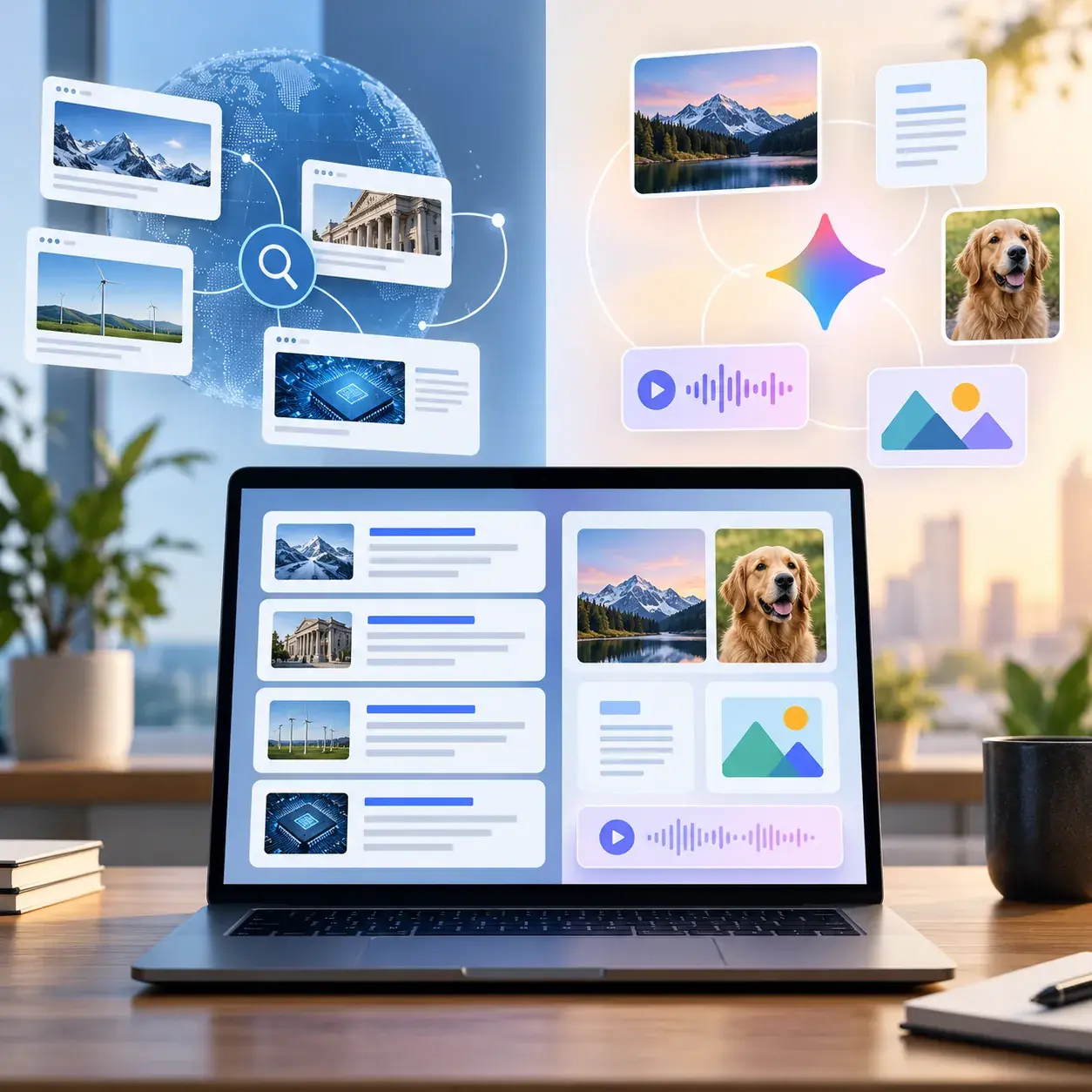
Perplexity Pro ใช้ได้กี่อุปกรณ์? ผู้ใช้สามารถเข้าสู่บัญชี Perplexity Pro เดียวกันบนอุปกรณ์ที่รองรับได้หลายประเภท เช่น คอมพิวเตอร์ Windows, Mac, โทรศัพท์ Android, iPhone, iPad และเว็บเบราว์เซอร์ โดยไม่จำเป็นต้องซื้อสมาชิก Pro ใหม่แยกสำหรับอุปกรณ์แต่ละเครื่อง
อย่างไรก็ตาม จากการตรวจสอบข้อมูล Perplexity ทางการในปี 2026 ยังไม่พบตัวเลขที่ยืนยันว่าบัญชี Pro ส่วนบุคคลสามารถเข้าสู่ระบบพร้อมกันได้สูงสุดกี่เครื่องหรือกี่เซสชัน จึงไม่ควรกล่าวว่าใช้ได้ไม่จำกัดอุปกรณ์ หรือระบุจำนวนเครื่องตายตัวโดยไม่มีหลักฐานจากผู้ให้บริการ
สิ่งสำคัญคือการแยกระหว่าง เจ้าของบัญชีคนเดียวที่ใช้งานหลายอุปกรณ์ กับ การนำบัญชีสมาชิกเดียวไปแชร์ให้คนอื่นใช้ เพราะเป็นคนละกรณีกัน และอาจมีผลต่อความปลอดภัย ข้อมูลส่วนตัว และการปฏิบัติตามข้อกำหนดบริการ
ตัวอย่างเช่น ผู้ใช้คนเดียวอาจต้องการค้นหาข้อมูลด้วย Perplexity บนคอมพิวเตอร์ในสำนักงาน แล้วเปิด Threads เดิมบน iPhone ระหว่างเดินทาง หรือใช้ iPad อ่านรายงานต่อจากงานที่ทำบน Mac ซึ่งเป็นลักษณะการใช้งานข้ามอุปกรณ์ของบัญชีเดียวกัน
แต่การส่งข้อมูลเข้าสู่ระบบให้เพื่อนร่วมงานหลายคนใช้ Pro ร่วมกัน ไม่ใช่วิธีที่ควรทำ เนื่องจาก Perplexity ระบุในคู่มือการจัดการบัญชีว่าไม่สนับสนุนการแชร์บัญชีเพราะมีความเสี่ยงด้านความเป็นส่วนตัวและอาจละเมิดข้อกำหนดการใช้งาน
บทความนี้ ComSiam จะอธิบายว่า Perplexity Pro ใช้กับอุปกรณ์ประเภทใดได้บ้าง วิธีเข้าสู่ระบบบัญชีเดียวกันบน Windows, Mac, Android, iPhone และ iPad การตรวจสอบสิทธิ์ Pro ที่ซื้อผ่านเว็บไซต์ Google Play และ Apple รวมถึงการซิงก์ Threads, ประวัติการค้นหา, Spaces และ Projects การแก้ปัญหา Pro ไม่แสดงบนอีกเครื่อง และวิธีปกป้องบัญชีให้ปลอดภัย
Perplexity Pro เป็นสมาชิกที่ผูกกับบัญชีผู้ใช้ ไม่ใช่การซื้อสิทธิ์เฉพาะคอมพิวเตอร์หรือโทรศัพท์เพียงเครื่องเดียว
ได้ เมื่อเข้าสู่บัญชี Perplexity เดียวกันและอุปกรณ์รองรับการใช้งาน
โดยทั่วไปไม่จำเป็นสำหรับการใช้งานของเจ้าของบัญชีเดียวกัน
ข้อมูลทางการที่ตรวจสอบยังไม่ยืนยันจำนวนสูงสุดสำหรับบัญชี Pro ส่วนบุคคล
ไม่เหมือนกัน
จำนวนอุปกรณ์เกี่ยวข้องกับการเข้าสู่ระบบ ส่วนโควตา Pro Search, Research หรือเครื่องมือขั้นสูงเกี่ยวข้องกับสิทธิ์การใช้งานของแพ็กเกจ
| อุปกรณ์ | วิธีใช้งานหลัก | ต้องซื้อ Pro ใหม่หรือไม่ |
|---|---|---|
| Windows PC | เว็บไซต์ผ่าน Chrome หรือ Edge | ไม่ต้อง เมื่อใช้บัญชีเดิม |
| Mac | เว็บไซต์หรือแอปที่รองรับ | ไม่ต้อง เมื่อใช้บัญชีเดิม |
| Android | แอปหรือเว็บไซต์ | ไม่ต้อง เมื่อใช้บัญชีเดิม |
| iPhone | แอปหรือเว็บไซต์ | ไม่ต้อง เมื่อใช้บัญชีเดิม |
| iPad | แอปที่รองรับหรือเว็บไซต์ | ไม่ต้อง เมื่อใช้บัญชีเดิม |
| Chrome | เข้าสู่เว็บไซต์ Perplexity | ไม่ต้อง |
| Microsoft Edge | เข้าสู่เว็บไซต์ Perplexity | ไม่ต้อง |
| Safari | เข้าสู่เว็บไซต์ Perplexity | ไม่ต้อง |
| Firefox | ใช้เว็บไซต์เมื่อฟังก์ชันรองรับ | ไม่ต้อง |
หมายเหตุ: ความสามารถของแอปแต่ละแพลตฟอร์มอาจแตกต่างกัน และเครื่องมือใหม่บางอย่างอาจเปิดให้ใช้บนเว็บไซต์ก่อนแอปมือถือ
คำถามนี้ต้องแยกเป็นสองประเด็น
Perplexity มีระบบบัญชีและบริการบนอุปกรณ์หลายประเภท ผู้ใช้สามารถเข้าสู่บัญชีเดิมบนอุปกรณ์ที่รองรับเพื่อเข้าถึงบริการได้
จากเอกสารทางการที่ตรวจสอบ ยังไม่มีตัวเลขยืนยันจำนวนเซสชันพร้อมกันสูงสุดสำหรับ Pro ส่วนบุคคล
ไม่ควรสรุปเช่นนั้น
การไม่พบตัวเลขจำกัดที่เผยแพร่ไม่ได้เท่ากับผู้ให้บริการรับประกันว่าไม่มีข้อจำกัด
ควรตรวจสอบว่าทั้งสองเครื่องเข้าสู่บัญชีเดียวกัน และดูว่าสามารถเข้าถึงบริการได้ตามปกติหรือไม่
ควรอ่านข้อความ Error ที่ปรากฏจริงและติดต่อฝ่ายสนับสนุนแทนการคาดเดาว่าระบบจำกัดไว้กี่เครื่อง
ได้ โดยให้เข้าสู่ระบบด้วยบัญชี Perplexity เดียวกัน
ผู้ใช้สมัคร Pro บน Windows ผ่านเว็บไซต์
จากนั้นต้องการใช้ Pro บนโทรศัพท์ Android
โดยทั่วไปสามารถเข้าสู่บัญชีเดิมในแอป Android เพื่อใช้งานตามสิทธิ์ของบัญชีนั้นได้
เข้าสู่บัญชีที่มีสมาชิก Pro
เปิด Settings เพื่อดูบัญชีที่ใช้
ติดตั้งหรือเปิดแอป Perplexity ทางการ
ใช้บัญชีเดิมและวิธี Sign In ที่ถูกต้อง
เปิด Settings หรือเมนูสมาชิกภายในแอป
ตรวจสอบว่าประวัติการค้นหาที่บันทึกไว้ปรากฏในบัญชี
ให้ตรวจสอบบัญชีและการชำระเงินก่อนสมัคร Pro ใหม่
ผู้ใช้ Windows 10 หรือ Windows 11 สามารถใช้งาน Perplexity ผ่านเว็บไซต์ได้
ไม่จำเป็นหากต้องการใช้ฟังก์ชันค้นหาและบัญชีผ่านเว็บไซต์
ควรตรวจสอบว่าเข้าสู่บัญชีเดียวกัน และเข้าใจว่าบางความสามารถอาจต้องใช้ระบบปฏิบัติการหรือฮาร์ดแวร์ตามข้อกำหนดเฉพาะ
Perplexity รองรับการใช้งานบน Mac ผ่านเว็บไซต์และเครื่องมือที่เปิดให้ใช้บน macOS
ควรเลือกวิธีเดิมเพื่อหลีกเลี่ยงการเข้าสู่บัญชีอื่นโดยไม่ตั้งใจ
Apple อาจใช้อีเมล Relay ซึ่งแตกต่างจากอีเมลหลักที่ผู้ใช้คุ้นเคย
ต้องตรวจสอบข้อมูลบัญชีให้ตรงกันก่อนสรุปว่า Pro หาย
ผู้ใช้ Android สามารถดาวน์โหลดแอปทางการจาก Google Play
ค้นหา Perplexity จากผู้พัฒนาทางการ
ตรวจสอบชื่อแอปและผู้พัฒนาก่อนติดตั้ง
เข้าสู่หน้าเริ่มต้น
ใช้บัญชี Perplexity เดิม
เปิดการตั้งค่าบัญชี
ดูว่าแสดงสิทธิ์ Pro หรือไม่
ตรวจสอบ Threads และงานเดิมที่บันทึกไว้
ทดสอบฟีเจอร์ที่บัญชีรองรับ
หากเคยสมัคร Pro ผ่านเว็บไซต์แล้ว ไม่ควรกดซื้อสมาชิกใหม่ใน Google Play เพียงเพราะสิทธิ์ไม่แสดงบนแอป
ผู้ใช้ iPhone สามารถใช้แอป Perplexity จาก Apple App Store
ได้เมื่อเข้าสู่บัญชี Perplexity เดียวกันบนแอปที่รองรับ
ไม่จำเป็นสำหรับสมาชิกเดิมที่ยังมีผลในบัญชีเดียวกัน
ไม่ควรกดซื้อซ้ำทันที
ให้ตรวจสอบอีเมลและสถานะบัญชีก่อน
iPad สามารถใช้งาน Perplexity ผ่านแอปที่รองรับหรือเว็บไซต์
สามารถใช้บัญชีเดียวกันบนอุปกรณ์ที่รองรับได้ โดยไม่จำเป็นต้องซื้อแพ็กเกจแยกสำหรับแต่ละเครื่อง
ควรแยกให้ออกระหว่าง Apple Account สำหรับดาวน์โหลดหรือชำระเงิน กับบัญชี Perplexity ที่ใช้เข้าสู่บริการ
บัญชี Perplexity ต้องเป็นบัญชีที่มีสิทธิ์ Pro จริง
ผู้ใช้สามารถเปิดเว็บไซต์ Perplexity ผ่านเบราว์เซอร์ที่รองรับ เช่น Chrome, Edge และ Safari
เช้าใช้ Chrome บน Windows
บ่ายใช้ Edge บน Windows เครื่องเดียวกัน
เย็นใช้ Safari บน Mac
หากเข้าสู่บัญชีเดียวกัน ก็เป็นการเข้าถึงบัญชีสมาชิกเดียวกัน
ไม่จำเป็น
ไม่เหมือนกันทั้งหมด
แต่ละเบราว์เซอร์มีคุกกี้ การตั้งค่า และเซสชันเข้าสู่ระบบของตนเอง
อาจยังไม่ได้เข้าสู่บัญชีเดิม หรือเข้าสู่บัญชีคนละอีเมล
เจ้าของบัญชีคนเดียวใช้หลายอุปกรณ์ กับ หลายคนใช้บัญชีเดียวกัน ไม่ใช่การใช้งานประเภทเดียวกัน
เป็นการเข้าถึงบริการจากอุปกรณ์ต่าง ๆ เพื่อทำงานต่อเนื่อง
เป็นการส่งข้อมูลเข้าสู่ระบบหรือเปิดให้ผู้อื่นใช้สิทธิ์บัญชีเดียวกัน
คู่มือการจัดการบัญชีของ Perplexity ระบุว่าไม่ควรแชร์บัญชี เนื่องจากข้อกังวลด้านความเป็นส่วนตัวและความปลอดภัย รวมถึงความเสี่ยงต่อการระงับบัญชีเมื่อฝ่าฝืนข้อกำหนด
ไม่ควรใช้บัญชี Pro ส่วนบุคคลร่วมกันด้วยการส่งข้อมูลเข้าสู่ระบบให้คนอื่น
สมาชิกในบ้านสามคนต้องการใช้ Perplexity เพื่อค้นหาข้อมูลคนละเรื่อง
ไม่ควรใช้วิธีแชร์บัญชีเดียวเพื่อหลีกเลี่ยงค่าสมาชิก โดยไม่ตรวจสอบข้อกำหนดบริการ
แต่ละคนใช้บัญชี Standard ฟรีของตนเองก่อน
หากใครจำเป็นต้องใช้ Pro เป็นประจำ จึงพิจารณาสมัครสมาชิกส่วนบุคคลตามความต้องการ
ควรใช้ฟังก์ชันการแชร์เนื้อหาหรือ Project ที่รองรับ แทนการเปิดเผยข้อมูลเข้าสู่ระบบ
ไม่ควรแชร์บัญชี Pro ส่วนบุคคลให้พนักงานหลายคนใช้ร่วมกัน
ควรพิจารณาบัญชีแยกตามผู้ใช้งาน และแพ็กเกจ Enterprise เมื่อจำเป็นต้องจัดการสิทธิ์ ความปลอดภัย และผู้ใช้ระดับองค์กร
ได้ตามความสามารถการแชร์และการเชิญผู้ร่วมงานที่รองรับ
การแชร์ Project ไม่จำเป็นต้องแชร์รหัสผ่านหรือข้อมูลเข้าสู่ระบบของเจ้าของบัญชี
Perplexity มีระบบ Library และประวัติการค้นหาที่ผูกกับบัญชี
ผู้ใช้สามารถกลับไปค้นหาและเปิด Threads ที่บันทึกไว้ภายใต้บัญชีเดียวกันจากอุปกรณ์ที่รองรับ
เริ่มค้นคว้าข้อมูลเกี่ยวกับ Wi-Fi 7 บน Windows
จากนั้นเปิด Library บน Android เพื่อกลับไปดู Threads ที่บันทึกไว้
ควรตรวจสอบว่า
ไม่ควรรับประกันว่าการตั้งค่าเฉพาะอุปกรณ์ ไฟล์ในเครื่อง ประวัติของเบราว์เซอร์ หรือเซสชันท้องถิ่นจะซิงก์ทั้งหมด
เปิด Settings แล้วดูอีเมล
ค้นหาหัวข้อที่ต้องการ
ยืนยันว่ารายการยังอยู่
เข้าสู่บัญชีเดิม
เข้า Library หรือเมนูประวัติที่แอปแสดง
ใช้ชื่อหรือคำสำคัญของ Thread
ใช้งานต่อเมื่อระบบรองรับการถามต่อจาก Thread เดิม
ตรวจสอบบัญชีและสถานะการบันทึกก่อนสรุปว่าข้อมูลหาย
Perplexity ใช้ระบบจัดการงานแบบ Spaces ในช่วงก่อนหน้า และในปี 2026 ได้พัฒนาสู่ Projects ซึ่งรองรับการจัดกลุ่มงาน ไฟล์ และความร่วมมือ
เป็นพื้นที่จัดกลุ่ม Threads และแหล่งข้อมูลตามหัวข้อหรือโครงการ
เป็นพื้นที่ทำงานที่พัฒนาต่อจาก Spaces โดยเพิ่มแนวทางจัดการงานและข้อมูลอย่างต่อเนื่อง
เมื่อเป็นข้อมูลในพื้นที่บัญชีหรือ Project ออนไลน์ที่รองรับ ผู้ใช้สามารถเข้าถึงได้ผ่านแพลตฟอร์มที่เปิดให้ใช้งานฟีเจอร์นั้น
ไฟล์ที่เก็บเฉพาะในคอมพิวเตอร์ การเชื่อมต่อโฟลเดอร์ท้องถิ่น และการตั้งค่าเฉพาะอุปกรณ์อาจไม่ได้ซิงก์เหมือนข้อมูล Project บนคลาวด์
ให้ตรวจสอบว่าไฟล์ถูกเพิ่มเข้า Project จริงหรือเป็นเพียงไฟล์ที่เชื่อมจากอุปกรณ์ใดอุปกรณ์หนึ่ง
| รายการ | แนวทางการใช้งานข้ามอุปกรณ์ |
|---|---|
| สิทธิ์ Pro | ผูกกับบัญชีที่สมัคร |
| Threads ที่บันทึก | เปิดจากประวัติของบัญชีได้ตามสิทธิ์ |
| Library | ใช้ค้นหาเนื้อหาที่บันทึก |
| Spaces เดิม | เข้าถึงตามการรองรับและการย้ายสู่ Projects |
| Projects | ใช้งานตามฟังก์ชันที่เปิดบนแต่ละแพลตฟอร์ม |
| ไฟล์ที่แนบในงาน | ขึ้นอยู่กับชนิดไฟล์และฟังก์ชัน |
| ไฟล์ภายในคอมพิวเตอร์ | ไม่ถือว่าซิงก์เองโดยอัตโนมัติ |
| คุกกี้ของเบราว์เซอร์ | แยกตามเบราว์เซอร์และอุปกรณ์ |
| เซสชันเข้าสู่ระบบ | แยกตามระบบและอุปกรณ์ |
| การตั้งค่าเฉพาะอุปกรณ์ | อาจแตกต่างกัน |
| โควตา Pro Search | ขึ้นอยู่กับสิทธิ์บัญชี ไม่ใช่ซื้อแยกตามเครื่อง |
ได้เมื่อเข้าสู่บัญชี Perplexity เดียวกันบน Android ที่รองรับ
สมัครสมาชิกบนเว็บไซต์ด้วยบัญชี Google
จากนั้นเปิดแอป Android และเข้าสู่ระบบด้วยบัญชีเดียวกัน
ไม่จำเป็น หากสมาชิก Pro จากเว็บไซต์ยังมีผลในบัญชีนั้น
อย่าเพิ่งซื้อผ่าน Google Play
ควรตรวจสอบอีเมล การชำระเงิน และสถานะบัญชีก่อน
สถานะสมาชิกใน Perplexity กับรายการ Subscription ใน Google Play อาจแสดงต่างกัน เพราะ Google Play จัดการเฉพาะรายการซื้อผ่านระบบของตน
ได้เมื่อใช้บัญชี Perplexity เดียวกัน
ไม่ได้หมายความว่าไม่มีสมาชิกเสมอไป เพราะรายการที่ซื้อผ่านเว็บไซต์จะไม่จำเป็นต้องปรากฏเป็นสมาชิกที่ซื้อผ่าน Apple
ควรตรวจสอบบัญชีให้ถูกต้องก่อนซื้อ เพื่อหลีกเลี่ยงสมาชิกซ้ำ
ได้ โดยใช้บัญชี Perplexity ที่ผูกกับสมาชิกเดียวกัน
ให้ตรวจสอบว่าชำระเงินผ่าน Google Play สำเร็จและบัญชีตรงกัน
ไม่ควรสมัครเพิ่มก่อนตรวจสอบ เพราะอาจสร้าง Subscription อีกหนึ่งรายการ
โดยหลักสามารถใช้งานสมาชิกผ่านบัญชี Perplexity เดียวกันบนแพลตฟอร์มที่รองรับ
สมัครผ่านแอป iPhone แล้วเข้าสู่บัญชีเดียวกันบน Windows
ควรตรวจสอบบัญชีที่เข้าจริง ไม่ควรซื้อ Pro ผ่าน Google Play เพิ่มทันที
Apple Account ที่รับผิดชอบการชำระเงินไม่จำเป็นต้องเป็นชื่อเดียวกับอีเมลที่ผู้ใช้มองเห็นในทุกระบบ แต่ต้องตรวจสอบว่าการซื้อผูกกับบัญชี Perplexity ใด
คู่มือ Perplexity ระบุแนวทางตรวจสอบเมื่อสถานะ Pro ไม่ปรากฏ
เครื่องหนึ่งเข้าสู่ Google แต่อีกเครื่องเข้าสู่ Apple หรืออีเมลคนละรายการ
Subscription อาจไม่ Active หรือชำระเงินไม่สำเร็จ
เว็บไซต์หรือแอปอาจยังแสดงข้อมูลสมาชิกเดิม
เวอร์ชันแอปบางรุ่นอาจมีปัญหาการแสดงผลหรือรองรับฟีเจอร์ไม่เท่ากัน
อาจเผลอสร้างบัญชีใหม่ด้วยวิธี Sign In ต่างกัน
บางเครื่องมืออาจรองรับเฉพาะเว็บหรือบางระบบปฏิบัติการในช่วงเวลานั้น
ดูอีเมลใน Settings
เปรียบเทียบอีเมลและวิธี Sign In
ดูว่าการซื้อสำเร็จจริงหรือไม่
ยืนยันว่าสมาชิกยัง Active
รีเฟรชหน้าเว็บไซต์หรือปิดแล้วเปิดแอปอีกครั้ง
ติดตั้งเวอร์ชันที่รองรับ
หากใช้เว็บไซต์ อาจทดลองเบราว์เซอร์อื่นก่อนล้างข้อมูลที่เกี่ยวข้อง
หากยังไม่พบ Pro ให้แจ้งปัญหาพร้อมข้อมูลบัญชีและใบเสร็จที่จำเป็น
ไม่ควรซื้อ Pro ใหม่จากเครื่องที่มีปัญหาโดยไม่ตรวจสอบสมาชิกเดิม
Perplexity รองรับการเข้าสู่ระบบด้วย Google, Apple และการยืนยันผ่านอีเมลตามวิธีที่เปิดให้ใช้
ใช้ Gmail เข้าสู่ Perplexity บนคอม
แต่บน iPhone ใช้ Sign in with Apple พร้อม Hide My Email
หากระบบผูกกับอีเมลคนละรายการ อาจกลายเป็นคนละบัญชี
ไม่ควรออกจากระบบทุกอุปกรณ์พร้อมกันหากยังไม่แน่ใจว่าจะกลับเข้าสู่บัญชีเดิมได้
โดยทั่วไปไม่ต้องซื้อใหม่ เมื่อใช้บัญชี Perplexity เดิมและสมาชิกยังมีผล
เปลี่ยนจาก Android เครื่องเก่าเป็น Android เครื่องใหม่
สามารถติดตั้ง Perplexity แล้วเข้าสู่บัญชีเดิมได้
ควรใช้บัญชี Perplexity เดิม และตรวจสอบสถานะหลังเข้าสู่ระบบ
การใช้งานสิทธิ์ Pro บนอุปกรณ์ใหม่กับการย้ายช่องทาง Billing เป็นคนละเรื่องกัน
ควรจัดการ Subscription ผ่านช่องทางที่ซื้อเดิม แทนการซื้อใหม่บนอุปกรณ์ใหม่
ไม่ควรสรุปว่าโควตาเพิ่มตามจำนวนอุปกรณ์
หากบัญชี Pro มีข้อจำกัดการใช้ Research หรือ Create files and apps ตามรอบสมาชิก การเปิดใช้งานบัญชีเดียวกันบนคอมพิวเตอร์และโทรศัพท์ไม่ได้หมายความว่าจะได้รับโควตาแยกกัน
ดูข้อมูลสิทธิ์และโควตาล่าสุดที่ระบบแสดงในบัญชี
จำนวนอุปกรณ์ไม่ใช่ตัวแทนของจำนวนสิทธิ์การใช้เครื่องมือ AI
การใช้บัญชีเดียวกันหลายอุปกรณ์สะดวก แต่เพิ่มจำนวนจุดที่ต้องดูแลความปลอดภัย
ข้อกำหนด Perplexity ระบุให้ผู้ใช้แจ้งผู้ให้บริการเมื่อสงสัยว่าบัญชีถูกเข้าถึงโดยไม่ได้รับอนุญาต
หลีกเลี่ยงการกรอกข้อมูลลับเพิ่มเติม
ดูว่าใช้บัญชี Google, Apple หรืออีเมล
หากใช้ Google หรือ Apple ให้ตรวจสอบกิจกรรมการเข้าสู่ระบบและการตั้งค่าความปลอดภัยของบัญชีนั้น
ดูว่ามีการส่งลิงก์เข้าสู่ระบบที่ไม่รู้จักหรือไม่
ค้นหากิจกรรมที่ไม่ได้ทำเอง
แจ้งอีเมลที่ใช้บัญชีและรายละเอียดเหตุการณ์
โดยเฉพาะ Threads, ไฟล์ และ Projects ที่มีข้อมูลสำคัญ
ทำตามคำแนะนำด้านความปลอดภัยของผู้ให้บริการที่เกี่ยวข้อง
ควรปิดเซสชันและตรวจสอบว่าบัญชีไม่ได้ค้างอยู่ในเบราว์เซอร์
ควรรักษาความปลอดภัยของบัญชี Google หรือ Apple ที่ใช้เข้าสู่ Perplexity และติดต่อฝ่ายสนับสนุนหากสงสัยว่ามีการเข้าถึงโดยไม่ได้รับอนุญาต
ข้อมูลทางการที่ตรวจสอบยังไม่เพียงพอที่จะยืนยันว่าบัญชี Perplexity Pro ทุกบัญชีมีปุ่มออกจากระบบทุกอุปกรณ์จากระยะไกล
จึงไม่ควรแนะนำตำแหน่งเมนูดังกล่าวโดยไม่มีหลักฐานจากหน้าจอหรือคู่มือเวอร์ชันปัจจุบัน
ติดต่อฝ่ายสนับสนุนเพื่อสอบถามวิธีเพิกถอนเซสชันที่ใช้งานอยู่ และดำเนินการรักษาความปลอดภัยของบัญชีต้นทางพร้อมกัน
| ปัญหา | สาเหตุที่เป็นไปได้ | วิธีแก้ |
|---|---|---|
| Pro ใช้ได้บนคอมแต่ไม่ขึ้นมือถือ | บัญชีไม่ตรง | ตรวจสอบอีเมล |
| Pro ใช้ได้บน iPhone แต่ไม่ขึ้น Windows | Sign In ต่างกัน | เข้าบัญชีเดิม |
| Threads ไม่ปรากฏ | บัญชีหรือการบันทึกต่างกัน | ตรวจสอบ Library |
| Project ไม่แสดง | ฟีเจอร์หรือบัญชีไม่ตรง | ตรวจสอบแพลตฟอร์ม |
| ซื้อผ่านเว็บแต่ App Store ไม่มีสมาชิก | Billing อยู่ที่เว็บ | ตรวจสอบสมาชิก Perplexity |
| ซื้อผ่าน Google Play แต่เว็บไม่ขึ้น Pro | บัญชีหรือการชำระเงิน | ตรวจสอบใบเสร็จ |
| ใช้บนหลายเครื่องแล้วชนโควตา | โควตาผูกกับแพ็กเกจ | ตรวจสอบข้อจำกัด |
| แอปค้างหรือแสดง Free | ข้อมูลแคชหรือเวอร์ชัน | รีโหลดหรืออัปเดต |
| ลิงก์เข้าสู่ระบบใช้ไม่ได้ | ลิงก์หมดอายุหรือเปิดผิดอุปกรณ์ | ใช้ลิงก์ล่าสุด |
| ไม่รู้จักอุปกรณ์ที่เคยใช้ | อาจมีความเสี่ยงด้านความปลอดภัย | ป้องกันบัญชีและติดต่อ Support |
| มีสมาชิก Pro สองรายการ | ซื้อซ้ำหลายช่องทาง | ตรวจสอบ Subscription |
| ต้องการให้พนักงานใช้ร่วมกัน | ไม่เหมาะกับการแชร์บัญชีส่วนบุคคล | ใช้บัญชีแยกหรือ Enterprise |
ใช้บัญชีเดียวกันบนอุปกรณ์ที่รองรับได้หลายประเภท แต่ยังไม่พบจำนวนเครื่องสูงสุดที่ยืนยันชัดเจนในคู่มือทางการสำหรับ Pro ส่วนบุคคลปี 2026
ไม่ควรรับประกันว่าไม่จำกัดเครื่อง เพราะไม่มีข้อมูลยืนยันจำนวนอุปกรณ์สูงสุดอย่างชัดเจน
สามารถเข้าสู่บัญชีเดียวกันบนทั้งสองแพลตฟอร์มที่รองรับได้ แต่ไม่มีตัวเลขยืนยันจำนวนเซสชันพร้อมกันสูงสุด
ได้ผ่านเว็บไซต์และเครื่องมือที่รองรับ
ได้ผ่านเว็บไซต์และแอปที่รองรับ
ได้ผ่านแอปหรือเว็บไซต์
ได้ผ่านแอปหรือเว็บไซต์
ได้ผ่านแอปหรือเว็บไซต์ที่รองรับ
ไม่ต้องซื้อสมาชิกใหม่สำหรับแต่ละเบราว์เซอร์เมื่อใช้บัญชีเดียวกัน
ไม่จำเป็น เมื่อเข้าสู่บัญชีเดิมที่มีสิทธิ์ Pro
ได้เมื่อเข้าสู่บัญชี Perplexity เดียวกัน
ได้ตามการรองรับของแอปและบัญชีที่ผูกกับสมาชิก
โดยทั่วไปไม่ต้องซื้อใหม่เมื่อสมาชิกเดิมยังมีผล
ไม่ควรถือว่าเพิ่ม เพราะโควตาเกี่ยวข้องกับสิทธิ์ของบัญชีและแพ็กเกจ
ไม่ควรแชร์บัญชีส่วนบุคคล เพราะ Perplexity เตือนเรื่องความเป็นส่วนตัว ความปลอดภัย และข้อกำหนดการใช้งาน
ไม่ควรใช้บัญชี Pro ส่วนบุคคลร่วมกัน ควรใช้บัญชีแยกและพิจารณาแพ็กเกจองค์กร
Threads ที่บันทึกในบัญชีสามารถเปิดผ่าน Library บนอุปกรณ์ที่รองรับได้ โดยต้องใช้บัญชีเดียวกัน
ได้ตามความสามารถของระบบที่รองรับ โดยปี 2026 มีการพัฒนาสู่ Projects
ข้อมูล Project ออนไลน์สามารถเข้าถึงได้ตามการรองรับของแต่ละแพลตฟอร์ม แต่ไฟล์ท้องถิ่นอาจมีข้อจำกัดต่างกัน
ตรวจสอบบัญชี อีเมล สถานะการชำระเงิน และแอปก่อนสมัครใหม่
ไม่เสมอไป ต้องตรวจสอบอีเมลและการผูกบัญชี โดยเฉพาะ Hide My Email
ยังไม่ควรรับประกันว่ามีปุ่มสำหรับทุกบัญชี ให้ตรวจสอบเมนูจริงหรือติดต่อ Perplexity Support
ป้องกันบัญชีต้นทาง ตรวจสอบกิจกรรมที่ไม่รู้จัก และติดต่อฝ่ายสนับสนุนเมื่อสงสัยว่าบัญชีถูกเข้าถึงโดยไม่ได้รับอนุญาต
คู่มือการจัดการบัญชีอธิบายการเข้าสู่ระบบผ่าน Google, Apple หรือการยืนยันด้วยลิงก์อีเมล โดยไม่รองรับการตั้งรหัสผ่านแยกในระบบตามข้อมูลคู่มือที่ตรวจสอบ
โดยทั่วไปสมัครครั้งเดียวสำหรับบัญชีส่วนบุคคลเดียวกัน ไม่จำเป็นต้องซื้อแยกตามจำนวนเครื่อง
ตรวจสอบบัญชีที่ใช้งานและใบเสร็จก่อน อย่าเพิ่งชำระเงินซ้ำ
ใช้ฟังก์ชันแชร์หรือ Projects ตามสิทธิ์ที่รองรับ และแยกบัญชีผู้ใช้งานแต่ละคน
ผู้ให้บริการอาจปรับนโยบายและการจำกัดบริการในอนาคต จึงควรตรวจสอบข้อมูลปัจจุบันกับ Perplexity เมื่อจำเป็นต้องใช้งานจำนวนมาก
Perplexity Pro สามารถใช้งานด้วยบัญชีเดียวกันบนอุปกรณ์ที่รองรับได้หลายประเภท เช่น Windows, Mac, Android, iPhone, iPad และเว็บเบราว์เซอร์ โดยไม่ต้องซื้อสมาชิกใหม่แยกทุกเครื่อง
แต่เอกสาร Perplexity ทางการปี 2026 ที่ตรวจสอบยังไม่ยืนยันจำนวนอุปกรณ์หรือเซสชันพร้อมกันสูงสุดสำหรับ Pro ส่วนบุคคล จึงไม่ควรระบุว่าใช้ได้ไม่จำกัดเครื่อง
สิ่งสำคัญคือการใช้บัญชีของเจ้าของคนเดียวกัน ไม่ใช่การส่งบัญชี Pro ให้บุคคลอื่นหลายคนใช้งานร่วมกัน
นอกจากนี้ ข้อมูล Threads, Library และ Projects ที่บันทึกในบัญชีสามารถใช้เพื่อทำงานต่อระหว่างอุปกรณ์ที่รองรับได้ แต่ข้อมูลบางอย่าง เช่น ไฟล์เฉพาะเครื่องหรือการตั้งค่าท้องถิ่น อาจไม่ได้ซิงก์อัตโนมัติ
ทีมงาน ComSiam แนะนำให้ใช้บัญชี Perplexity Pro เดียวกันบนอุปกรณ์ส่วนตัวที่จำเป็นสำหรับการทำงาน พร้อมตรวจสอบอีเมลเข้าสู่ระบบให้ตรงกันทุกเครื่อง และหลีกเลี่ยงการแชร์บัญชีกับบุคคลอื่น
หากจำเป็นต้องใช้งานบนอุปกรณ์จำนวนมากพร้อมกัน หรือมีข้อกำหนดเกี่ยวกับเซสชันที่ต้องได้รับการรับรอง ควรสอบถาม Perplexity Support โดยตรงเพื่อยืนยันเงื่อนไขล่าสุดก่อนนำไปใช้ในองค์กร