Contact
Line : comsiam
Contact
Line : comsiam

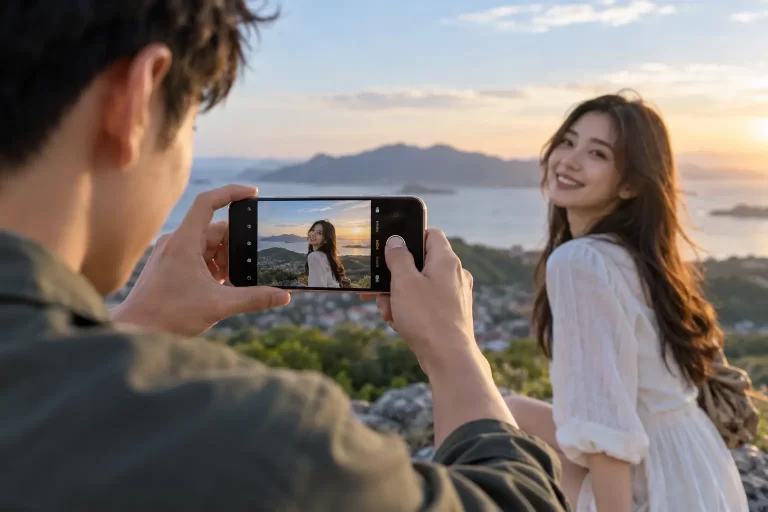
vivo X300 Pro ถ่ายวิดีโอ 4K และตั้งค่าระบบกันสั่นอย่างไรให้ภาพคมชัด ลื่นไหล และนิ่งที่สุด? ให้เปิดแอป Camera เลือก Video แล้วตั้งความละเอียดเป็น 4K จากนั้นเลือก Frame Rate ให้เหมาะกับลักษณะงาน เช่น 30fps สำหรับวิดีโอทั่วไปหรือ 60fps สำหรับการเคลื่อนไหวที่ต้องการความลื่นไหล ส่วน 120fps ให้ใช้ในโหมดที่เครื่องรองรับโดยเฉพาะ ตรวจสถานะระบบกันสั่นและ HDR ก่อนบันทึก พร้อมถือโทรศัพท์ด้วยสองมือ เคลื่อนกล้องอย่างนุ่มนวล และทดสอบคลิปสั้นก่อนถ่ายงานจริง
vivo X300 Pro รุ่นประเทศไทยเป็นสมาร์ตโฟนเรือธงที่พัฒนาระบบกล้องร่วมกับ ZEISS มาพร้อมกล้องหลัก ZEISS Gimbal-Grade 50MP เซนเซอร์ Sony LYT-828 และกล้อง ZEISS APO Telephoto 200MP เซนเซอร์ Samsung HPB
กล้องหลักและ Telephoto รองรับระบบกันสั่น OIS ระดับ CIPA 5.5 ตามข้อมูลจาก vivo ประเทศไทย พร้อมระบบประมวลผลภาพ vivo VS1 และ V3+ ซึ่งช่วยรองรับงานภาพนิ่งและวิดีโอคุณภาพสูง
ฟีเจอร์วิดีโอที่สำคัญ ได้แก่ 4K 120fps Dolby Vision HDR, การกันสั่นวิดีโอระดับ 4K 120fps, วิดีโอ 10-bit Log 4K 120fps, Portrait Video 4K 60fps และ Stage Mode 2.0 สำหรับคอนเสิร์ต
นอกจากนี้ Stage Mode 2.0 ยังนำเสนอการบันทึกวิดีโอสองมุมมอง เช่น ภาพเวทีโดยรวมกับภาพซูม หรือการใช้กล้องหน้าและกล้องหลังร่วมกัน ตามตัวเลือกที่รองรับ
รุ่นประเทศไทยเปิดตัวพร้อม OriginOS 6 บน Android 16 ไม่ใช่ Funtouch OS ของ X200 Pro จึงควรอ้างอิงหน้าตาเมนูและเครื่องมือ Camera ตามซอฟต์แวร์ที่ติดตั้งจริง
แม้ระบบกล้องจะรองรับวิดีโอ 4K คุณภาพสูง แต่ภาพที่ดีไม่ได้ขึ้นอยู่กับความละเอียดเพียงอย่างเดียว ผู้ใช้ยังต้องเข้าใจ Frame Rate, ระบบกันสั่น, โฟกัส, แสง, HDR, Log และเสียง เพื่อให้ไฟล์ที่ได้เหมาะกับการตัดต่อและเผยแพร่
บทความจาก ComSiam นี้จะอธิบายวิธีตั้งค่าถ่ายวิดีโอ 4K บน vivo X300 Pro อย่างละเอียด ตั้งแต่ 30/60/120fps, OIS และ EIS, Dolby Vision, 10-bit Log, Portrait Video, Stage Video, Dual-view, Telephoto และการถ่ายกลางคืน ไปจนถึงวิธีส่งออกไฟล์สำหรับ YouTube, Facebook และ Reels พร้อมตารางตั้งค่าและคำถามที่พบบ่อย
ก่อนตั้งค่าควรใช้ข้อมูลของ X300 Pro รุ่นประเทศไทยโดยเฉพาะ เพราะ X300 รุ่นธรรมดาและ X200 Pro มีระบบกล้องแตกต่างกัน
| รายการ | รายละเอียด |
|---|---|
| รุ่น | vivo X300 Pro |
| ระบบปฏิบัติการเปิดตัวไทย | OriginOS 6 |
| Android | Android 16 |
| ชิปประมวลผล | MediaTek Dimensity 9500 |
| กระบวนการผลิตชิป | 3nm |
| ชิปภาพ | vivo VS1 และ V3+ |
| กล้องหลัก | ZEISS Gimbal-Grade 50MP |
| เซนเซอร์กล้องหลัก | Sony LYT-828 |
| ขนาดเซนเซอร์หลัก | 1/1.28 นิ้ว |
| รูรับแสงกล้องหลัก | f/1.57 |
| กล้อง Telephoto | ZEISS APO 200MP |
| เซนเซอร์ Telephoto | Samsung HPB |
| ขนาดเซนเซอร์ Telephoto | 1/1.4 นิ้ว |
| รูรับแสง Telephoto | f/2.67 |
| กล้อง Ultra Wide | ZEISS 50MP Samsung JN1 |
| ระบบกันสั่นกล้องหลัก | OIS CIPA 5.5 |
| ระบบกันสั่น Telephoto | OIS CIPA 5.5 |
| วิดีโอ HDR | 4K 120fps Dolby Vision ในโหมดที่รองรับ |
| ระบบกันสั่นวิดีโอ | มีฟีเจอร์กันสั่นระดับ 4K 120fps |
| วิดีโอสำหรับแต่งสี | 4K 120fps แบบ 10-bit Log |
| Portrait Video | 4K 60fps |
| Stage Video | วิดีโอ Stage Mode 2.0 ระดับ 4K |
| วิดีโอสองมุมมอง | รองรับใน Stage Mode 2.0 ตามเงื่อนไข |
ไม่ใช่
200MP เป็นความละเอียดเซนเซอร์สำหรับการถ่ายภาพ ส่วนวิดีโอ 4K ตามมาตรฐาน UHD มีความละเอียด 3840 × 2160 พิกเซล
เพราะวิดีโอปกติ, Portrait Video, Stage Video, Dolby Vision และ Log อาจมีข้อจำกัดด้าน Frame Rate, เลนส์ และระบบกันสั่นแตกต่างกัน
อาจเกิดจากการเลือกโหมดที่มีข้อจำกัด หรือเปิดฟีเจอร์ซึ่งไม่สามารถทำงานร่วมกับความละเอียดนั้น
ควรกลับไปทดสอบ Video ปกติก่อน แล้วตรวจเมนูของฟีเจอร์ที่ต้องการอีกครั้ง
ไม่จำเป็น
สำหรับงานบางประเภท 1080p อาจเพียงพอ ช่วยลดขนาดไฟล์และลดภาระการประมวลผลได้ในหลายสถานการณ์
Frame Rate หมายถึงจำนวนเฟรมภาพที่บันทึกในหนึ่งวินาที
เหมาะกับการถ่ายวิดีโอทั่วไป ภาพพูดหน้ากล้อง รีวิวสินค้า และวิวท่องเที่ยวเมื่อเครื่องมีตัวเลือก
เหมาะกับภาพเคลื่อนไหว เช่น คนเดิน กิจกรรมกลางแจ้ง และการแพนกล้องที่ต้องการความลื่นไหลมากขึ้น
เหมาะกับงานที่ต้องการจำนวนเฟรมสูง โดย X300 Pro รองรับในโหมดที่ vivo ระบุ เช่น Dolby Vision และ 10-bit Log ตามเงื่อนไข
| Frame Rate | ลักษณะ | เหมาะกับ |
|---|---|---|
| 30fps เมื่อรองรับ | สมดุลระหว่างภาพและไฟล์ | วิดีโอทั่วไป |
| 60fps เมื่อรองรับ | การเคลื่อนไหวลื่นขึ้น | เดินถ่ายและกิจกรรม |
| 120fps ในโหมดรองรับ | จำนวนเฟรมสูง | งานเคลื่อนไหวเร็วหรือเตรียม Slow-motion |
ไม่เสมอไป เพราะการบันทึกจำนวนเฟรมมากขึ้นอาจต้องใช้แสงมากขึ้น ใช้พื้นที่เก็บข้อมูลมากขึ้น และสร้างภาระต่อระบบ
ไม่จำเป็น
ไฟล์ 120fps สามารถบันทึกเพื่อความลื่นไหลหรือใช้สร้าง Slow-motion ภายหลัง ขึ้นอยู่กับโหมดและการตั้งค่าเล่นกลับ
การถ่ายวิดีโอต้องพิจารณาจำนวนเฟรมและเวลารับแสงของแต่ละเฟรมควบคู่กัน
สามารถทดลอง 4K 60fps หรือ 120fps ในโหมดที่รองรับได้สะดวกกว่า เพราะมีแสงเพียงพอ
เริ่มจาก 4K 30fps เมื่อรองรับ แล้วพิจารณาเพิ่ม FPS เมื่อแสงและการเคลื่อนไหวเหมาะสม
ควรให้ความสำคัญกับการรับแสง ความคมชัดและ Noise มากกว่าเลือก FPS สูงที่สุด
| สถานการณ์ | Frame Rate เริ่มต้น |
|---|---|
| พูดหน้ากล้อง | 30fps |
| รีวิวสินค้า | 30fps |
| ท่องเที่ยวกลางวัน | 30/60fps |
| เดินถ่ายกลางแจ้ง | 60fps |
| กิจกรรมเคลื่อนไหวเร็ว | 60/120fps ตามโหมด |
| กลางคืน | 30fps เมื่อมี |
| ภาพสำหรับ Slow-motion | 120fps ในโหมดรองรับ |
ค่าข้างต้นเป็นแนวทางการเลือกใช้งาน ไม่ใช่คำยืนยันว่าทุกโหมดมีทุกตัวเลือก
OIS ย่อมาจาก Optical Image Stabilization เป็นระบบลดผลกระทบจากการสั่นของกล้องด้วยกลไกเชิงออปติคัล
ตามสเปก vivo ประเทศไทย
ช่วยลดการเคลื่อนไหวเล็ก ๆ จากมือสั่น เพื่อให้ภาพมีความเสถียรมากขึ้น
เป็นระดับประสิทธิภาพระบบกันสั่นที่ผู้ผลิตระบุภายใต้เงื่อนไขการทดสอบ ไม่ใช่การรับประกันว่าวิดีโอทุกช็อตจะนิ่งโดยไม่ต้องใช้เทคนิคการถือกล้อง
ไม่ได้ทั้งหมด เพราะ OIS ลดการสั่นของกล้อง ไม่ได้หยุดการเคลื่อนไหวของตัวแบบ
EIS ย่อมาจาก Electronic Image Stabilization เป็นการประมวลผลข้อมูลภาพเพื่อช่วยลดการสั่น
ใช้กลไกภายในชุดกล้องเพื่อลดผลกระทบจากการสั่น
ใช้การประมวลผลภาพและข้อมูลการเคลื่อนไหว โดยอาจครอปขอบภาพเพื่อสร้างเฟรมที่นิ่งขึ้น
| รายการ | OIS | EIS |
|---|---|---|
| วิธีทำงาน | กลไกเชิงออปติคัล | ประมวลผลภาพ |
| การครอปภาพ | ไม่จำเป็นจากหลักการ OIS | อาจมี |
| เหมาะกับ | ลดมือสั่น | ลดการสั่นระหว่างบันทึก |
| ข้อจำกัด | ลดการเคลื่อนไหวแรงได้จำกัด | ขึ้นกับโหมดและระบบ |
| ใช้ร่วมกัน | เป็นไปได้เมื่อซอฟต์แวร์รองรับ | ต้องตรวจโหมดจริง |
ไม่ควรสรุปเช่นนั้น
เว็บไซต์ vivo ประเทศไทยยืนยันระบบกันสั่นวิดีโอ 4K 120fps แต่ไม่ได้แจกแจงชื่อ EIS และตัวเลือกทุกระดับสำหรับทุกเลนส์อย่างครบถ้วน
จึงต้องตรวจรายการ Stabilization ภายในโหมดที่ใช้งานจริง
อาจเกิดจากการเลือก HDR, Log, FPS หรือโหมดที่ไม่รองรับการตั้งค่ากันสั่นแบบเดียวกัน
ไม่จำเป็น
ระบบกันสั่นแบบประมวลผลอาจครอปภาพมากขึ้นหรือเกิดลักษณะภาพบิดในบางการเคลื่อนไหว
ไม่จำเป็นทุกครั้ง แต่ยังมีประโยชน์เมื่อต้องการภาพนิ่งต่อเนื่องหรือใช้กล้อง Telephoto ซูมสูง
vivo ประเทศไทยระบุฟีเจอร์ระบบกันสั่นวิดีโอระดับ 4K 120fps ไว้อย่างชัดเจนบนหน้าผลิตภัณฑ์
ไม่ใช่
การรองรับระบบกันสั่นระดับ 4K 120fps ไม่ได้หมายความว่าโหมดกันสั่นทุกระดับหรือทุกประเภทใช้ร่วมกับทุกกล้องได้
กลับไปตรวจโหมดวิดีโอที่ใช้ และปิดฟีเจอร์ที่อาจไม่รองรับร่วมกัน โดยไม่จำเป็นต้องล้างข้อมูลหรือ Factory Reset
แม้ X300 Pro มี OIS ระดับสูง การเดินถ่ายยังต้องใช้เทคนิคถือกล้อง
อาจเกิดจากการเคลื่อนไหวแรง การแพนกล้องเร็ว ชัตเตอร์ หรือข้อจำกัดของระบบกันสั่นในโหมดที่เลือก
เหมาะสำหรับงานเดินตามตัวแบบ งานรีวิวสถานที่ หรือการเคลื่อนกล้องต่อเนื่องที่ต้องการความนุ่มนวลมากขึ้น
กล้องหลัก ZEISS Gimbal-Grade 50MP ใช้เซนเซอร์ Sony LYT-828 ขนาด 1/1.28 นิ้ว รูรับแสง f/1.57 พร้อม OIS CIPA 5.5
เพราะเป็นกล้องที่มีรูรับแสง f/1.57 และระบบกันสั่น OIS เหมาะกับงานหลากหลายสถานการณ์
กล้อง Telephoto ของ X300 Pro ใช้เซนเซอร์ Samsung HPB ขนาด 1/1.4 นิ้ว รูรับแสง f/2.67 พร้อม OIS ระดับ CIPA 5.5
เพราะมุมภาพแคบทำให้การเคลื่อนไหวเพียงเล็กน้อยส่งผลชัดเจน
ควรลดกำลังซูมหรือใช้ขาตั้งเมื่อเหมาะสม
vivo X300 Pro รองรับวิดีโอ 4K 120fps Dolby Vision แบบสองระยะโฟกัสตามข้อมูลผลิตภัณฑ์ไทย
เป็นระบบวิดีโอ HDR ที่ใช้ข้อมูลภาพและการจัดการสีเพื่อแสดงรายละเอียดช่วงสว่างและมืดบนอุปกรณ์ที่รองรับ
เพราะระบบ HDR และ SDR มีวิธีแสดงความสว่างและสีต่างกัน
ไม่จำเป็น หากต้องการตัดต่อและเผยแพร่แบบ SDR ทั่วไป การใช้วิดีโอปกติอาจสะดวกกว่า
vivo ประเทศไทยระบุว่า X300 Pro รองรับ วิดีโอ 4K 120fps แบบ 10-bit Log สำหรับงานที่ต้องการปรับแต่งสีภายหลัง
Log เป็นลักษณะการบันทึกโทนภาพที่เหมาะกับกระบวนการ Color Grading
10-bit มีระดับค่าสีต่อช่องมากกว่า 8-bit จึงช่วยเพิ่มความยืดหยุ่นในการจัดการโทนสีเมื่อระบบบันทึกและตัดต่อรองรับ
เพราะออกแบบให้ผ่านการปรับสีภายหลัง ไม่ใช่ภาพที่พร้อมเผยแพร่ในทุกกรณี
ไม่เหมือนกัน
Log เน้นความยืดหยุ่นสำหรับการปรับสี ส่วน Dolby Vision เน้นรูปแบบวิดีโอ HDR และการแสดงผลที่เข้ากันได้
X300 Pro รองรับ Portrait Video ระดับ 4K 60fps พร้อมเอฟเฟกต์ Bokeh และสไตล์ Cold White กับ Film ตามข้อมูล vivo ประเทศไทย
อาจเกิดจากระบบแยกตัวแบบกับฉากหลังผิดพลาด โดยเฉพาะในแสงน้อย
เพิ่มแสง ลด Bokeh เมื่อมีตัวเลือก และจัดตัวแบบให้ห่างฉากหลัง
Stage Mode 2.0 เป็นฟีเจอร์ที่ vivo นำเสนอสำหรับถ่ายภาพและวิดีโอคอนเสิร์ต พร้อม Dolby Vision 4K ตามเงื่อนไขของโหมด
เพราะระบบออกแบบมาเพื่อรับมือกับฉากที่มีไฟเวที การซูม และตัวแบบเคลื่อนไหว
ไม่ควรสรุปว่าได้
การรองรับ Stage 4K ไม่ได้ยืนยันว่า Stage Mode มี 120fps ในทุกตัวเลือก
vivo ยืนยันว่าระบบ Stage Mode 2.0 รองรับการบันทึกวิดีโอสองมุมมอง
ไม่ควรสมมติว่าได้ เพราะการประมวลผลจากกล้องหลายตัวพร้อมกันอาจมีข้อจำกัดด้านความละเอียดและ FPS
เหมาะกับ Vlog คอนเสิร์ต การถ่ายรีแอ็กชัน และการบันทึกมุมกว้างกับมุมใกล้พร้อมกัน
วิดีโอกลางคืนต้องให้ความสำคัญกับการรับแสงมากกว่าการเลือก FPS สูงสุด
เพราะการรับภาพจำนวนเฟรมสูงจำกัดเวลารับแสงต่อเฟรม ทำให้ระบบอาจต้องเพิ่ม ISO หรือใช้การประมวลผลมากขึ้น
สามารถทดลองได้ในฉากที่มีความแตกต่างของแสงสูง แต่ผลลัพธ์ยังขึ้นอยู่กับโหมด แสง และการแสดงผล
หากใช้โหมดวิดีโอระดับโปรและมีเครื่องมือให้ปรับเอง ควรเข้าใจความสัมพันธ์ระหว่าง ISO, Shutter Speed และ Frame Rate
เริ่มจากค่าต่ำเท่าที่แสงเอื้ออำนวย และเพิ่มเมื่อจำเป็น
แนวทางทั่วไปในการสร้าง Motion Blur แบบภาพยนตร์คือใช้ชัตเตอร์ประมาณสองเท่าของระยะเวลาต่อเฟรม
| Frame Rate | Shutter Speed จุดเริ่มต้น |
|---|---|
| 30fps | ประมาณ 1/60 วินาที |
| 60fps | ประมาณ 1/120 หรือ 1/125 วินาที |
| 120fps | ประมาณ 1/240 หรือ 1/250 วินาที |
ค่าเหล่านี้เป็นแนวทางงานวิดีโอ ไม่ใช่คำยืนยันว่าทุกโหมดบน X300 Pro ปรับได้ตรงตามนี้
ควรใช้ค่าคงที่เมื่อถ่ายงานหลายช็อตที่ต้องการสีสม่ำเสมอ โดยเฉพาะงาน Log หรือวิดีโอระดับโปร
เพราะระบบอาจปรับตามแสงที่เข้ามาในกล้องระหว่างบันทึก
อาจเกิดจากมีวัตถุเคลื่อนผ่านด้านหน้า หรือระบบเปลี่ยนจุดโฟกัสตามการวิเคราะห์ฉาก
ไม่จำเป็นสำหรับทุกงาน แต่สามารถใช้ในโหมดวิดีโอระดับโปรที่รองรับ เมื่อผู้ใช้ต้องการล็อกระยะโฟกัสกับวัตถุที่อยู่นิ่ง
ภาพ 4K จะดูเป็นมืออาชีพมากขึ้นเมื่อเสียงบรรยายชัดเจนและไม่มีเสียงรบกวนมากเกินไป
เสียงจากลำโพงเวทีอาจดังเกินช่วงรับเสียงที่ระบบจัดการได้อย่างเหมาะสม
ไม่ควรสมมติว่าได้ทุกตัว เพราะต้องตรวจการรองรับ USB-C, อุปกรณ์เสียง และแอป Camera จริง
สำหรับ Shorts และ Reels นิยมใช้ 9:16
เพราะบางโหมดหรือเอฟเฟกต์อาจมีข้อจำกัดด้านความละเอียดและการครอป
หลังถ่ายเสร็จ ควรส่งออกวิดีโอโดยรักษาความละเอียด Frame Rate และระบบสีให้เหมาะกับแพลตฟอร์ม
| รายการ | คำแนะนำ |
|---|---|
| ความละเอียด | 3840 × 2160 |
| อัตราส่วนแนวนอน | 16:9 |
| Frame Rate | คงตามโครงการ เช่น 30 หรือ 60fps |
| ไฟล์ | MP4 เมื่อรองรับ |
| Codec | H.264 หรือ H.265 ตามการรองรับ |
| เสียง | AAC ตามความเหมาะสม |
| ระบบสี | SDR หรือ HDR ที่จัดการถูกต้อง |
| ไฟล์ต้นฉบับ | เก็บแยกก่อนส่งออก |
ไม่จำเป็น
สามารถนำไปตัดต่อเป็น 60fps หรือใช้สร้าง Slow-motion โดยคงคุณภาพตามกระบวนการที่เหมาะสม
ต้องตรวจรูปแบบ HDR และ Metadata ที่โปรแกรมตัดต่อส่งออกให้ถูกต้องตามข้อกำหนดแพลตฟอร์ม
ไม่จำเป็น เพราะแพลตฟอร์มอาจแปลงและบีบอัดวิดีโอใหม่
หากต้องการเก็บต้นฉบับคุณภาพสูง ควรบันทึกไฟล์ Master แยกจากไฟล์ส่งออกสำหรับโซเชียล
อาจเกิดจากการบีบอัด Bitrate การประมวลผล หรือความละเอียดที่ผู้ชมได้รับขณะเล่น
การถ่าย 4K 60fps หรือ 120fps ต่อเนื่องใช้ทรัพยากรสูง และอาจทำให้อุณหภูมิเครื่องเพิ่มขึ้น
มีโอกาสใช้พลังงานสูงในหลายสถานการณ์ เพราะต้องประมวลผลและบันทึกเฟรมจำนวนมาก
ไม่จำเป็นสำหรับทุกงาน ควรเริ่มจากการจัดสภาพแวดล้อมให้มีอากาศถ่ายเทและไม่ถูกแดดจัด
| สถานการณ์ | โหมดเริ่มต้น | แนวทาง |
|---|---|---|
| รีวิวสินค้า | Video 4K 30fps เมื่อรองรับ | ใช้ขาตั้งและแสงนิ่ง |
| ท่องเที่ยวกลางวัน | Video 4K 60fps | ถือสองมือ |
| เดินถ่าย | Video 4K 60fps | ตรวจระบบกันสั่น |
| กีฬา | Video 4K FPS สูงที่รองรับ | ใช้แสงเพียงพอ |
| Slow-motion | 120fps ในโหมดรองรับ | ตรวจการเล่นกลับ |
| งาน HDR | Dolby Vision | ตรวจระบบสี |
| งานแต่งสี | 10-bit Log | เตรียม Color Grading |
| Vlog บุคคล | Portrait Video 4K 60fps | ตรวจ Bokeh |
| คอนเสิร์ต | Stage Video 4K | โฟกัสศิลปิน |
| คอนเสิร์ตสองมุม | Stage Dual-view | ตรวจความละเอียด |
| กลางคืน | Video 4K 30fps เมื่อรองรับ | เริ่มจากกล้องหลัก |
| ภาพระยะไกล | Telephoto Video | ลดมือสั่น |
| YouTube แนวนอน | 4K 16:9 | ตรวจเสียงและสี |
| Shorts/Reels | แนวตั้ง 9:16 | เผื่อพื้นที่ข้อความ |
| อาการ | สาเหตุที่เป็นไปได้ | วิธีแก้ |
|---|---|---|
| ไม่พบ 4K | โหมดมีข้อจำกัด | กลับไป Video ปกติ |
| 60fps เลือกไม่ได้ | ฟีเจอร์ไม่รองรับร่วมกัน | ตรวจ HDR/โหมด |
| 120fps ไม่ปรากฏ | ไม่อยู่ในโหมดรองรับ | ตรวจโหมดที่ vivo ระบุ |
| ปุ่มกันสั่นหาย | โหมด/FPS จำกัด | เปลี่ยนค่าทดสอบ |
| วิดีโอสั่น | มือสั่นหรือเดินแรง | ใช้สองมือ/ขาตั้ง |
| วิดีโอภาพบิด | ระบบกันสั่นประมวลผล | ลดการเคลื่อนไหว |
| Telephoto สั่น | ซูมสูง | ลดซูมหรือใช้ขาตั้ง |
| โฟกัสหลุด | ตัวแบบเคลื่อนหรือเลือกจุดผิด | แตะโฟกัส |
| กลางคืนมี Noise | แสงน้อย/FPS สูง | เพิ่มแสงหรือลด FPS |
| Dolby Vision สีเพี้ยน | การจัดการ HDR | ตรวจการแสดงผล |
| Log สีซีด | ยังไม่ Color Grade | ปรับสี |
| Portrait ขอบผมเบลอ | แยกขอบผิด | ลด Bokeh |
| Stage ภาพมืด | ไฟเวทีเปลี่ยน | ตรวจแสง |
| Dual-view ไม่พบ | เมนู/โหมดต่างกัน | ตรวจ Stage |
| เสียงแตก | เสียงดังเกิน | ทดสอบเสียง |
| เครื่องหยุดบันทึก | ความร้อนหรือพื้นที่ | พักเครื่องและตรวจ Storage |
| Facebook ภาพแตก | ระบบบีบอัด | ตรวจ Export |
ให้ตรวจโหมด ความละเอียด Frame Rate และกันสั่นพร้อมกันก่อนเริ่มถ่ายจริง เพราะการเปลี่ยนหนึ่งค่าอาจทำให้ฟีเจอร์อื่นใช้ไม่ได้
ได้ ตามข้อมูล vivo ประเทศไทย
ได้ในโหมดที่รองรับ โดย vivo ระบุ 4K 120fps Dolby Vision และ 10-bit Log
มี Portrait Video 4K 60fps ตามข้อมูลทางการ ส่วนตัวเลือกในโหมด Video อื่นต้องตรวจเมนูจริง
ให้ตรวจตัวเลือกบนเครื่องจริง เพราะรายละเอียด Frame Rate แตกต่างตามโหมด
มี โดยรองรับวิดีโอ 4K 120fps Dolby Vision ในโหมดที่กำหนด
ไม่ควรสมมติว่าได้ทุกกล้อง เพราะ vivo ระบุการรองรับแบบสองระยะโฟกัสตามเงื่อนไข
มี โดย vivo ระบุ 4K 120fps 10-bit Log
มี ตามข้อมูลผลิตภัณฑ์ไทย
CIPA 5.5 สำหรับกล้องหลักและ Telephoto
มีการนำเสนอระบบกันสั่นวิดีโอ แต่ไม่ควรยืนยัน EIS ทุกโหมดหรือทุกเลนส์โดยไม่มีข้อมูลตัวเลือกบนเครื่องจริง
OIS ใช้กลไกเชิงออปติคัล ส่วน EIS ใช้การประมวลผลข้อมูลภาพ
ใช้สองมือจับเครื่อง เดินอย่างนุ่มนวล เลือกมุมกว้างกว่าการซูมสูง และตรวจโหมดกันสั่นที่รองรับ
สามารถใช้อุปกรณ์ที่รองรับขนาด น้ำหนักและวิธีติดตั้งของโทรศัพท์ โดยต้องตรวจความเข้ากันได้
Sony LYT-828 ความละเอียด 50MP
Samsung HPB ความละเอียด 200MP
มี OIS ระดับ CIPA 5.5
ได้ ตามสเปกที่ระบุ Video สำหรับกล้อง Telephoto
ได้ โดย vivo ยืนยัน Portrait Video 4K 60fps
มี โดย vivo ระบุ Stage Mode 2.0 รองรับวิดีโอระดับ 4K
มีฟีเจอร์วิดีโอสองมุมมองใน Stage Mode 2.0
ยังไม่ควรยืนยัน เพราะข้อมูล Stage Dual-view ไม่ได้ระบุเงื่อนไขนี้อย่างชัดเจน
ใช้ Stage Mode และตรวจระบบเสียง โฟกัสและกำลังซูม
สามารถเริ่มจาก 30fps เมื่อโหมดรองรับ และปรับตามสภาพแสงกับการเคลื่อนไหว
อาจมีข้อจำกัดเรื่องการรับแสง ควรทดลองก่อนใช้งานจริง
ได้ โดยต้องส่งออกไฟล์ในรูปแบบที่ YouTube รองรับ
ได้ตามรูปแบบไฟล์ที่แพลตฟอร์มรองรับ โดย Facebook อาจบีบอัดวิดีโอใหม่
ให้ตรวจความละเอียดของไฟล์จริงเมื่อใช้แนวตั้ง เพราะบางโหมดอาจมีข้อจำกัดเฉพาะ
อาจเกิดจากการเคลื่อนไหวแรง กำลังซูมสูง หรือข้อจำกัดของระบบในโหมดนั้น
เพิ่มแสง ลดซูม และเลือก FPS ที่เหมาะสม
เพราะ Log ออกแบบเพื่อการปรับสีภายหลัง
ไม่จำเป็น เพราะ SDR อาจเหมาะกับงานที่ต้องการความเข้ากันได้สูง
รุ่นประเทศไทยเปิดตัวพร้อม OriginOS 6 บน Android 16
ไม่ควรสรุปว่าเหมือนกัน เพราะระบบกล้องและรายละเอียดฮาร์ดแวร์แตกต่างกัน
ไม่เหมือนกัน โดย X300 Pro ใช้ Sony LYT-828 และ Samsung HPB ส่วน X200 Pro ใช้ Sony LYT-818 และ Samsung HP9
ไม่ควรเป็นวิธีแรก เพราะควรตรวจเลนส์ แสง โหมดกันสั่นและโฟกัสก่อน เพื่อป้องกันข้อมูลสูญหายโดยไม่จำเป็น
vivo X300 Pro รุ่นประเทศไทยรองรับการถ่ายวิดีโอ 4K 120fps Dolby Vision, 10-bit Log 4K 120fps, Portrait Video 4K 60fps และ Stage Mode 2.0 สำหรับวิดีโอคอนเสิร์ตระดับ 4K
กล้องหลัก Sony LYT-828 และ Telephoto Samsung HPB ยังรองรับ OIS ระดับ CIPA 5.5 พร้อมระบบกันสั่นวิดีโอ 4K 120fps ตามข้อมูลทางการ
แนวทางการตั้งค่าที่แนะนำ
สิ่งสำคัญคือ การรองรับ 4K 120fps ไม่ได้หมายความว่าทุกโหมด ทุกเลนส์ และทุกระบบกันสั่นจะใช้งานร่วมกันได้ทั้งหมด ควรตรวจตัวเลือกจริงก่อนถ่ายงานสำคัญเสมอ
ComSiam แนะนำให้เริ่มจาก Video 4K ปกติด้วยกล้องหลัก แล้วทดลองระบบกันสั่น Dolby Vision, Portrait Video และ Stage ตามลำดับ พร้อมบันทึกคลิปทดสอบก่อนใช้งานจริง และเก็บไฟล์ต้นฉบับไว้ก่อนตัดต่อ โดยไม่ Clear Data หรือ Factory Reset เพียงเพราะไม่พบตัวเลือกบางอย่าง เพื่อรักษารูปภาพ วิดีโอ ประวัติ LINE และข้อมูลแอปธนาคารให้ปลอดภัย