Contact
Line : comsiam
Contact
Line : comsiam

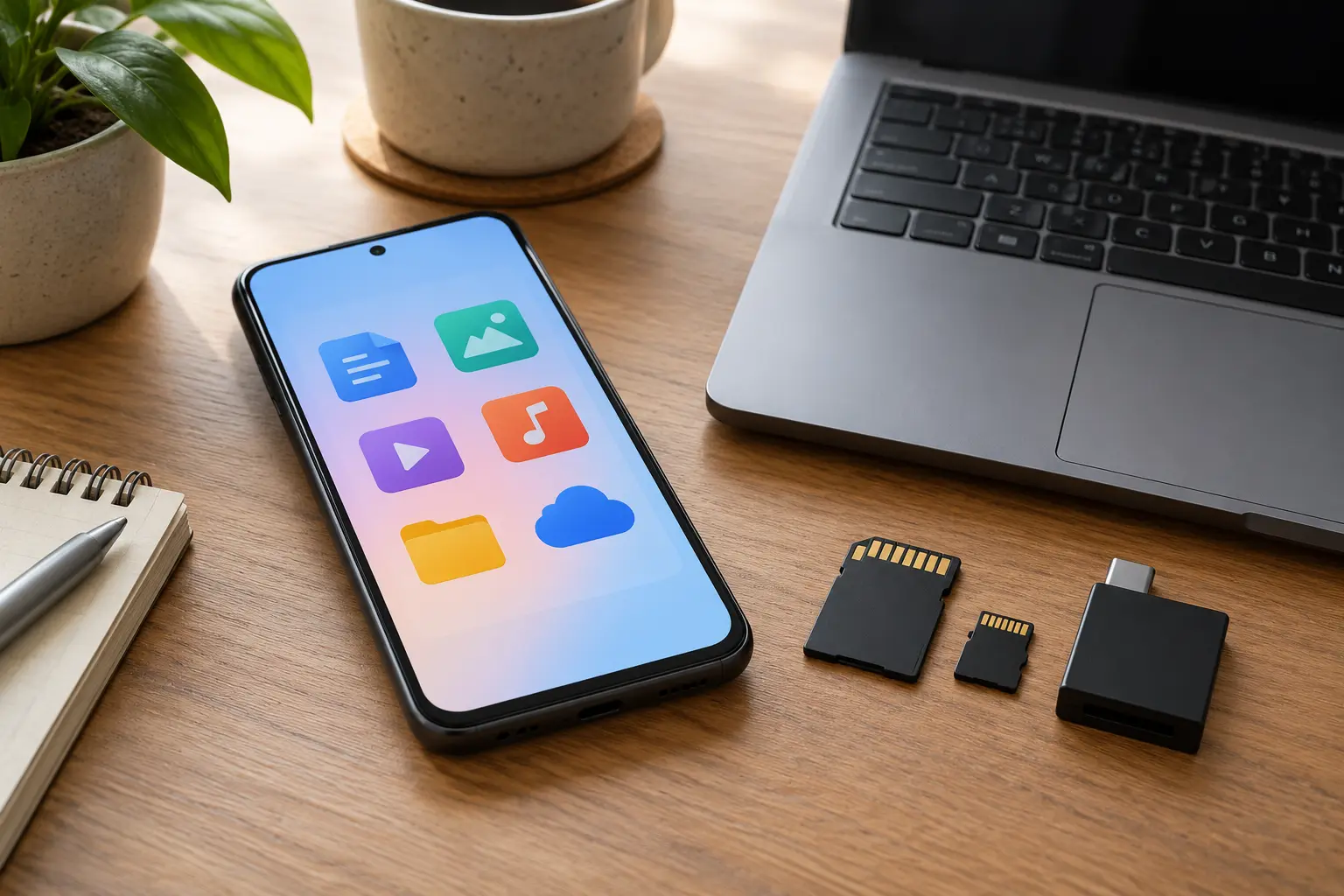
vivo Y17s คืนค่าโรงงานอย่างไร รีเซ็ตเครื่องตรงไหน ต้องสำรองข้อมูลอะไรบ้าง และ Factory Reset แล้วรูปภาพหรือ LINE จะหายไหม สามารถดำเนินการผ่านเมนู Settings ของโทรศัพท์ได้เมื่อเจ้าของเครื่องยังปลดล็อกและเข้าใช้งานระบบได้ตามปกติ แต่ต้องสำรองข้อมูลสำคัญและตรวจสอบบัญชี Google ก่อนทุกครั้ง
การคืนค่าโรงงานหรือ Factory Reset จะลบข้อมูลผู้ใช้ที่เก็บอยู่ภายในโทรศัพท์ รวมถึงแอป ข้อมูลแอป รูปภาพ และไฟล์ที่ไม่ได้สำรองไว้ จึงไม่ควรใช้เป็นวิธีแรกในการแก้เครื่องช้า แอปค้าง หรือเน็ตมือถือใช้งานไม่ได้
สำหรับ vivo Y17s รุ่นประเทศไทย โทรศัพท์เปิดตัวพร้อม Android 13 และ Funtouch OS 13 โดยมีเมนูจัดการข้อมูลสำรองและตัวเลือกรีเซ็ตระบบ ส่วนชื่อและตำแหน่งเมนูอาจแตกต่างไปตามการอัปเดตซอฟต์แวร์ที่ติดตั้งอยู่จริง
ComSiam รวบรวมวิธีสำรอง Google Photos, Google Backup, LINE, รายชื่อผู้ติดต่อ และไฟล์ไปยังคอมพิวเตอร์ พร้อมอธิบายความแตกต่างระหว่าง Reset network settings, Reset all settings และ Erase all data รวมถึงขั้นตอนคืนค่าโรงงานและกู้คืนข้อมูลอย่างปลอดภัย
หากต้องการรีเซ็ตโทรศัพท์ให้กลับสู่ค่าเริ่มต้นจากโรงงาน ให้ดำเนินการตามลำดับดังนี้
คำเตือน: อย่าเลือก Erase all data หากยังไม่ได้ยืนยันว่าข้อมูลสำคัญมีสำเนาที่ใช้งานได้จริง
| รายการ | รายละเอียด |
|---|---|
| รุ่น | vivo Y17s 4G |
| ระบบเมื่อเปิดตัว | Funtouch OS 13 |
| Android เมื่อเปิดตัว | Android 13 |
| ชิปประมวลผล | MediaTek Helio G85 |
| RAM รุ่นไทย | 6GB |
| ความจุเครื่อง | 128GB |
| ประเภทหน่วยความจำ | eMMC 5.1 |
| รองรับ microSD | สูงสุด 1TB |
| ช่องซิม | 2 nano SIM และ 1 microSD |
| แบตเตอรี่ | 5,000mAh |
| กำลังชาร์จสูงสุด | 15W |
| พอร์ตเชื่อมต่อ | USB Type-C |
| ระบบสแกนนิ้ว | ด้านข้างตัวเครื่อง |
เพราะเมนูและความสามารถด้านการสำรองข้อมูลอาจแตกต่างกันตามรุ่น โทรศัพท์ที่ใช้ Funtouch OS คนละเวอร์ชันอาจมีชื่อเมนูไม่เหมือนกันทั้งหมด
ไม่ควรใช้ขั้นตอน Recovery หรือไฟล์เฟิร์มแวร์ของโทรศัพท์ vivo รุ่นอื่นแทนวิธีรีเซ็ตที่รองรับกับ vivo Y17s
Factory Reset คือการลบข้อมูลผู้ใช้และคืนการตั้งค่าของโทรศัพท์กลับสู่สภาพเริ่มต้นตามระบบที่ติดตั้งอยู่
โดยทั่วไป Factory Reset ไม่ใช่การดาวน์เกรด Android หรือ Funtouch OS
หากเคยอัปเดตระบบแล้ว การคืนค่าโรงงานไม่ได้หมายความว่าจะกลับไปใช้เวอร์ชันที่ติดตั้งตอนซื้อโดยอัตโนมัติ
การรีเซ็ตแต่ละประเภทมีผลกระทบต่างกันมาก จึงต้องเลือกให้ตรงกับปัญหา
| ประเภท | ผลกระทบหลัก | ข้อมูลส่วนตัว |
|---|---|---|
| Reset network settings | คืนค่าการเชื่อมต่อ Wi-Fi เครือข่ายมือถือ และ Bluetooth | โดยทั่วไปไม่ลบรูปภาพหรือแชต |
| Reset all settings | คืนค่าการตั้งค่าระบบหลายส่วน | ตามปกติไม่ได้มีจุดประสงค์ลบไฟล์ส่วนตัว แต่ควรอ่านข้อความเตือน |
| Erase all data / Factory Reset | ล้างข้อมูลผู้ใช้และคืนค่าโรงงาน | ลบข้อมูลภายในที่ไม่ได้สำรอง |
| Reset app preferences | คืนค่าความต้องการหรือสิทธิ์การตั้งค่าแอปบางส่วน | ไม่ใช่การล้างข้อมูลทั้งเครื่อง |
หาก Wi-Fi หรือ Bluetooth ผิดปกติ ควรพิจารณาการรีเซ็ตเครือข่ายก่อน
หากการตั้งค่าระบบผิดปกติ อาจพิจารณา Reset all settings เมื่อเข้าใจผลกระทบแล้ว
Factory Reset ควรใช้เมื่อมีเหตุผลชัดเจนและสำรองข้อมูลครบ ไม่ใช่วิธีแรกสำหรับทุกอาการ
ข้อมูลสำคัญไม่ได้อยู่ใน Google Backup ทั้งหมด จึงควรตรวจสอบหลายส่วน
ควรยืนยันว่าไฟล์สำรองอยู่ในบัญชีหรืออุปกรณ์ปลายทางจริง และสามารถเปิดใช้งานได้
การกดปุ่ม Backup โดยยังไม่ตรวจสอบว่าสำรองเสร็จ ไม่เพียงพอสำหรับข้อมูลที่มีความสำคัญสูง
Google Backup ช่วยสำรองข้อมูล Android บางประเภท เช่น การตั้งค่า รายชื่อ ประวัติการโทร ข้อความ และข้อมูลแอปที่รองรับ
ไม่เสมอไป
บางแอปไม่รองรับการสำรองข้อมูลทั้งหมดผ่าน Google Backup และบางแอปอาจต้องสำรองจากเมนูของตนเอง
ตัวอย่างสำคัญคือ LINE ซึ่งควรใช้ระบบสำรองประวัติแชตของ LINE โดยตรง
การสำรองข้อมูลไม่ควรพิจารณาจากการเปิดสวิตช์เพียงอย่างเดียว
ตรวจสอบพื้นที่จัดเก็บในบัญชี Google อินเทอร์เน็ต และสถานะการลงชื่อเข้าใช้
อย่ารีเซ็ตเครื่องขณะที่ยังไม่แน่ใจว่าการสำรองข้อมูลสำคัญเสร็จสมบูรณ์
Google Photos ใช้สำรองรูปภาพและวิดีโอไปยังบัญชี Google ตามการตั้งค่าของผู้ใช้
ไม่เสมอไป
บางโฟลเดอร์ เช่น Screenshots หรือโฟลเดอร์รูปจากแอปอื่น อาจต้องเปิดการสำรองเพิ่มเติม
ควรตรวจสอบรายการโฟลเดอร์ใน Google Photos และเลือกสำรองไฟล์ที่สำคัญด้วย
ก่อนรีเซ็ต vivo Y17s ควรเปรียบเทียบรูปในเครื่องกับรูปที่สำรองไว้
ไม่ควร Factory Reset จนกว่าจะจัดการไฟล์ที่ขาดให้เรียบร้อย เว้นแต่เจ้าของเครื่องยอมรับการสูญเสียข้อมูลเหล่านั้นแล้ว
สำหรับ Android ระบบ LINE Standard Backup ใช้ Google Drive ในการสำรองประวัติข้อความแชต
หมายถึงระบบทำการสำรองข้อมูลตามประเภทและขอบเขตที่ฟังก์ชันนั้นรองรับ
ไม่ได้หมายความว่ารูปภาพ วิดีโอ และไฟล์แนบทุกอย่างจะถูกเก็บไว้โดยอัตโนมัติ
LINE Standard Backup สำหรับ Android เน้นการสำรองข้อความแชตผ่าน Google Drive
| ประเภทข้อมูล | Standard Backup |
|---|---|
| ข้อความแชต | รองรับตามเงื่อนไข |
| รูปภาพในแชต | ไม่สำรองเป็นไฟล์สื่อครบทุกภาพ |
| วิดีโอในแชต | ไม่รองรับการสำรองไฟล์สื่อทั้งหมด |
| ไฟล์เอกสารในแชต | ไม่ครอบคลุมทั้งหมด |
| ข้อความเสียง | ไม่ครอบคลุมทั้งหมด |
| ข้อมูลบางส่วนของบัญชี | ขึ้นอยู่กับระบบบัญชีและการโอนย้าย |
ในประเทศไทย LINE Premium Backup เป็นบริการสำหรับสมาชิกที่เข้าเงื่อนไข ซึ่งรองรับข้อมูลประเภทเพิ่มเติม เช่น รูปภาพ วิดีโอ ไฟล์ และข้อความเสียง ตามข้อกำหนดของบริการ
อย่างไรก็ตาม ข้อมูลที่หมดอายุหรือสูญหายไปก่อนเริ่มสำรองอาจไม่สามารถกู้คืนได้
ควรตรวจสอบประเภทการสำรองที่บัญชี LINE ของตนใช้งานจริงก่อนรีเซ็ต
หากมีรูปภาพหรือเอกสารสำคัญในห้องแชต ควรบันทึกแยกต่างหาก
เพราะ LINE Standard Backup ไม่ได้สำรองไฟล์สื่อทุกประเภท
หาก Factory Reset แล้วไฟล์ดังกล่าวไม่ได้ถูกเก็บไว้ที่อื่น อาจไม่สามารถกู้คืนได้
การสำรองข้อความอย่างเดียวไม่เพียงพอ หากภายหลังไม่สามารถเข้าสู่บัญชี LINE เดิมได้
ห้ามแชร์รหัส OTP, Backup PIN หรือรหัสผ่านบัญชีให้บุคคลอื่น
ควรตรวจสอบความพร้อมทั้งหมดก่อนออกจากระบบหรือรีเซ็ตโทรศัพท์
รายชื่ออาจอยู่ในบัญชี Google ซิมการ์ด หรือพื้นที่ภายในโทรศัพท์
รายชื่อที่เก็บไว้บนซิมโดยตรงมีลักษณะการจัดเก็บต่างจากข้อมูลภายในเครื่อง
แต่ไม่ควรสมมติว่ารายชื่อทั้งหมดอยู่บนซิม ควรตรวจสอบตำแหน่งจัดเก็บให้แน่ชัดก่อนรีเซ็ต
ไฟล์ VCF เป็นรูปแบบสำหรับจัดเก็บรายชื่อผู้ติดต่อ
ช่วยเพิ่มทางเลือกในการย้ายรายชื่อเมื่อบัญชี Google ซิงก์ไม่ครบหรือมีรายชื่อเก็บอยู่หลายแหล่ง
อย่างไรก็ตาม ควรเก็บไฟล์ VCF อย่างปลอดภัย เพราะอาจมีข้อมูลติดต่อส่วนตัวจำนวนมาก
การสำรองผ่านคอมพิวเตอร์เหมาะกับรูปภาพ วิดีโอ และเอกสารที่ต้องการมีสำเนาแยกจากคลาวด์
ควรใช้ Copy เพื่อให้ข้อมูลต้นฉบับยังอยู่ในโทรศัพท์จนกว่าจะตรวจสอบสำเนาเรียบร้อย
ไม่ควรใช้ Cut หรือ Move กับข้อมูลสำคัญเป็นขั้นตอนแรก
| โฟลเดอร์ | ข้อมูลที่ควรตรวจสอบ |
|---|---|
| DCIM | รูปและวิดีโอจากกล้อง |
| Pictures | รูปภาพและภาพจากแอป |
| Downloads | ไฟล์ที่ดาวน์โหลด |
| Documents | เอกสาร |
| Movies | ไฟล์วิดีโอบางประเภท |
| Music | ไฟล์เสียง |
| Recordings | ไฟล์บันทึกเสียง หากมี |
| Screenshots | ภาพหน้าจอ หากอยู่แยก |
| โฟลเดอร์แอป | ไฟล์ที่แอปอนุญาตให้เข้าถึง |
ไม่ใช่
ข้อมูลส่วนตัวของแอปบางประเภทอยู่ในพื้นที่ที่ Android จำกัดการเข้าถึงหรืออยู่ในรูปแบบเข้ารหัส
จึงไม่สามารถรับประกันว่าการคัดลอกโฟลเดอร์จาก File Manager จะทำให้ข้อมูลแอปทั้งหมดสามารถกู้คืนได้
vivo Y17s รองรับ microSD สูงสุด 1TB ตามสเปกผู้ผลิต
สามารถใช้เป็นพื้นที่เก็บสำเนาของรูปภาพ วิดีโอ และไฟล์เอกสารที่รองรับการคัดลอกได้
ควรตรวจสอบตัวเลือกการรีเซ็ตและขอบเขตข้อมูลที่จะถูกลบ
หากต้องการลดความเสี่ยง สามารถปิดเครื่องและถอด microSD อย่างถูกวิธีก่อนรีเซ็ต เมื่อข้อมูลสำรองเรียบร้อยและทำได้อย่างปลอดภัย
อย่าถือว่าไฟล์บน microSD ปลอดภัยจากทุกคำสั่งลบหรือฟอร์แมตโดยอัตโนมัติ
เกมบางประเภทเก็บข้อมูลความคืบหน้าไว้กับบัญชีออนไลน์ แต่บางเกมอาจมีข้อมูลเฉพาะในเครื่อง
ไม่เสมอไป
ขึ้นอยู่กับระบบบัญชีและวิธีเก็บข้อมูลของเกมแต่ละประเภท
แอปธนาคารและแอปยืนยันตัวตนมักมีระบบรักษาความปลอดภัยเพิ่มเติม
เพราะการลบเครื่องอาจทำให้แอปเหล่านี้ต้องลงทะเบียนอุปกรณ์หรือยืนยันตัวตนใหม่
หากไม่มีวิธีเข้าถึงระบบยืนยันตัวตน อาจเกิดปัญหาการลงชื่อเข้าใช้บัญชีสำคัญภายหลัง
ก่อนล้างเครื่องต้องแน่ใจว่าจำบัญชี Google ที่เชื่อมกับ vivo Y17s ได้
เพราะโทรศัพท์อาจยังลงชื่อเข้าใช้ Google ค้างอยู่ แม้ผู้ใช้จำรหัสผ่านจริงไม่ได้
การตรวจสอบก่อนรีเซ็ตจึงช่วยลดโอกาสไม่สามารถเข้าใช้งานเครื่องหลังตั้งค่าใหม่
FRP หรือ Factory Reset Protection เป็นระบบป้องกันของ Android ที่ช่วยยืนยันสิทธิ์การใช้งานหลังการรีเซ็ตภายใต้เงื่อนไขที่กำหนด
ให้ใช้กระบวนการกู้คืนบัญชี Google อย่างเป็นทางการก่อน Factory Reset
หากเพิ่งเปลี่ยนรหัสผ่าน Google ตามคำแนะนำของ Google ควรรอ 24 ชั่วโมงก่อนทำการรีเซ็ต เพื่อลดปัญหาการยืนยันตัวตน
ไม่ควรใช้โปรแกรมข้าม FRP หรือวิธีดัดแปลงระบบรักษาความปลอดภัย
Google แนะนำให้ชาร์จแบตเตอรี่อย่างน้อย 70% ก่อน Factory Reset
ไม่ควรเริ่มรีเซ็ตขณะโทรศัพท์มีปัญหาระบบไฟหรือปิดเครื่องเองบ่อยโดยไม่ตรวจสอบสาเหตุ
เมื่อสำรองข้อมูลครบและยังปลดล็อกโทรศัพท์ได้ ให้เข้าสู่เมนูรีเซ็ตผ่าน Settings
หากตำแหน่งไม่ตรงกับขั้นตอน ให้ใช้ช่องค้นหาใน Settings แล้วพิมพ์
ชื่อเมนูและลำดับอาจแตกต่างตาม Funtouch OS ที่ติดตั้งอยู่จริง
วิธีนี้สำหรับเจ้าของเครื่องที่ยังเข้า Settings และปลดล็อกหน้าจอได้ตามปกติเท่านั้น
เมื่อยืนยัน Erase all data แล้ว ข้อมูลที่ไม่ได้สำรองอาจสูญหายถาวร
ไม่ควรดำเนินการเพียงเพราะต้องการทดลองว่าความเร็วเครื่องจะเพิ่มขึ้นหรือไม่
ขณะคืนค่าโรงงาน โทรศัพท์อาจรีสตาร์ตหรือแสดงหน้าจอกระบวนการจัดการข้อมูล
กระบวนการรีเซ็ตอาจใช้เวลานานตามปริมาณข้อมูลและสภาพโทรศัพท์ จึงไม่ควรกำหนดว่าทุกเครื่องต้องเสร็จภายในเวลาเท่ากัน
หลังคืนค่าโรงงาน โทรศัพท์จะเข้าสู่ขั้นตอนเริ่มต้นใช้งานใหม่
หากระบบ FRP ร้องขอบัญชีที่เคยใช้ ต้องดำเนินการยืนยันตามเงื่อนไขของระบบ
ไม่ควรพยายามข้ามกระบวนการดังกล่าวด้วยวิธีที่ไม่เป็นทางการ
ข้อมูลสำรอง Android สามารถกู้คืนได้ตามประเภทข้อมูล แอป และเวอร์ชันที่รองรับ
เพราะข้อมูลแอปบางประเภทไม่รองรับการสำรองหรือการกู้คืนทั้งหมด
นอกจากนี้การกู้คืนอาจขึ้นอยู่กับเวอร์ชัน Android และเงื่อนไขของแอป
ไม่ควรคาดหวังว่าทุกบัญชีจะเข้าสู่ระบบโดยอัตโนมัติหลัง Restore
หากเคยสำรองรูปภาพผ่าน Google Photos สามารถเข้าถึงภาพจากบัญชีเดิมได้
ไม่จำเป็น
รูปภาพที่อยู่ในคลาวด์อาจแสดงผ่าน Google Photos โดยยังไม่ได้ดาวน์โหลดมาเก็บในหน่วยความจำภายในทั้งหมด
ควรแยกการมองเห็นรูปบนคลาวด์ออกจากการมีไฟล์อยู่ในเครื่อง
หากสำรองประวัติแชต LINE ไว้แล้ว ให้ใช้วิธีเข้าสู่บัญชีและ Restore ตามที่ LINE รองรับ
เพราะ LINE Standard Backup บน Android ไม่ได้สำรองไฟล์สื่อทุกประเภท
หากต้องการรูปภาพ วิดีโอ หรือเอกสารสำคัญ ควรใช้สำเนาที่บันทึกไว้ต่างหากก่อนรีเซ็ต
ไม่สามารถรับประกันว่าจะกู้ประวัติแชตจากข้อมูลภายในเครื่องที่ผ่านการ Factory Reset แล้วได้
Reset all settings มีจุดประสงค์คืนค่าการตั้งค่าระบบหลายรายการ โดยไม่ใช่คำสั่งเดียวกับ Erase all data
ตามแนวทางคู่มือ vivo การคืนค่าการตั้งค่าระบบมีลักษณะแตกต่างจากการล้างข้อมูลทั้งหมด และโดยทั่วไปไม่ได้มีจุดประสงค์ลบไฟล์รูปภาพหรือวิดีโอของผู้ใช้
อย่างไรก็ตามควรตรวจสอบข้อความบนหน้าจอจริงก่อนยืนยัน และสำรองข้อมูลสำคัญไว้เสมอ
หากปัญหาเกี่ยวข้องกับ Wi-Fi, Bluetooth หรือ Mobile Data การรีเซ็ตเครือข่ายอาจเหมาะสมกว่าการล้างข้อมูลทั้งเครื่อง
ข้อมูลเครือข่ายที่บันทึกไว้ เช่น Wi-Fi และอุปกรณ์ Bluetooth บางรายการอาจถูกลบหรือคืนค่า
แต่โดยทั่วไปไม่ลบรูปภาพหรือประวัติแชต LINE
หากหลังรีเซ็ตมีข้อความให้ยืนยันบัญชี Google ที่เคยใช้กับโทรศัพท์ อาจเป็นส่วนหนึ่งของระบบ FRP
ไม่ควรติดตั้งโปรแกรมข้าม FRP หรือใช้ไฟล์ดัดแปลงระบบ เพราะอาจเสี่ยงต่อข้อมูลและความปลอดภัยของโทรศัพท์
ขึ้นอยู่กับว่าข้อมูลนั้นมีสำเนาสำรองอยู่ที่ใด
Android รุ่นใหม่มีระบบเข้ารหัสและการควบคุมข้อมูล การ Factory Reset ทำให้ข้อมูลภายในเครื่องเดิมไม่สามารถกู้คืนได้ตามปกติในหลายกรณี
จึงไม่ควรเชื่อคำโฆษณาที่รับประกันการกู้ข้อมูลทั้งหมดหลังรีเซ็ตโดยไม่มีข้อมูลสำรอง
ไม่ควรเป็นขั้นตอนแรก เพราะอาการค้างโลโก้อาจเกี่ยวข้องกับซอฟต์แวร์หรือฮาร์ดแวร์หลายประเภท
หากไม่สามารถเข้าสู่ระบบได้และไม่มีข้อมูลสำรอง ควรแจ้งความต้องการรักษาข้อมูลก่อนให้ช่างดำเนินการ
ไม่ควรเลือก Wipe data เพียงเพราะพบคำสั่งนั้นใน Recovery Mode
หากเจ้าของเครื่องลืม PIN, Pattern หรือ Password หน้าจอ ต้องเข้าใจว่าระบบล็อกหน้าจอเป็นส่วนหนึ่งของการป้องกันข้อมูลส่วนตัว
หากลืมรหัสและไม่สามารถปลดล็อกโทรศัพท์ ควรติดต่อศูนย์บริการพร้อมหลักฐานและตรวจสอบข้อมูลสำรองก่อนตัดสินใจดำเนินการที่อาจลบข้อมูล
หาก Factory Reset แล้วโทรศัพท์ยังช้า อาจเกี่ยวข้องกับข้อจำกัดฮาร์ดแวร์ ความร้อน หรือแอปที่ติดตั้งใหม่
Factory Reset ไม่สามารถเพิ่มความเร็วชิป MediaTek Helio G85 หรือเพิ่ม RAM จริงของโทรศัพท์ได้
| สิ่งที่ต้องทำ | คำแนะนำ |
|---|---|
| สำรอง Android | Google Backup |
| สำรองรูปภาพ | Google Photos และคอมพิวเตอร์ |
| สำรอง LINE | Chat history backup |
| สำรองไฟล์ LINE | บันทึกไฟล์สื่อที่สำคัญแยก |
| สำรองรายชื่อ | Google Contacts และ VCF |
| สำรองเอกสาร | คัดลอกไปคอมพิวเตอร์ |
| สำรองเกม | ตรวจสอบบัญชีและระบบเซฟ |
| สำรองแอปยืนยันตัวตน | ใช้วิธีโอนหรือกู้คืนของผู้ให้บริการ |
| ตรวจสอบ Google | ทดลองลงชื่อเข้าใช้ก่อนรีเซ็ต |
| แบตเตอรี่ก่อนรีเซ็ต | อย่างน้อย 70% |
| Reset network settings | คืนค่าเครือข่าย |
| Reset all settings | คืนค่าการตั้งค่าระบบ |
| Erase all data | ล้างข้อมูลผู้ใช้ในเครื่อง |
| Restore Android | กู้คืนระหว่างตั้งค่าใหม่ตามระบบ |
| Restore LINE | ใช้บัญชีและข้อมูลสำรองที่ตรงกัน |
| ติด FRP | ยืนยันบัญชี Google เดิม |
| ไม่มีข้อมูลสำรอง | ประเมินความเสี่ยงก่อนรีเซ็ต |
เข้า Settings แล้วค้นหา Reset options หรือ Erase all data (factory reset) โดยตำแหน่งอาจอยู่ใน System management หรือ Backup & reset ตามเวอร์ชัน
ข้อมูลผู้ใช้ในพื้นที่ภายในเครื่องจะถูกลบ ข้อมูลที่ไม่ได้สำรองอาจสูญหายถาวร
ควรสำรองรูปภาพ วิดีโอ LINE รายชื่อ เอกสาร ข้อมูลเกม และตรวจสอบวิธีเข้าถึงบัญชีสำคัญ
เปิด Settings → Google → Backup แล้วเลือก Back up now ตามตัวเลือกที่ระบบรองรับ
ใช้ Google Photos โดยเปิด Backup และตรวจสอบว่าภาพสำรองสำเร็จ หรือคัดลอกไฟล์ไปคอมพิวเตอร์
เปิด LINE → Home → Settings → Backup and transfer → Chat history backup แล้วทำตามขั้นตอน
ไม่เก็บไฟล์รูปภาพ วิดีโอ และไฟล์แนบทุกประเภท จึงควรสำรองสื่อสำคัญแยกต่างหาก
ขึ้นอยู่กับข้อมูลสำรอง วิธีเข้าสู่บัญชีและประเภทการสำรองที่ใช้ ไม่สามารถรับประกันว่าทุกข้อมูลจะกลับมาครบ
รูปภาพที่มีสำเนาอยู่ใน Google Photos หรืออุปกรณ์อื่นสามารถเข้าถึงได้ตามเงื่อนไข แต่รูปที่เก็บเฉพาะในเครื่องอาจสูญหาย
ตามปกติไม่ใช่คำสั่งลบไฟล์ส่วนตัวทั้งหมด แต่ควรอ่านข้อความเตือนบนหน้าจอจริงก่อนยืนยัน
โดยทั่วไปไม่ลบข้อมูล LINE แต่การตั้งค่าเครือข่ายบางส่วนจะถูกรีเซ็ต
อาจต้องใช้บัญชี Google ที่เคยเชื่อมกับเครื่องเพื่อยืนยันตัวตนตามระบบ FRP
ใช้บัญชีเดิมและขั้นตอนกู้คืนของ Google หรือขอความช่วยเหลือจากศูนย์บริการพร้อมหลักฐานความเป็นเจ้าของ
ควรติดต่อศูนย์บริการและตรวจสอบข้อมูลสำรองก่อน เพราะการรีเซ็ตอาจลบข้อมูลและยังต้องผ่านระบบยืนยันตัวตน
อาจช่วยเมื่อปัญหาเกิดจากการตั้งค่าหรือแอปบางประเภท แต่ไม่สามารถรับประกันได้ และไม่เพิ่มความสามารถของฮาร์ดแวร์
โดยทั่วไป Factory Reset ไม่ได้ดาวน์เกรด Android หรือ Funtouch OS ที่ติดตั้งอยู่
Google แนะนำให้มีแบตเตอรี่อย่างน้อย 70% และเตรียมอินเทอร์เน็ตสำหรับตั้งค่าใหม่
ไม่สามารถรับประกันได้ และข้อมูลที่ไม่ได้สำรองอาจสูญหายถาวร
ก่อน Factory Reset vivo Y17s ต้องสำรองข้อมูลให้ครบก่อน โดยเฉพาะรูปภาพ วิดีโอ ประวัติแชต LINE รายชื่อ เอกสารและข้อมูลแอปสำคัญ
ควรใช้ Google Backup สำหรับข้อมูล Android ที่รองรับ ใช้ Google Photos สำหรับรูปภาพและวิดีโอ ใช้ LINE Chat history backup สำหรับข้อความ และคัดลอกไฟล์สำคัญไปยังคอมพิวเตอร์เพื่อมีสำเนาเพิ่มเติม
หลังสำรองเสร็จ ต้องตรวจสอบว่าจำบัญชี Google และรหัสผ่านได้จริง พร้อมเตรียมแบตเตอรี่อย่างน้อย 70% ก่อนดำเนินการ
หากต้องการแก้ปัญหา Wi-Fi หรือ Bluetooth ควรพิจารณา Reset network settings ก่อน ส่วน Reset all settings เป็นการคืนค่าการตั้งค่าระบบที่แตกต่างจาก Erase all data
หากจำเป็นต้องล้างเครื่องจริง ให้ใช้ Erase all data (factory reset) ผ่าน Settings เมื่อเจ้าของเครื่องยังปลดล็อกได้ และอ่านข้อความเตือนก่อนยืนยันทุกครั้ง
ComSiam แนะนำให้ถือว่า Factory Reset เป็นขั้นตอนที่ย้อนกลับไม่ได้สำหรับข้อมูลภายในที่ไม่มีสำเนาสำรอง และควรตรวจสอบการกู้คืน Google กับ LINE ก่อนลงมือ เพื่อป้องกันการสูญเสียรูปภาพ ประวัติแชต และไฟล์สำคัญโดยไม่จำเป็น