Contact
Line : comsiam
Contact
Line : comsiam

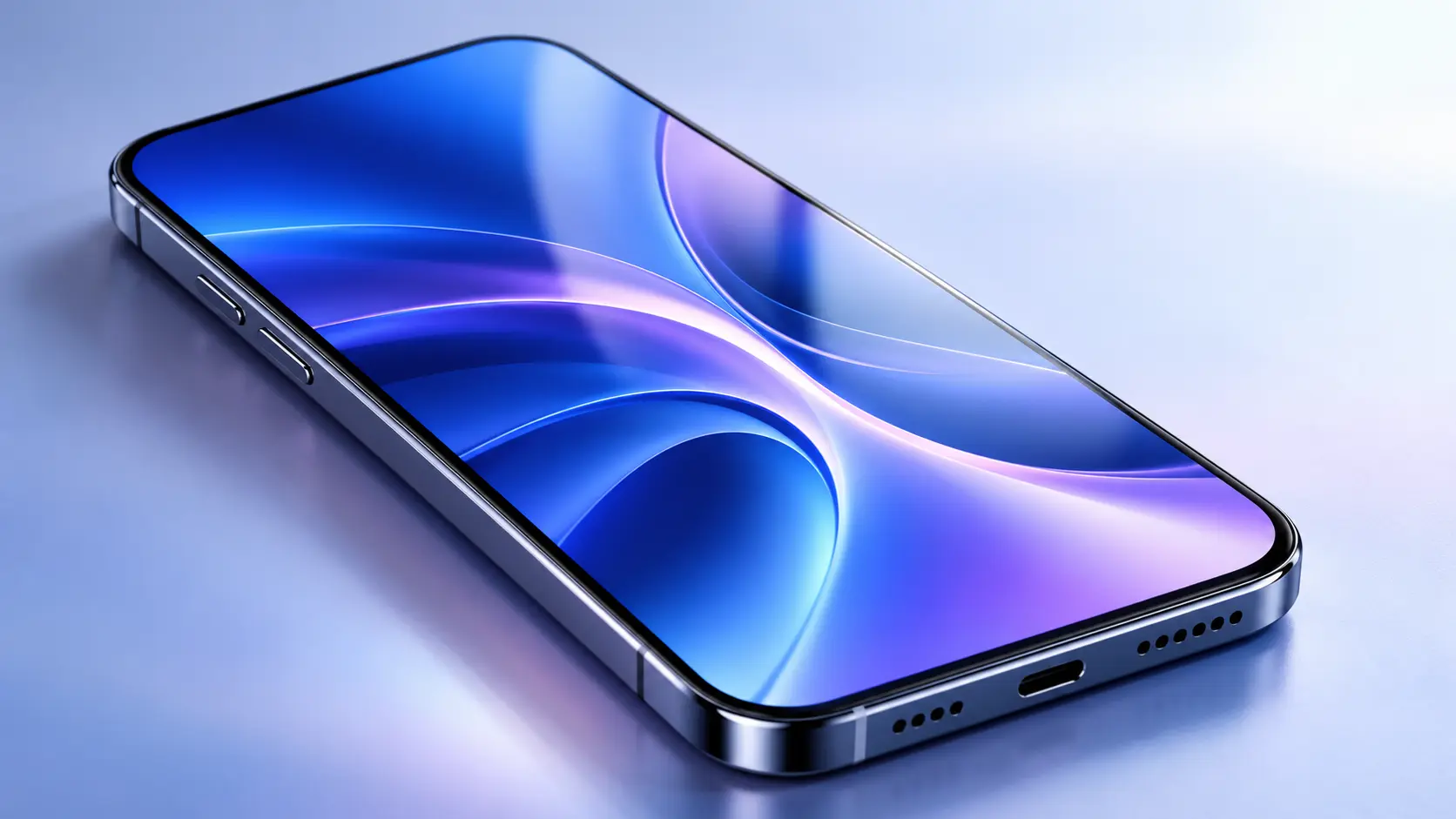
ถ้าต้องการลดขนาดไฟล์รูปและวิดีโอใน vivo ให้ตั้งค่าความละเอียดให้เหมาะก่อนถ่าย ปิดโหมดความละเอียดสูงหรือ RAW เมื่อไม่จำเป็น และใช้เครื่องมือบีบอัดหรือส่งออกไฟล์ในความละเอียดต่ำลงสำหรับไฟล์เดิม ก่อนลบต้นฉบับควรตรวจสำเนาให้เรียบร้อย
โหมด 50MP หรือ 200MP เหมาะกับภาพที่ต้องการรายละเอียดสูง แต่ไฟล์อาจใหญ่กว่าโหมด Photo ปกติ หากถ่ายเพื่อดูบนโทรศัพท์หรือแชร์ทั่วไป ให้ใช้โหมด Photo เป็นหลัก
ไฟล์ RAW เก็บข้อมูลสำหรับการปรับแต่งได้มาก แต่ใช้พื้นที่มากกว่า JPEG หากไม่ได้แต่งภาพอย่างจริงจัง ให้เลือกบันทึกเป็น JPEG หรือปิด RAW ในการตั้งค่ากล้องเมื่อรุ่นนั้นรองรับ
เลือก 4:3, 16:9 หรืออัตราส่วนอื่นตามภาพที่ต้องการ หากต้องครอปภาพภายหลัง ให้ถ่ายภาพต้นฉบับไว้ก่อน แล้วค่อยตัดส่วนที่ไม่ต้องการ
เปิดโหมดวิดีโอ แล้วเลือกความละเอียด 1080p หากไม่จำเป็นต้องใช้รายละเอียดระดับ 4K สำหรับคลิปทั่วไป การลดความละเอียดช่วยลดขนาดไฟล์และประหยัดพื้นที่ได้
ใช้ 30fps สำหรับวิดีโอทั่วไป ส่วน 60fps หรือเฟรมเรตสูงเหมาะกับการเคลื่อนไหวเร็วหรือการทำภาพสโลว์โมชัน แต่จะทำให้ไฟล์ใหญ่ขึ้นได้
โหมด HDR, สโลว์โมชัน หรือการบันทึกคุณภาพสูงอาจสร้างไฟล์ขนาดใหญ่ขึ้น ตรวจการตั้งค่าก่อนถ่าย และเลือกใช้เฉพาะเมื่อจำเป็น
ครอปภาพ ตัดช่วงต้นหรือท้ายของวิดีโอ หรือใช้ตัวเลือกปรับขนาดและส่งออก หากมีในแอปแกลเลอรีของรุ่นนั้น เมนูและความสามารถอาจต่างกันไปตามรุ่นและเวอร์ชันระบบ
เลือกแอปที่ระบุขนาดและคุณภาพไฟล์ก่อนบันทึก และตรวจสิทธิ์ที่แอปขอใช้งาน หลังบีบอัดให้เปิดไฟล์ดูว่าภาพยังอ่านรายละเอียดได้และเสียงวิดีโอไม่ผิดปกติ
แอปแชตหลายแอปมีตัวเลือกส่งรูปแบบปกติที่ลดขนาดไฟล์ให้อัตโนมัติ หากต้องการรักษาคุณภาพต้นฉบับ ให้เลือกส่งเป็นไฟล์หรือเอกสารแทน ทั้งนี้ตัวเลือกและการบีบอัดขึ้นกับแอปที่ใช้
| เป้าหมาย | วิธีที่เหมาะ |
|---|---|
| ประหยัดพื้นที่ในการถ่ายครั้งต่อไป | ใช้ Photo ปกติและตั้งวิดีโอเป็น 1080p |
| ส่งรูปให้เพื่อนหรือส่งในแชต | เลือกส่งเป็นรูปภาพแบบปกติ |
| เก็บภาพไว้แต่งต่อ | เก็บไฟล์ต้นฉบับหรือ RAW ในพื้นที่สำรอง |
| ส่งวิดีโอให้มีขนาดเล็กลง | ตัดคลิปและส่งออกเป็นความละเอียดต่ำลง |
| เพิ่มพื้นที่ว่างในเครื่อง | สำรองไฟล์ก่อน แล้วตรวจสำเนาก่อนลบต้นฉบับ |
วิดีโอความละเอียดสูงบันทึกรายละเอียดมากขึ้น จึงมักใช้พื้นที่มากกว่า 1080p ระยะเวลาที่ถ่ายและเฟรมเรตก็มีผลต่อขนาดไฟล์ด้วย
การบีบอัดอาจลดรายละเอียดของภาพ โดยเฉพาะเมื่อเลือกระดับบีบอัดสูง ควรเลือกคุณภาพให้เหมาะกับการใช้งาน และเก็บต้นฉบับไว้หากเป็นภาพสำคัญ
การสำรองขึ้นคลาวด์ช่วยเพิ่มพื้นที่ว่างในโทรศัพท์เมื่อจัดการไฟล์ในเครื่อง แต่ไม่ได้แปลว่าไฟล์ต้นฉบับถูกบีบอัดโดยอัตโนมัติ ตรวจการตั้งค่าการอัปโหลดและสำรองไฟล์ก่อนลบจากเครื่อง
วิธีประหยัดพื้นที่ที่ง่ายที่สุดคือปิดโหมดความละเอียดสูงและ RAW เมื่อไม่จำเป็น เลือกวิดีโอ 1080p สำหรับการใช้งานทั่วไป และบีบอัดไฟล์เดิมเฉพาะเมื่อยอมรับการลดคุณภาพได้ ก่อนลบไฟล์ต้นฉบับ ให้ตรวจสำเนาและสำรองไฟล์สำคัญก่อนเสมอ