Contact
Line : comsiam
Contact
Line : comsiam

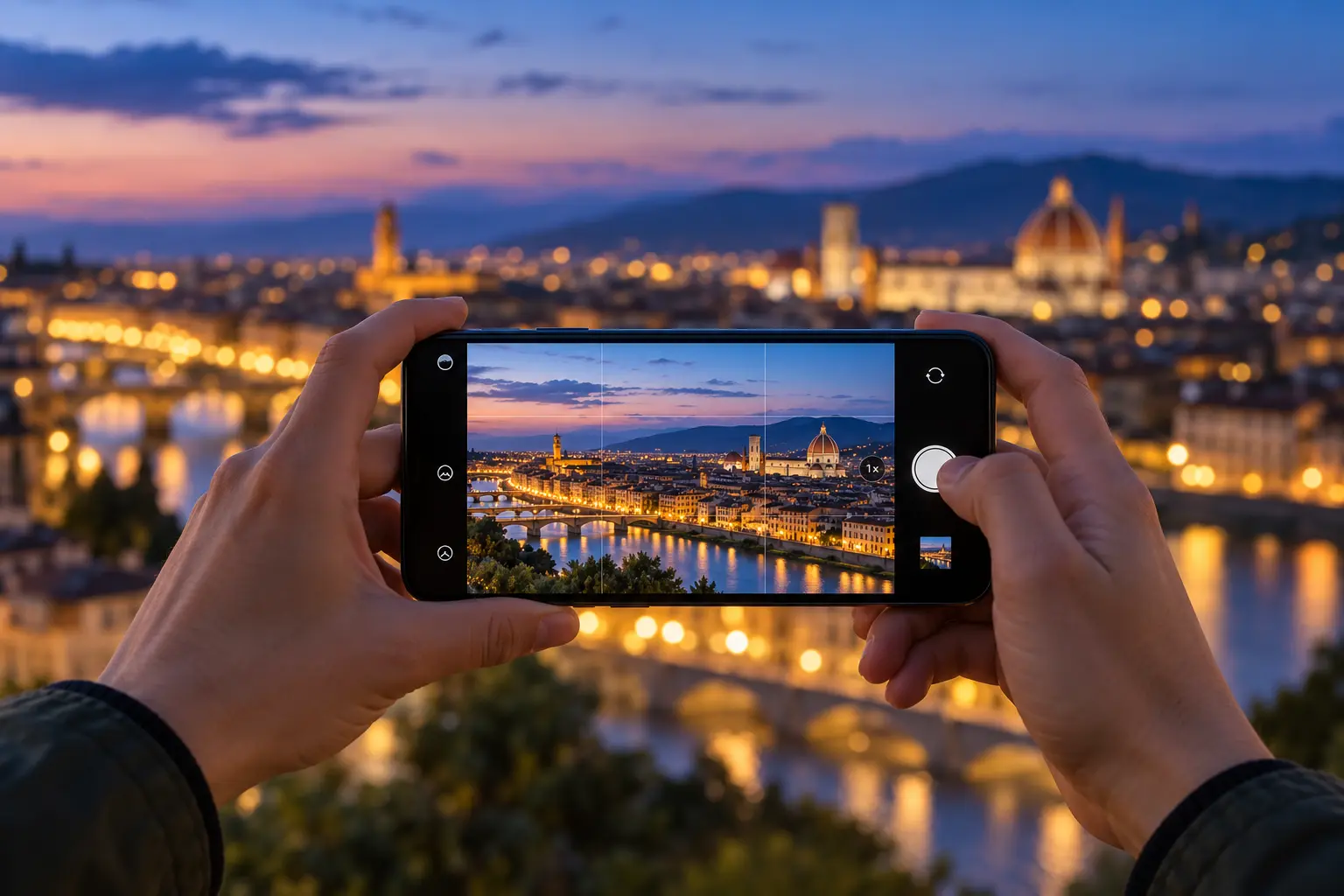
อยากถ่ายวิดีโอให้ภาพนิ่งและคมชัดบน vivo ให้เลือกความละเอียดและเฟรมเรตให้เหมาะกับฉาก เปิดระบบกันสั่นหากเครื่องรองรับ ทำความสะอาดเลนส์ และถือโทรศัพท์ให้นิ่ง หากเดินถ่ายให้เปิดโหมดกันสั่นพิเศษเมื่อมี แล้วทดลองดูว่ามุมภาพและความละเอียดที่ได้ยังตรงกับที่ต้องการหรือไม่
เมนูและตัวเลือกวิดีโอแตกต่างกันตามรุ่น vivo บางเครื่องอาจไม่มี 4K, 60fps หรือระบบกันสั่นบางรูปแบบ
เปิดแอปกล้อง เลือกโหมดวิดีโอ แล้วแตะตัวเลือกความละเอียดหรือไอคอนการตั้งค่าเพื่อดูค่าที่เครื่องรองรับ
| การใช้งาน | ค่าที่ควรลอง |
|---|---|
| วิดีโอทั่วไปและแชร์ออนไลน์ | 1080p ที่ 30fps |
| ต้องการรายละเอียดสูงและมีพื้นที่เก็บข้อมูลเพียงพอ | 4K ที่ 30fps หากเครื่องรองรับ |
| ถ่ายการเคลื่อนไหวเร็วในที่สว่าง | 60fps หากเครื่องรองรับ |
| เดินถ่ายหรือถือกล้องเคลื่อนไหว | เปิดกันสั่นวิดีโอหรือ Ultra Stabilization หากมี |
ความละเอียดและเฟรมเรตที่สูงขึ้นทำให้ไฟล์ใหญ่ขึ้น และอาจใช้แบตเตอรี่มากขึ้น หากไม่มีความจำเป็น ไม่ต้องเลือกค่าสูงสุดทุกครั้ง
มองหาตัวเลือกชื่อ กันสั่น, Video Stabilization, Ultra Stabilization หรือชื่อใกล้เคียงในหน้าโหมดวิดีโอ ระบบกันสั่นอาจใช้ EIS, OIS หรือทำงานร่วมกัน แต่รุ่นและกล้องแต่ละตัวรองรับไม่เหมือนกัน
โหมดกันสั่นพิเศษอาจครอปภาพหรือจำกัดความละเอียดและระยะซูมบางค่า ลองบันทึกคลิปสั้น ๆ ก่อนถ่ายงานจริง
ถือโทรศัพท์ด้วยสองมือและเก็บข้อศอกชิดลำตัว หากเดิน ให้ก้าวสั้น ๆ และเคลื่อนไหวช้า ๆ หลีกเลี่ยงการเหวี่ยงแขนหรือหมุนตัวเร็ว
ถ้าถ่ายสัมภาษณ์ คลิปสินค้า หรือฉากที่ไม่ต้องเคลื่อนกล้อง ใช้ขาตั้งหรือพิงโทรศัพท์กับพื้นผิวมั่นคง จะช่วยลดภาพสั่นได้มากกว่าการถือด้วยมือ
เมื่อต้องหมุนกล้องตามวัตถุ ให้เคลื่อนจากลำตัวอย่างนุ่มนวล ไม่สะบัดข้อมือ และหลีกเลี่ยงการซูมเข้าออกระหว่างบันทึกหากต้องการภาพที่ดูต่อเนื่อง
ระบบกันสั่นช่วยลดผลจากมือไหว แต่ไม่ได้ทำให้ภาพกลางคืนคมชัดได้ทุกสถานการณ์ เพราะแสงน้อยอาจทำให้กล้องเพิ่มความไวแสงและเกิดนอยส์ได้
เลือก 1080p สำหรับคลิปทั่วไปและแชร์ออนไลน์ เพราะไฟล์เล็กกว่า ส่วน 4K เหมาะเมื่อต้องการรายละเอียดสูงหรือต้องครอปภาพภายหลัง ทั้งนี้เครื่องต้องรองรับและควรมีพื้นที่จัดเก็บเพียงพอ
ระบบกันสั่นแบบดิจิทัลอาจครอปขอบภาพเพื่อชดเชยการเคลื่อนไหว จึงทำให้มุมมองแคบลงได้ และบางรุ่นอาจจำกัดความละเอียดหรือการซูมในโหมดกันสั่นพิเศษ
ทั้งสองระบบช่วยลดการสั่น แต่ทำงานต่างกันและการรองรับขึ้นกับรุ่นกับกล้องที่ใช้ ควรดูตัวเลือกกันสั่นในแอปกล้องของเครื่องและทดลองถ่ายจริง
สาเหตุที่พบบ่อยคือแสงน้อย มือสั่น ตัวแบบเคลื่อนไหว หรือเลนส์มีคราบ ลองเพิ่มแสง ใช้ขาตั้ง แตะโฟกัส และลดการซูม
ตั้งวิดีโอทั่วไปเริ่มที่ 1080p 30fps แล้วเปิดกันสั่นเมื่อเครื่องรองรับ หากต้องการรายละเอียดสูงให้ลอง 4K ส่วน 60fps เหมาะกับการเคลื่อนไหวในที่สว่าง ถ่ายให้ภาพนิ่งด้วยการจับสองมือ ใช้ขาตั้งเมื่อทำได้ และทดลองคลิปสั้นก่อนเริ่มบันทึกจริง