Contact
Line : comsiam
Contact
Line : comsiam

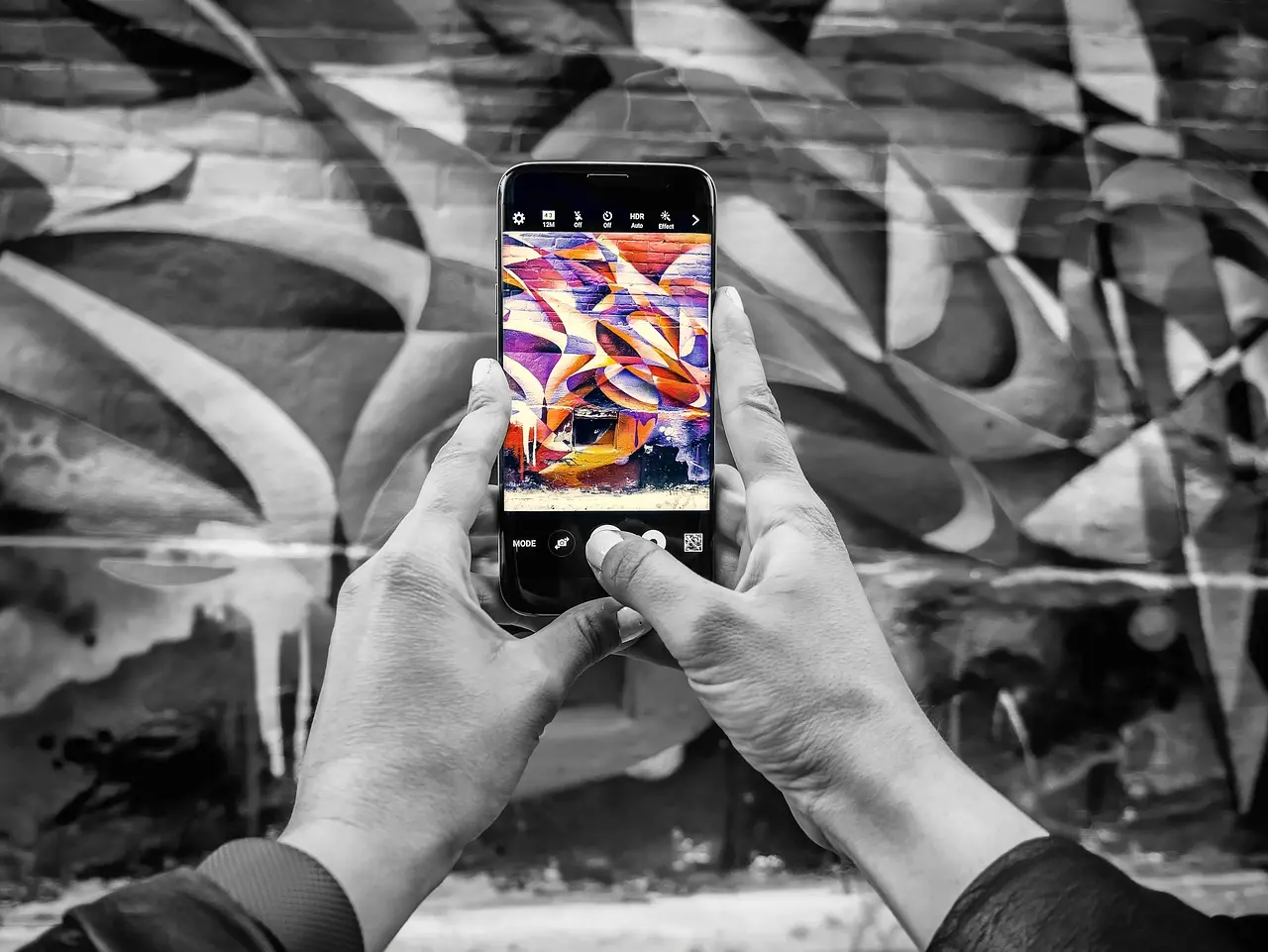
Samsung กล้องเปิดไม่ได้ ขึ้น Camera Failed, Warning Camera failed, Cannot launch camera หรือเปิดแอปกล้องแล้วหน้าจอดำ เป็นปัญหาที่พบได้ในโทรศัพท์ Samsung Galaxy A, Galaxy S และ Galaxy Z หลายรุ่น
บางเครื่องแตะ Camera แล้วแอปปิดตัวเองทันที บางเครื่องเปิดกล้องหน้าได้แต่กล้องหลังไม่ทำงาน บางเครื่องหน้าจอแสดงภาพสีดำสนิท ทั้งที่เมนูต่าง ๆ ยังใช้งานได้ ขณะที่บางเครื่องเริ่มมีอาการหลังอัปเดต One UI หรือหลังโทรศัพท์ตกกระแทก
สาเหตุอาจเกิดจาก ข้อผิดพลาดของแอป Camera ข้อมูลแอปผิดปกติ ระบบกล้องถูกใช้งานโดยแอปอื่น พื้นที่เก็บข้อมูลใกล้เต็ม ซอฟต์แวร์มีปัญหา หรือโมดูลกล้องได้รับความเสียหาย
วิธีแก้ Samsung กล้องเปิดไม่ได้ที่ควรทำก่อน: รีสตาร์ตโทรศัพท์ แล้วเข้า Settings → Apps → Camera → Storage → Clear cache จากนั้นทดลองเปิดกล้องอีกครั้ง หากยังขึ้น Camera Failed ให้ตรวจ Software update และพิจารณา Reset camera settings หรือ Clear data ของแอป Camera โดยอ่านผลกระทบก่อนดำเนินการ
Samsung ระบุว่าปัญหากล้องเปิดไม่ติดอาจเกิดจากข้อผิดพลาดชั่วคราว และสามารถใช้ Samsung Members เพื่อตรวจสอบการทำงานของกล้องก่อนตัดสินใจส่งซ่อมได้
บทความนี้ ComSiam จะอธิบายวิธีแก้ Samsung Camera Failed แบบเป็นขั้นตอน ครอบคลุมกล้องหน้าจอดำ กล้องหลังเปิดไม่ได้ แอป Camera เด้ง การรีเซ็ตกล้อง Safe mode และการตรวจฮาร์ดแวร์ โดยเน้นวิธีที่ไม่ลบรูปภาพหรือข้อมูลสำคัญ
สาเหตุที่ควรตรวจสอบ ได้แก่
เปิด Camera แล้วเด้ง: เน้นตรวจแอปและซอฟต์แวร์
ขึ้น Camera Failed: ตรวจข้อผิดพลาดของกล้องและใช้ Diagnostics
หน้าจอกล้องดำ: ตรวจ Camera access และโมดูลกล้อง
กล้องหน้าใช้ได้ แต่กล้องหลังใช้ไม่ได้: ตรวจกล้องแต่ละตัวแยกกัน
กล้องใช้ไม่ได้หลังตกหรือโดนน้ำ: ควรระวังความเสียหายทางฮาร์ดแวร์
ให้เริ่มจากวิธีที่ไม่ลบข้อมูลก่อน
สามารถพิจารณา Clear data ของแอป Camera เพื่อคืนค่าข้อมูลการตั้งค่าของกล้อง ก่อนให้ศูนย์บริการตรวจสอบ
ไม่ควร Factory Reset โทรศัพท์ทันที เพราะมีวิธีตรวจและแก้ไขที่ไม่ต้องลบรูปภาพหรือข้อมูลส่วนตัวก่อน
ข้อความ Camera Failed หรือ Warning Camera failed เป็นคำเตือนว่าระบบไม่สามารถเริ่มต้นหรือใช้งานกล้องได้ตามปกติ
ไม่จำเป็น
ข้อความนี้อาจเกิดจากข้อผิดพลาดของซอฟต์แวร์ชั่วคราว จึงควรตรวจสอบก่อนสรุปว่าต้องเปลี่ยนกล้อง
อาการหน้าจอกล้องดำอาจมีได้หลายรูปแบบ เช่น เมนูกล้องยังแสดงอยู่แต่ภาพพรีวิวเป็นสีดำ หรือแอปเปิดไม่สำเร็จเลย
อาจเกี่ยวข้องกับโมดูลกล้องหลังหรือการทำงานของซอฟต์แวร์ที่ควบคุมกล้องนั้น
ควรตรวจ Camera access แอป Camera และระบบเพิ่มเติม
อาจเป็นปัญหาเฉพาะแอป Camera มากกว่าฮาร์ดแวร์ทั้งหมด
Samsung แนะนำให้รีสตาร์ตโทรศัพท์เมื่อเกิดข้อผิดพลาดชั่วคราวของกล้อง
ใน Samsung Galaxy หลายรุ่นสามารถกด Side key + Volume down ค้างไว้ประมาณ 7 วินาทีหรือจนโทรศัพท์เริ่มรีสตาร์ต
การรีสตาร์ตตามปกติไม่ได้ลบรูปภาพ วิดีโอ หรือแอป
ควรตรวจ Camera access และข้อมูลของแอป Camera ต่อไป
Cache เป็นข้อมูลชั่วคราวที่แอปใช้ประกอบการทำงาน หากข้อมูลบางส่วนผิดปกติ การล้าง Cache อาจช่วยให้กล้องกลับมาทำงานได้
โดยทั่วไปการ Clear cache ของ Camera ไม่ได้ลบรูปภาพและวิดีโอที่บันทึกไว้ใน Gallery
ควรตรวจการตั้งค่ากล้องและซอฟต์แวร์เพิ่มเติม
อย่าสับสนระหว่าง Clear cache กับ Clear data เพราะสองคำสั่งมีผลต่อข้อมูลแอปต่างกัน
หากกล้องเปิดได้ แต่มีข้อผิดพลาดในการทำงานหรือการตั้งค่า สามารถคืนค่าการตั้งค่ากล้องตามค่าเริ่มต้น
อาจไม่สามารถใช้เมนู Reset settings จากภายในกล้องได้ ให้ข้ามไปตรวจข้อมูลแอปผ่าน Settings แทน
การรีเซ็ตการตั้งค่ากล้องไม่ได้มีจุดประสงค์ลบรูปภาพและวิดีโอที่ถ่ายไว้
การตั้งค่าเกี่ยวกับโหมดหรือพฤติกรรมของกล้องบางรายการจะกลับไปใช้ค่าเริ่มต้น
หากรีสตาร์ตและ Clear cache แล้วกล้องยังไม่เปิด Samsung ระบุว่าการล้างข้อมูลแอป Camera อาจช่วยแก้ข้อผิดพลาดชั่วคราวได้
สำหรับแอป Camera ของ Samsung ตามคำแนะนำของ Samsung การล้างข้อมูลแอปกล้องจะคืนค่าการตั้งค่ากล้อง โดยไม่ลบรูปภาพและวิดีโอที่ถ่ายเก็บไว้ใน Gallery
ค่าที่เคยปรับแต่งใน Camera อาจถูกรีเซ็ต และควรอ่านคำเตือนบนอุปกรณ์ก่อนยืนยันเสมอ
Clear data ของแอป Camera เป็นการจัดการข้อมูลของแอปเฉพาะตัว ไม่ใช่การล้างข้อมูลทั้งหมดในโทรศัพท์
หากกล้องหลังใช้งานได้ แต่เมื่อสลับไปกล้องหน้ากลับเป็นจอดำหรือขึ้น Error ให้ตรวจแยกส่วน
อาจเกี่ยวข้องกับตัวกล้องหน้า ระบบสิทธิ์ หรือซอฟต์แวร์
ควรตรวจแอป Camera และการตั้งค่าเพิ่มเติม
ไม่ควรสรุปก่อนตรวจซอฟต์แวร์และผล Diagnostics
Samsung Galaxy หลายรุ่นมีโมดูลกล้องหลังมากกว่าหนึ่งตัว เช่น กล้องหลัก กล้อง Ultra-wide หรือกล้อง Telephoto ตามรุ่น
อาจเกี่ยวข้องกับโมดูลกล้องหลังหรือซอฟต์แวร์ที่ควบคุมกล้อง
ควรตรวจกล้องหรือโหมดที่เกี่ยวข้องกับระยะซูมนั้น โดยคำนึงว่าระบบอาจสลับเลนส์อัตโนมัติตามแสงและรุ่นโทรศัพท์
Samsung Galaxy รุ่นที่ใช้ Android และ One UI ซึ่งรองรับการควบคุมสิทธิ์กล้องระดับระบบ สามารถปิดการเข้าถึงกล้องของแอปได้
ชื่อและตำแหน่งเมนูอาจต่างกันตาม One UI บางรุ่นสามารถค้นหาผ่าน Settings หรือ Quick panel ได้
ให้ตรวจสิทธิ์ Camera ของแอปนั้นโดยตรงที่ Settings → Apps → เลือกแอป → Permissions → Camera
การปิด Camera access อาจทำให้หลายแอปไม่สามารถเปิดกล้องได้ แต่ไม่ได้หมายความว่าโมดูลกล้องเสีย
หาก Camera เปิดได้เพียงไม่กี่วินาทีแล้วปิดตัวเอง อาจเกิดจากแอปผิดพลาด ทรัพยากรระบบไม่เพียงพอ หรือการตั้งค่าภายในแอป
ควรตรวจพื้นที่เก็บข้อมูล อุณหภูมิ และโหมดที่ใช้งาน
อาจเกี่ยวข้องกับแอปภายนอกหรือการใช้กล้องพร้อมกันหลายแอป
พื้นที่เก็บข้อมูลใกล้เต็มอาจทำให้การถ่ายภาพ บันทึกวิดีโอ หรือบันทึกไฟล์ใหม่ไม่สำเร็จ
แม้ Camera จะเปิดได้ ก็อาจบันทึกภาพหรือวิดีโอไม่ได้
ควรตรวจสาเหตุอื่น ไม่ควรลบข้อมูลเพิ่มโดยไม่มีความจำเป็น
สำรองรูปภาพหรือวิดีโอสำคัญก่อนลบ และตรวจผลของการซิงค์ Cloud เพื่อไม่ให้ข้อมูลถูกลบจากหลายอุปกรณ์โดยไม่ตั้งใจ
หาก Camera เริ่มมีปัญหาหลังติดตั้ง One UI เวอร์ชันใหม่ ควรตรวจการอัปเดตและการตั้งค่าที่เกี่ยวข้อง
ควรอัปเดตแอปนั้นและตรวจสิทธิ์กล้อง
ควรทดสอบ Safe mode และ Samsung Members เพิ่มเติม
สามารถส่ง Error report ผ่าน Samsung Members โดยระบุรุ่น One UI และข้อความผิดพลาดที่พบ
Safe mode ช่วยตรวจว่าแอปที่ติดตั้งเพิ่มเติมอาจรบกวนการทำงานของ Camera หรือไม่
อาจมีแอปภายนอกที่ติดตั้งเพิ่มเติมรบกวนการทำงานของกล้อง
ควรตรวจแอปที่เพิ่งติดตั้งหรืออัปเดต โดยเฉพาะแอปกล้อง แอปปรับแต่งระบบ และแอปที่ใช้งานกล้องเบื้องหลัง
ปัญหาอาจอยู่ที่ระบบหรือฮาร์ดแวร์ ต้องตรวจเพิ่มเติม
รีสตาร์ตโทรศัพท์ตามปกติ
| อาการ | สาเหตุที่ควรตรวจ | วิธีแก้ |
|---|---|---|
| Camera Failed | แอปหรือโมดูลกล้อง | Restart และ Diagnostics |
| Cannot launch camera | ระบบกล้องเริ่มทำงานไม่ได้ | Clear cache และ Clear data |
| เปิดกล้องแล้วจอดำ | Camera access หรือกล้อง | ตรวจสิทธิ์และทดสอบ |
| แอป Camera เด้ง | แอปหรือซอฟต์แวร์ | Update และ Clear cache |
| กล้องหน้าใช้ไม่ได้ | กล้องหน้าหรือระบบ | ทดสอบแยก |
| กล้องหลังใช้ไม่ได้ | กล้องหลังหรือระบบ | Samsung Members |
| กล้องใช้ไม่ได้เฉพาะ LINE | Camera permission | ตรวจ Permissions |
| ถ่ายภาพไม่ได้ | พื้นที่เก็บข้อมูลหรือแอป | ตรวจ Storage |
| บันทึกวิดีโอไม่สำเร็จ | Storage หรือโหมดวิดีโอ | เพิ่มพื้นที่อย่างปลอดภัย |
| เปิดกล้องไม่ได้หลังอัปเดต | One UI หรือแอป | ตรวจ Software update |
| กล้องใช้ได้ใน Safe mode | แอปภายนอกอาจรบกวน | ตรวจแอปที่ติดตั้ง |
| Camera access ถูกปิด | การตั้งค่าความเป็นส่วนตัว | เปิด Camera access |
| กล้องเสียหลังตก | โมดูลหรือวงจร | ส่งศูนย์ตรวจ |
| กล้องผิดปกติหลังโดนน้ำ | ความชื้นหรือฮาร์ดแวร์ | หยุดใช้งานที่เสี่ยงและส่งศูนย์ |
| Diagnostics ไม่ผ่าน | ซอฟต์แวร์หรือฮาร์ดแวร์ | ตรวจโดยช่างผู้เชี่ยวชาญ |
รีสตาร์ต Samsung ตรวจ Camera access แล้วทดลอง Clear cache ของแอป Camera
เป็นข้อผิดพลาดที่ทำให้ระบบไม่สามารถเริ่มใช้งานกล้องได้ตามปกติ อาจเกิดจากซอฟต์แวร์หรือโมดูลกล้อง
ตรวจ Camera access รีสตาร์ตโทรศัพท์ และทดลองสลับกล้องหน้ากับกล้องหลัง
ไม่จำเป็นเสมอไป ควรตรวจซอฟต์แวร์และทดสอบด้วย Samsung Members ก่อน
Settings → Apps → Camera → Storage → Clear cache
โดยทั่วไปไม่ลบรูปภาพและวิดีโอที่บันทึกไว้ใน Gallery
ตามคำแนะนำ Samsung การล้างข้อมูลของแอป Camera จะคืนค่าการตั้งค่ากล้อง แต่ไม่ลบรูปภาพและวิดีโอที่ถ่ายไว้
Camera → Settings → Reset settings ในรุ่นและเวอร์ชันที่รองรับ
ทดลองรีสตาร์ต ตรวจการตั้งค่าและทดสอบ Camera Diagnostics เพื่อแยกปัญหากล้องหน้า
ตรวจ Camera Failed ทดลองโหมดที่รองรับ และทดสอบกล้องด้วย Samsung Members
อาจเกิดจากข้อผิดพลาดของแอป ซอฟต์แวร์ หรือปัญหาการเข้าถึงโมดูลกล้อง
โดยทั่วไป Settings → Security and privacy → Privacy → Camera access ตามรุ่นและ One UI
รีสตาร์ต ตรวจ Software update และล้าง Cache ของ Camera
ได้ หาก Camera ทำงานใน Safe mode อาจมีแอปที่ติดตั้งเพิ่มเติมรบกวน
Samsung Members → Support → Phone diagnostics → Camera ตามเวอร์ชันที่รองรับ
ไม่ควรเป็นขั้นตอนแรก เพราะมีวิธีแก้ไขที่ไม่ลบข้อมูลและสามารถตรวจฮาร์ดแวร์ก่อน
หากทดลองทุกวิธีแล้วยังเปิดกล้องไม่ได้ ควรตรวจว่าปัญหาเกิดจากระบบหรือฮาร์ดแวร์
ควรตรวจสิทธิ์กล้อง การตั้งค่าแอป และซอฟต์แวร์เพิ่มเติม
อาจมีข้อผิดพลาดของโมดูลกล้องหรือระบบที่เกี่ยวข้อง ควรให้ศูนย์บริการตรวจวินิจฉัย
อาจเป็นทางเลือกท้าย ๆ ในกรณีที่มีหลักฐานว่าปัญหาเกี่ยวกับระบบ และได้สำรองข้อมูลสำคัญเรียบร้อยแล้ว
แต่หากโมดูลกล้องหรือวงจรเสีย การ Factory Reset จะไม่สามารถซ่อมฮาร์ดแวร์ได้
Samsung กล้องเปิดไม่ได้ ขึ้น Camera Failed, Cannot launch camera หรือหน้าจอกล้องดำ อาจเกิดจากแอป Camera ทำงานผิดพลาด การตั้งค่ากล้อง ปัญหา One UI หรือโมดูลกล้องเสียหาย
วิธีแก้ที่แนะนำคือ
หาก ขึ้น Camera Failed ให้เริ่มจาก Restart และการจัดการข้อมูลของแอป Camera
หาก หน้าจอกล้องดำ ให้ตรวจ Camera access และทดสอบกล้องหน้า/หลัง
หาก กล้องเด้งหรือปิดตัวเอง ให้ตรวจ Cache, Storage และ Software update
หาก กล้องใช้ไม่ได้เฉพาะแอปหนึ่ง ให้ตรวจสิทธิ์ Camera ของแอปนั้น
หาก Samsung Members ตรวจกล้องไม่ผ่าน หรือเกิดอาการหลังเครื่องตกและโดนน้ำ ควรให้ศูนย์บริการตรวจสอบฮาร์ดแวร์
ComSiam แนะนำให้ตรวจข้อผิดพลาดของแอป Camera และใช้ Samsung Members ก่อน Factory Reset เพราะช่วยแยกปัญหาเบื้องต้นได้ว่าเป็นซอฟต์แวร์หรืออาจเกี่ยวข้องกับโมดูลกล้อง โดยไม่ต้องลบรูปภาพและข้อมูลสำคัญโดยไม่จำเป็น