Contact
Line : comsiam
Contact
Line : comsiam

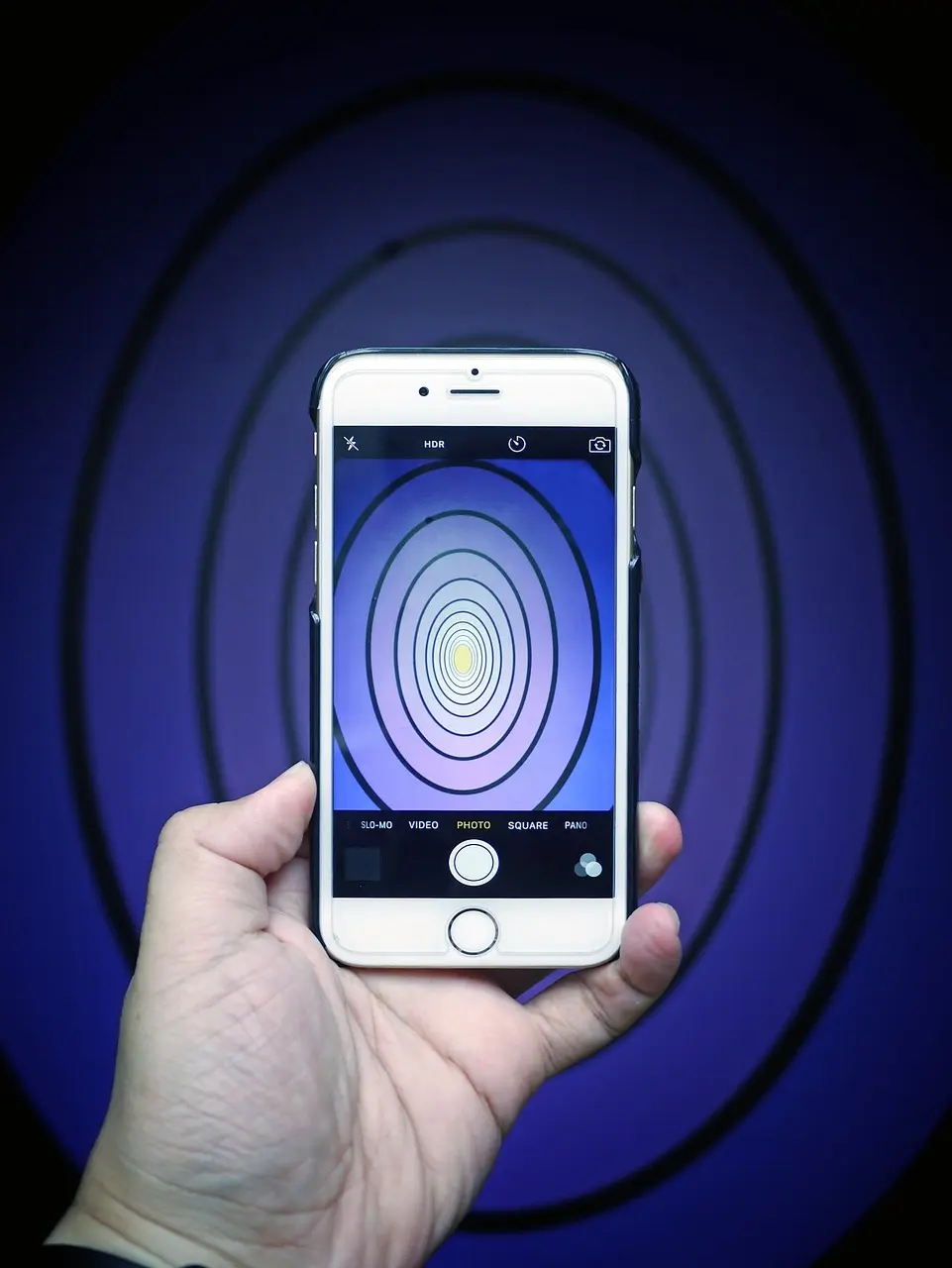
Samsung เสียงไม่ออก ลำโพงไม่มีเสียง เปิดเสียงสุดแล้วก็ไม่ได้ยินเสียง ดู YouTube ไม่มีเสียง โทรเข้าไม่ดัง หรือเสียงหายไปเอง เป็นปัญหาที่ผู้ใช้ Samsung Galaxy อาจพบได้ทั้ง Galaxy A, Galaxy S และ Galaxy Z
บางเครื่องดูวิดีโอแล้วเงียบสนิท บางเครื่องมีเสียงแจ้งเตือนแต่ไม่มีเสียงเพลง ขณะที่บางเครื่องโทรออกได้แต่ไม่ได้ยินเสียงคู่สนทนา แม้จะเพิ่มระดับเสียงจนสุดแล้วก็ตาม
สาเหตุอาจเกิดจาก ตั้งค่าระดับเสียงผิดประเภท เปิด Mute all sounds เสียงถูกส่งไปยังหูฟัง Bluetooth เปิด Separate app sound หรือช่องลำโพงถูกสิ่งสกปรกอุดตัน
วิธีแก้ Samsung เสียงไม่ออกที่ควรทำก่อน: เปิด Settings → Sounds and vibration → Volume แล้วเพิ่มระดับ Media จากนั้นปิด Bluetooth ชั่วคราว ทดลองเปิด YouTube อีกครั้ง และตรวจ Settings → Accessibility → Hearing enhancements → Mute all sounds ว่าไม่ได้เปิดอยู่
หากเสียงหายเฉพาะบางแอป ให้ตรวจการตั้งค่าเสียงของแอปนั้นก่อน แต่หากไม่มีเสียงทั้งเพลง วิดีโอ เสียงเรียกเข้า และการโทร ควรตรวจการตั้งค่าทั้งระบบและทดสอบลำโพงเพิ่มเติม
บทความนี้ ComSiam จะอธิบายวิธีแก้ Samsung ลำโพงไม่มีเสียงแบบทีละขั้นตอน ครอบคลุม Media volume, Bluetooth, Separate app sound, Do Not Disturb, ลำโพงสนทนา, การตรวจด้วย Samsung Members และอาการที่ควรส่งศูนย์บริการ
สาเหตุที่ควรตรวจสอบ ได้แก่
ไม่มีเสียงทุกแอป: ตรวจ Mute all sounds และอุปกรณ์เสียง
ดูวิดีโอไม่มีเสียง: ตรวจ Media volume
โทรเข้าไม่ดัง: ตรวจ Ringtone และ Do Not Disturb
โทรแล้วไม่ได้ยินคู่สนทนา: ตรวจ In-call volume และลำโพงสนทนา
เสียงออกหูฟัง แต่ไม่ออกลำโพงเครื่อง: ตรวจ Media output และฮาร์ดแวร์ลำโพง
ให้ทดลองตามลำดับดังนี้
หากไม่มีเสียงเฉพาะวิดีโอ ให้เริ่มจาก Media volume
หากทุกเสียงหายพร้อมกัน ให้ตรวจ Mute all sounds และ Bluetooth ก่อน
หากเสียงผิดปกติหลังโทรศัพท์ตกหรือโดนน้ำ ให้ตรวจความเสียหายทางกายภาพเพิ่มเติม
Samsung มีการตั้งค่าระดับเสียงหลายประเภท ซึ่งทำงานแยกจากกัน
| ประเภท | ควบคุมเสียง |
|---|---|
| Media | เพลง วิดีโอ เกม |
| Ringtone | เสียงเรียกเข้า |
| Notifications | เสียงแจ้งเตือน |
| System | เสียงสัมผัสและเสียงระบบ |
เพราะบางสถานการณ์ปุ่ม Volume อาจกำลังปรับระดับเสียงคนละประเภทกับเสียงที่ต้องการ
ควรเปิดวิดีโอแล้วทดลองเพิ่ม Media volume โดยตรง
หากเพิ่มเสียงจนสุดแล้วแต่ยังเงียบ ควรตรวจว่าระบบกำลังปิดเสียงทั้งหมดหรือส่งเสียงออกไปยังอุปกรณ์อื่น
อาจเกี่ยวกับแอป การตั้งค่าระบบ หรือลำโพง
แสดงว่าเสียงอาจถูกส่งไปยังอุปกรณ์ Bluetooth ที่เชื่อมต่ออยู่
Mute all sounds เป็นฟังก์ชัน Accessibility ที่สามารถปิดเสียงหลายประเภทของโทรศัพท์ รวมถึง Media, การแจ้งเตือน และเสียงระหว่างสนทนา
ควรตรวจฟังก์ชันนี้เป็นอันดับต้น ๆ
Mute all sounds อาจปิดเสียงครอบคลุมมากกว่าโหมดปิดเสียงเรียกเข้าทั่วไป
การเพิ่มระดับ Media volume อย่างเดียวอาจไม่ช่วย หากระบบยังเปิด Mute all sounds อยู่
เมื่อโทรศัพท์เชื่อมต่อหูฟังหรือลำโพง Bluetooth ระบบอาจส่งเสียงไปยังอุปกรณ์นั้นแทนลำโพงโทรศัพท์
สาเหตุอาจอยู่ที่การเลือกปลายทางเสียง
ควรตรวจว่าหูฟังยังเชื่อมต่ออยู่หรือไม่ และระบบกำลังเลือก Galaxy Buds เป็นอุปกรณ์เสียงหรือไม่
ไม่จำเป็นต้องลบการจับคู่ Bluetooth ทั้งหมด เพียงทดลองเปลี่ยนปลายทางเสียงก่อน
Samsung Galaxy มีเมนู Media output สำหรับเลือกอุปกรณ์เล่นเสียงตามที่เครื่องรองรับ
เสียงอาจออกจากลำโพง Bluetooth แทนโทรศัพท์
ควรตรวจ Volume, Mute all sounds และลำโพง
ชื่อและตำแหน่งอาจแตกต่างกันตามรุ่นและ One UI
Separate app sound เป็นฟังก์ชันที่ให้ Samsung ส่งเสียงจากแอปที่เลือกไปยังอุปกรณ์เสียงแยกต่างหาก
ตัวอย่างเช่น อาจตั้งให้เสียงเพลงออกลำโพง Bluetooth ขณะที่เสียงนำทางออกลำโพงโทรศัพท์
ปัญหาอาจเกี่ยวกับการกำหนดปลายทางเสียงของแอป
ไม่จำเป็น หากใช้งานฟังก์ชันนี้เป็นประจำ ควรตั้งค่าให้เสียงออกอุปกรณ์ที่ต้องการแทน
หากเปิด YouTube แล้วได้ยินเสียงตามปกติ แต่มีสายเข้าแล้วไม่มีเสียงเรียกเข้า ให้ตรวจ Ringtone และการแจ้งเตือน
อาจอยู่ในโหมด Vibrate หรือระดับ Ringtone ต่ำ
ควรตรวจการตั้งค่า Do Not Disturb และข้อยกเว้นรายชื่อผู้ติดต่อเพิ่มเติม
หากเสียงเพลงทำงานตามปกติ แต่ไม่มีเสียงข้อความ LINE, Messenger หรือแอปอื่น ควรตรวจเสียงแจ้งเตือนแยกต่างหาก
ควรตรวจว่าแอปตั้งค่าแจ้งเตือนแบบ Silent หรือไม่
อาจเป็นปัญหาสิทธิ์ Notifications หรือการทำงานเบื้องหลัง ไม่ใช่ลำโพงเสีย
หากโทรศัพท์เชื่อมต่อสายได้ แต่ไม่ได้ยินเสียงปลายทาง ควรตรวจลำโพงสนทนาและเส้นทางเสียง
ควรตรวจลำโพงสนทนาบริเวณด้านบนของโทรศัพท์
ควรตรวจ Bluetooth, Mute all sounds, ซอฟต์แวร์ และอุปกรณ์เสียงเพิ่มเติม
การไม่ได้ยินเสียงคู่สนทนาอาจเกิดจากสัญญาณเครือข่ายหรือปัญหาปลายทางด้วย ไม่ใช่ลำโพงเสียทุกกรณี
หากเสียงออกหูฟังเพียงข้างเดียว หรือเสียงซ้ายและขวาไม่เท่ากัน ให้ตรวจ Balance
ตรวจระดับแบตเตอรี่และการทำงานของหูฟังแต่ละข้างด้วย
Samsung บางรุ่นมีลำโพงหลายตำแหน่ง ซึ่งการทำงานและระดับเสียงอาจแตกต่างตามประเภทสื่อ
ไม่ควรสรุปว่าลำโพงเสียเพียงเพราะช่องเปิดทุกตำแหน่งไม่ได้ให้เสียงเท่ากัน
หากยังมีเสียง แต่เสียงเบาผิดปกติ แตก หรือฟังไม่ชัด อาจเกิดจากช่องลำโพงอุดตัน ความชื้น หรือฮาร์ดแวร์
ควรให้ศูนย์บริการตรวจสอบ
หากโทรศัพท์สัมผัสน้ำหรือความชื้น เสียงอาจเบา อู้อี้ หรือผิดปกติ
ไม่ควรถือว่าเป็นวิธีซ่อมลำโพงที่รับประกันผล เพราะไม่สามารถแก้ความเสียหายภายในจากน้ำหรือการกัดกร่อนได้
ไม่ควรเสียบชาร์จจนกว่าจะปลอดภัยและพอร์ตแห้ง
หากเสียงหายหลังอัปเดตระบบ ควรตรวจซอฟต์แวร์และการตั้งค่าเสียงที่เกี่ยวข้อง
ควรอัปเดตแอปนั้นและทดลอง Clear cache เมื่อเหมาะสม
ควรตรวจการตั้งค่าทั้งระบบและ Diagnostics เพิ่มเติม
Samsung Members มีเครื่องมือ Phone diagnostics สำหรับตรวจการทำงานของฮาร์ดแวร์ในรุ่นที่รองรับ
อาจเป็นปัญหาการตั้งค่าหรือแอปมากกว่าความเสียหายของลำโพง
ควรตรวจ Mute all sounds, Bluetooth และอุปกรณ์ภายนอกอีกครั้ง ก่อนให้ศูนย์บริการตรวจ
ผลตรวจจากแอปไม่สามารถยืนยันสภาพฮาร์ดแวร์ทุกส่วนได้อย่างสมบูรณ์
| อาการ | สาเหตุที่ควรตรวจ | วิธีแก้ |
|---|---|---|
| ไม่มีเสียงทุกแอป | Mute all sounds หรือระบบ | ตรวจ Accessibility |
| YouTube ไม่มีเสียง | Media volume | เพิ่ม Media |
| เพลงไม่มีเสียงแต่โทรเข้าได้ | Media output หรือแอป | ตรวจเสียงสื่อ |
| เสียงออก Bluetooth | ปลายทางเสียง | เลือก This phone |
| แอปเดียวไม่มีเสียง | Separate app sound หรือแอป | ตรวจแอป |
| โทรเข้าไม่ดัง | Ringtone หรือ DND | ตรวจ Sounds |
| LINE ไม่แจ้งเตือน | Notification settings | ตรวจการแจ้งเตือน |
| โทรแล้วไม่ได้ยินปลายทาง | ลำโพงสนทนาหรือ Bluetooth | ทดสอบ Speakerphone |
| ลำโพงเสียงแตก | สิ่งอุดตันหรือฮาร์ดแวร์ | ตรวจลำโพง |
| เสียงออกข้างเดียว | Balance หรือหูฟัง | ตรวจ Hearing enhancements |
| โดนน้ำแล้วเสียงเบา | ความชื้นหรือความเสียหาย | หยุดใช้งานและตรวจ |
| เสียงหายหลังอัปเดต | ระบบหรือการตั้งค่า | Restart และ Update |
| Diagnostics ไม่มีเสียง | ระบบหรือลำโพง | ส่งศูนย์ตรวจ |
| เสียงหายหลังติดตั้งแอป | แอปภายนอก | ทดสอบ Safe mode |
ตรวจ Media volume, Mute all sounds และ Bluetooth แล้วทดลองเลือก This phone ใน Media output
อาจเปิด Mute all sounds หรือกำลังส่งเสียงไปยังอุปกรณ์ Bluetooth
Settings → Sounds and vibration → Volume → Media
Settings → Accessibility → Hearing enhancements → Mute all sounds
เพิ่ม Media volume ตรวจว่า YouTube ไม่ได้ปิดเสียง และตรวจ Media output
โทรศัพท์อาจเลือกหูฟัง Bluetooth เป็นอุปกรณ์เล่นเสียง ควรเปลี่ยน Media output
Settings → Sounds and vibration → Separate app sound
ตรวจ Sound mode, Ringtone volume และ Do Not Disturb
ตรวจ Notifications volume และการตั้งค่าการแจ้งเตือนของ LINE
เพิ่มระดับเสียงขณะโทรและทดลอง Speakerphone เพื่อแยกปัญหาลำโพงสนทนา
ตรวจเคส สิ่งอุดตัน ความชื้น และทดสอบด้วย Samsung Members
ตรวจ Left/right sound balance และอุปกรณ์หูฟัง
หยุดใช้งานเมื่อมีความผิดปกติ ปล่อยให้แห้งอย่างปลอดภัย และให้ศูนย์บริการตรวจหากไม่กลับมาปกติ
รีสตาร์ต ตรวจการตั้งค่าเสียง และตรวจ Software update เพิ่มเติม
Samsung Members → Support → Phone diagnostics → Speaker ในรุ่นที่รองรับ
ไม่ควรเป็นขั้นตอนแรก เพราะควรตรวจ Volume, Bluetooth, Accessibility และฮาร์ดแวร์ก่อน
Samsung เสียงไม่ออก ลำโพงไม่มีเสียง หรือเปิดเสียงสุดแล้วไม่ได้ยิน อาจเกิดจากการตั้งค่าระดับเสียง การปิดเสียงทั้งหมด Bluetooth หรือปัญหาลำโพง
วิธีแก้ที่ควรเริ่มคือ
หาก ดูวิดีโอไม่มีเสียง ให้ตรวจ Media volume และ Media output
หาก โทรเข้าไม่ดัง ให้ตรวจ Ringtone และ Do Not Disturb
หาก เสียงออกหูฟังแต่ไม่ออกเครื่อง ให้ตรวจ Bluetooth
หาก โทรแล้วไม่ได้ยินเสียงคู่สนทนา ให้เปรียบเทียบระหว่างลำโพงสนทนากับ Speakerphone
หาก ลำโพงไม่มีเสียงแม้ทดสอบ Diagnostics แล้ว ควรให้ศูนย์บริการตรวจสอบเพิ่มเติม
ComSiam แนะนำให้ตรวจ Mute all sounds และการเลือกอุปกรณ์เสียงก่อนรีเซ็ตโทรศัพท์ เพราะเป็นจุดที่อาจทำให้ Samsung เงียบทั้งเครื่อง แม้ผู้ใช้จะเพิ่มระดับเสียงจนสุดแล้วก็ตาม