Contact
Line : comsiam
Contact
Line : comsiam

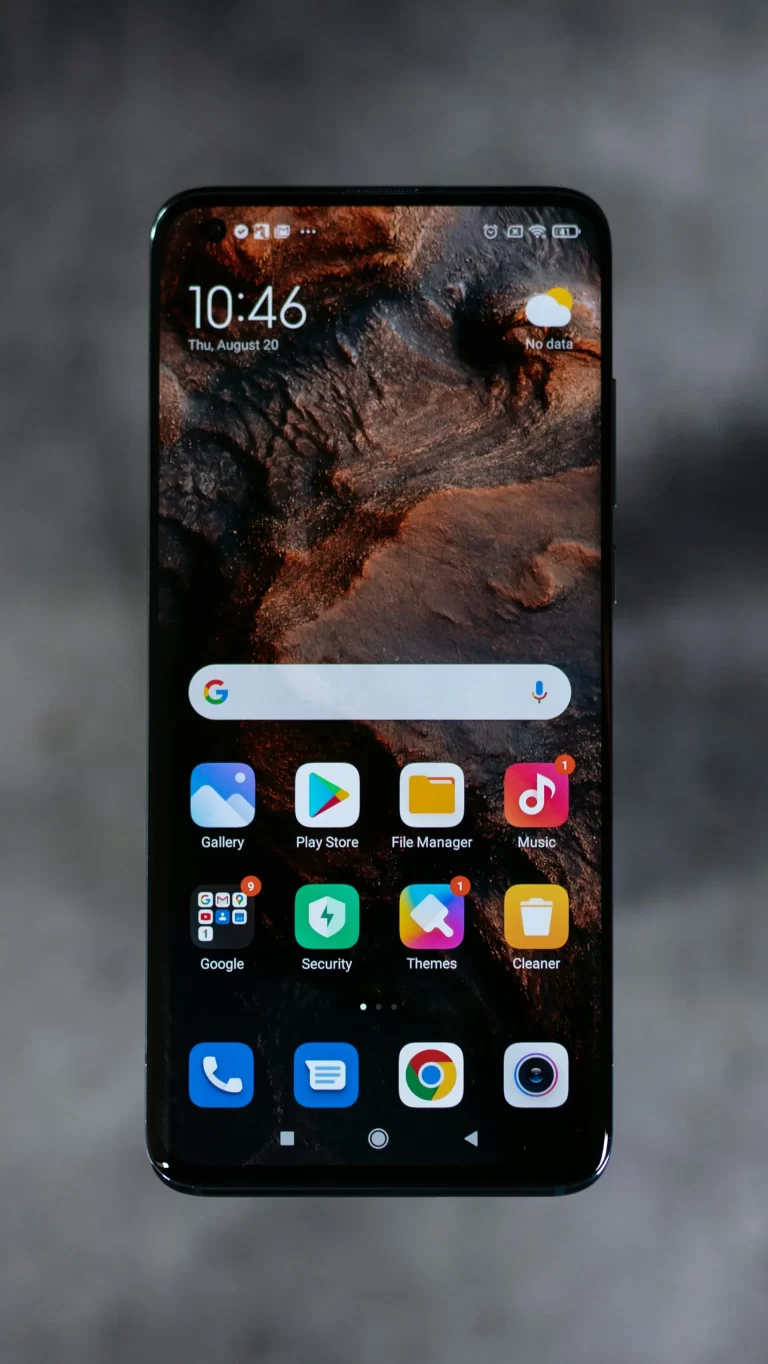
Samsung พื้นที่เก็บข้อมูลเต็ม ทั้งที่ลบรูปภาพ ลบวิดีโอ หรือลบแอปไปแล้ว แต่พื้นที่ไม่เพิ่ม เป็นปัญหาที่ผู้ใช้ Samsung Galaxy พบได้ทั้งรุ่นความจุ 64GB, 128GB, 256GB และ 512GB
บางเครื่องแสดงข้อความ Storage space running out หรือพื้นที่เก็บข้อมูลใกล้เต็ม บางเครื่องไม่สามารถถ่ายรูป อัปเดตแอป หรือติดตั้งเกมใหม่ได้ แม้จะลบไฟล์ออกไปจำนวนมากแล้วก็ตาม
สาเหตุอาจมาจาก ไฟล์ที่ยังอยู่ในถังขยะ (Recycle bin) วิดีโอขนาดใหญ่ ข้อมูลแอป ไฟล์ดาวน์โหลด หรือไฟล์ออฟไลน์ที่ผู้ใช้มองไม่เห็นใน Gallery
วิธีแก้ที่ควรทำก่อน: เปิด Settings → Device care → Storage เพื่อตรวจว่าพื้นที่ถูกใช้โดยข้อมูลประเภทใด แล้วเข้า My Files → Recycle bin เพื่อตรวจไฟล์ที่ลบไปแล้วแต่ยังไม่ได้ลบถาวร
ไม่จำเป็นต้อง Factory Reset หรือติดตั้งแอป Cleaner เพิ่ม เพราะ Samsung มีเครื่องมือจัดการไฟล์และพื้นที่เก็บข้อมูลอยู่แล้ว
บทความนี้ ComSiam จะอธิบายวิธีแก้ Samsung ความจำเต็มอย่างละเอียด ตั้งแต่การล้างถังขยะ ค้นหาไฟล์ใหญ่ จัดการ Cache ตรวจ Other files และย้ายรูปภาพไปพื้นที่สำรอง โดยเน้นเพิ่มพื้นที่โดยไม่ทำให้ข้อมูลสำคัญสูญหาย
สาเหตุที่ควรตรวจสอบ ได้แก่
ลบรูปแล้วพื้นที่ไม่เพิ่ม: ตรวจ Recycle bin
พื้นที่เต็มทั้งที่รูปมีน้อย: ตรวจ Apps, Videos, Downloads และ Other files
พื้นที่ลดลงเรื่อย ๆ: ตรวจแอปที่ดาวน์โหลดหรือสร้างข้อมูลเพิ่ม
พื้นที่เต็มหลังอัปเดต: ตรวจไฟล์และข้อมูลแอป รวมถึงการคำนวณพื้นที่ของระบบ
ทำตามขั้นตอนนี้ก่อนลบข้อมูลจำนวนมาก
ควรเริ่มจากการดูว่าไฟล์ประเภทใดใช้พื้นที่มากที่สุด ไม่ใช่สุ่มลบแอปหรือรูปภาพ
หากมีข้อมูลสำคัญควรสำรองก่อนดำเนินการทุกครั้ง
ชื่อและตำแหน่งเมนูอาจแตกต่างตามรุ่นและ One UI
หาก Videos ใช้พื้นที่มาก ให้ตรวจไฟล์วิดีโอ
หาก Apps ใช้พื้นที่มาก ให้ตรวจแอปและข้อมูลแอป
หาก Other files มีขนาดใหญ่ ควรตรวจรายละเอียดก่อนลบข้อมูลใด ๆ
หนึ่งในสาเหตุที่พบบ่อยคือรูปภาพและวิดีโอที่ลบออกจาก Gallery ยังอยู่ใน Recycle bin
Samsung Galaxy รุ่นที่รองรับมีระบบถังขยะสำหรับเก็บไฟล์ที่ลบไว้ชั่วคราว เพื่อให้ผู้ใช้สามารถกู้คืนได้
Samsung ระบุว่าไฟล์ในถังขยะ Gallery โดยทั่วไปจะถูกเก็บไว้ 30 วันก่อนลบถาวร
การลบไฟล์ถาวรจาก Recycle bin อาจไม่สามารถกู้คืนผ่านถังขยะนั้นได้อีก
ควรตรวจว่ามีรูปหรือวิดีโอสำคัญก่อนยืนยัน
ใน One UI 6.0 เป็นต้นมา Samsung ปรับปรุง Recycle bin ของ My Files ให้สามารถจัดการไฟล์จากแอปที่รองรับ เช่น My Files, Gallery และ Voice Recorder ได้
บางรายการยังอยู่ในถังขยะและใช้พื้นที่เก็บข้อมูลภายในเครื่องจนกว่าจะถูกลบถาวร
อย่ากด Empty โดยไม่ตรวจไฟล์ เพราะอาจมีรูปหรือเอกสารที่ต้องการกู้คืนอยู่
ไฟล์วิดีโอความละเอียดสูงอาจใช้พื้นที่หลาย GB โดยเฉพาะวิดีโอที่บันทึกต่อเนื่องนาน
ตรวจว่าได้เก็บสำเนาที่ปลอดภัยแล้ว และไม่มีแอปอื่นที่ยังจำเป็นต้องใช้ไฟล์นั้น
โฟลเดอร์ Downloads อาจเก็บไฟล์ที่ดาวน์โหลดผ่านเบราว์เซอร์และแอปต่าง ๆ โดยผู้ใช้ไม่ได้กลับมาตรวจเป็นเวลานาน
ไม่ควรลบไฟล์เอกสารที่ยังต้องใช้ หรือไฟล์สำรองที่เก็บไว้เป็นสำเนาเพียงชุดเดียว
แอปและเกมอาจใช้พื้นที่มากกว่าขนาดติดตั้งเริ่มต้น เนื่องจากมีการดาวน์โหลดข้อมูลเพิ่มเติม
อย่ารีบกด Clear data เพราะข้อมูลอาจเป็นไฟล์หรือประวัติการใช้งานที่สำคัญ
Cache เป็นข้อมูลชั่วคราวที่ช่วยให้แอปโหลดข้อมูลบางอย่างได้สะดวกขึ้น
หาก Cache สะสมจำนวนมากหรือทำงานผิดปกติ สามารถพิจารณาล้างเฉพาะแอปนั้นได้
| รายการ | Clear cache | Clear data |
|---|---|---|
| ลบข้อมูลชั่วคราว | ใช่ | ใช่ |
| รีเซ็ตข้อมูลภายในแอป | โดยทั่วไปไม่ | ใช่ |
| อาจต้องล็อกอินใหม่ | โดยทั่วไปไม่ | ใช่ |
| เสี่ยงกระทบข้อมูลเฉพาะเครื่อง | ต่ำกว่า | สูงกว่า |
| เหมาะใช้ก่อน | ใช่ | ไม่ควรรีบใช้ |
อย่าเลือก Clear data แทน Clear cache โดยเฉพาะแอปที่มีประวัติแชต งานฉบับร่าง หรือข้อมูลออฟไลน์ที่ยังไม่ได้สำรอง
Other files หรือข้อมูลอื่น ๆ เป็นหมวดพื้นที่ที่ระบบไม่สามารถจัดอยู่ในกลุ่มรูปภาพ วิดีโอ เอกสาร และหมวดที่แสดงแยกได้ทั้งหมด
ข้อมูลในหมวดนี้อาจเกี่ยวข้องกับข้อมูลแอป ฐานข้อมูล ไฟล์ชั่วคราว และข้อมูลประเภทอื่นตามรูปแบบการจัดหมวดของ One UI
ไม่ควรพยายามลบหมวด Other files ทั้งหมดในครั้งเดียว
เพราะไม่ใช่ไฟล์เดี่ยวหรือโฟลเดอร์เดียวที่สามารถลบได้ทั้งหมดอย่างปลอดภัย
ห้ามสุ่มลบโฟลเดอร์ระบบหรือข้อมูลแอปที่ไม่รู้จัก
LINE อาจเก็บรูปภาพ วิดีโอ ไฟล์ และ Cache ที่เกี่ยวข้องกับการใช้งาน
การ Clear data หรือถอน LINE อาจกระทบประวัติแชตที่ไม่ได้สำรองไว้
ก่อนจัดการข้อมูลจำนวนมาก ควรตรวจระบบสำรองประวัติแชตและเงื่อนไขการกู้คืนของ LINE
ไม่ควรลบข้อมูลทั้งหมดเพียงเพราะต้องการพื้นที่เพิ่ม
แอปโซเชียลอาจใช้พื้นที่จาก Cache ข้อมูลสื่อ และไฟล์ที่สร้างภายในแอป
วิดีโอ Drafts อาจเก็บไว้ภายในอุปกรณ์ การ Clear data หรือถอนแอปมีความเสี่ยงทำให้ฉบับร่างสูญหาย
Reels และโพสต์ฉบับร่างบางประเภทอาจเก็บไว้เฉพาะในเครื่อง
การ Clear data อาจทำให้ต้องเข้าสู่ระบบใหม่ และงานที่ยังไม่ได้บันทึกอาจสูญหาย
เน้นตรวจ Cache ก่อน ไม่ใช่รีเซ็ตข้อมูลแอปทั้งหมด
การดาวน์โหลดวิดีโอ เพลง แผนที่ หรือข้อมูลเกมไว้ใช้งานแบบออฟไลน์สามารถใช้พื้นที่จำนวนมาก
บางแอปเก็บข้อมูลไว้ในพื้นที่เฉพาะของแอป ซึ่งอาจไม่แสดงเป็นไฟล์ทั่วไปใน My Files
ควรลบวิดีโอและไฟล์ออฟไลน์ผ่านเมนูของแอปนั้นโดยตรง เพื่อลดความเสี่ยงต่อข้อมูลอื่น
หากรูปภาพและวิดีโอใช้พื้นที่มาก วิธีที่ปลอดภัยคือสำรองข้อมูลก่อนแล้วตรวจว่าสำเนาใช้งานได้จริง
การลบไฟล์ในแอปที่ซิงค์กับ Cloud อาจลบไฟล์จากบริการออนไลน์หรืออุปกรณ์อื่นด้วย ขึ้นอยู่กับระบบที่ใช้งาน
ต้องตรวจว่าการดำเนินการเป็น ลบเฉพาะในเครื่อง หรือ ลบจากรายการที่ซิงค์ทั้งหมด
Samsung Galaxy บางรุ่นรองรับ microSD แต่บางรุ่นไม่มีช่องใส่การ์ดหน่วยความจำ
สามารถใช้เก็บไฟล์บางประเภท เช่น รูปภาพ วิดีโอ หรือเอกสาร ตามความสามารถของอุปกรณ์และแอป
อาจใช้ USB-C Flash Drive หรือ External SSD ที่เข้ากันได้เพื่อคัดลอกไฟล์ออกจากโทรศัพท์
microSD หรือ USB ภายนอกไม่ได้ทำให้ความจุภายในสำหรับติดตั้งแอปเพิ่มขึ้นโดยตรงในทุกกรณี
จึงเหมาะกับการย้ายสื่อและไฟล์มากกว่าการแก้ปัญหาพื้นที่ติดตั้งระบบทั้งหมด
| อาการ | สาเหตุที่ควรตรวจ | วิธีแก้ |
|---|---|---|
| ลบรูปแล้วพื้นที่ไม่เพิ่ม | Gallery Recycle bin | ตรวจและลบถาวรเมื่อมั่นใจ |
| ลบไฟล์แล้วพื้นที่ไม่เพิ่ม | My Files Recycle bin | ตรวจถังขยะ |
| Videos ใช้พื้นที่มาก | วิดีโอขนาดใหญ่ | สำรองและลบไฟล์ที่ไม่ใช้ |
| Apps ใช้พื้นที่มาก | แอปและข้อมูลแอป | ตรวจ Storage รายแอป |
| Other files เยอะ | ข้อมูลแอปหรือไฟล์อื่น | ตรวจแอปและไฟล์ออฟไลน์ |
| LINE ใช้พื้นที่มาก | แชต สื่อ หรือ Cache | ตรวจข้อมูลใน LINE |
| TikTok ใช้พื้นที่มาก | Cache และ Drafts | ระวังฉบับร่าง |
| Downloads ใช้พื้นที่มาก | ZIP, APK, PDF | ตรวจแล้วลบเฉพาะที่ไม่ใช้ |
| อัปเดตแอปไม่ได้ | พื้นที่ว่างน้อย | เพิ่มพื้นที่ |
| ถ่ายรูปไม่ได้ | Storage เต็ม | ย้ายไฟล์สำคัญ |
| วิดีโอออฟไลน์เยอะ | Downloads ภายในแอป | ลบผ่านแอป |
| พื้นที่เต็มหลังอัปเดต | แอปหรือข้อมูลระบบ | ตรวจหมวด Storage |
| เสียบ microSD แล้วพื้นที่ไม่เพิ่ม | พื้นที่ภายในยังเต็ม | ย้ายไฟล์ออกจาก Internal storage |
| รีสตาร์ตแล้วพื้นที่ยังเต็ม | ข้อมูลยังอยู่จริง | ตรวจหมวดที่ใช้พื้นที่ |
เปิด Settings → Device care → Storage แล้วตรวจหมวดข้อมูลที่ใช้พื้นที่มาก ก่อนลบไฟล์ที่ไม่จำเป็น
รูปภาพอาจยังอยู่ใน Recycle bin ของ Gallery และต้องลบถาวรจึงคืนพื้นที่ได้
เปิด My Files → Recycle bin หรือ Gallery → Menu → Recycle bin ตามเวอร์ชัน
เลือกไฟล์ใน Recycle bin แล้วใช้คำสั่ง Delete หรือ Empty หลังตรวจว่าต้องการลบจริง
เป็นพื้นที่ข้อมูลประเภทอื่นที่ระบบไม่ได้แยกแสดงไว้ในหมวดหลักทั้งหมด อาจรวมข้อมูลแอปและข้อมูลเพิ่มเติม
ต้องตรวจว่าเกิดจากข้อมูลใดก่อน ไม่ควรสุ่มลบไฟล์ระบบหรือข้อมูลแอป
Settings → Apps → เลือกแอป → Storage → Clear cache
โดยทั่วไปเป็นการลบข้อมูลชั่วคราว ไม่ใช่การลบข้อมูลบัญชีหรือไฟล์ถาวรโดยตรง
มีความเสี่ยง โดยเฉพาะแอปที่เก็บประวัติแชตไว้ภายในเครื่อง ควรสำรองก่อน
ตรวจ Storage ของ LINE และเครื่องมือจัดการข้อมูลภายในแอป โดยไม่รีบ Clear data
เริ่มจาก Cache แต่ควรระวัง Drafts และข้อมูลที่ยังไม่ได้เผยแพร่
ค้นหาวิดีโอขนาดใหญ่ สำรองไปยังปลายทางที่ตรวจสอบได้ แล้วจึงลบต้นฉบับตามความเหมาะสม
ขึ้นอยู่กับรุ่นที่รองรับ โดย microSD เหมาะกับการจัดเก็บไฟล์มากกว่าการเพิ่มความจุภายในสำหรับทุกแอป
อาจทำให้แอปและระบบทำงานผิดปกติได้ โดยเฉพาะเมื่อพื้นที่ว่างเหลือน้อยมาก
ไม่ควรเป็นขั้นตอนแรก เพราะสามารถตรวจถังขยะ ไฟล์ใหญ่ Downloads และข้อมูลแอปก่อน
ไม่ควร Factory Reset เพียงเพราะพื้นที่เก็บข้อมูลเต็ม
ก่อนคืนค่าโรงงานให้ตรวจ
การคืนค่าโรงงานจะลบข้อมูลและแอปของผู้ใช้ภายในเครื่องตามขอบเขตการรีเซ็ต แต่ไม่ใช่วิธีที่เหมาะสมสำหรับทุกกรณีของพื้นที่เต็ม
Factory Reset อาจลบรูปภาพ เอกสาร แอป และข้อมูลสำคัญที่ไม่ได้สำรองไว้
ควรเป็นทางเลือกท้าย ๆ หลังตรวจและจัดการพื้นที่ด้วยวิธีปกติแล้ว และต้องสำรองข้อมูลที่จำเป็นเรียบร้อยก่อน
Samsung พื้นที่เก็บข้อมูลเต็ม ทั้งที่ลบรูป ลบวิดีโอ หรือลบแอปแล้ว มักต้องตรวจว่าข้อมูลใดยังใช้พื้นที่อยู่จริง โดยเฉพาะถังขยะและข้อมูลภายในแอป
วิธีแก้ที่แนะนำคือ
หาก ลบรูปแล้วพื้นที่ไม่เพิ่ม ให้ตรวจ Recycle bin ก่อน
หาก Other files มีขนาดใหญ่ ให้ตรวจข้อมูลแอปแทนการสุ่มลบไฟล์ระบบ
หาก LINE หรือ TikTok ใช้พื้นที่มาก ต้องระวังข้อมูลแชตและวิดีโอฉบับร่าง
หาก พื้นที่เต็มจนเครื่องช้าหรืออัปเดตไม่ได้ ควรเพิ่มพื้นที่ด้วยวิธีที่ปลอดภัยก่อน Factory Reset
ComSiam แนะนำให้ใช้ Samsung Device care และ My Files เป็นเครื่องมือหลักในการจัดการ Storage เพราะช่วยค้นหาสาเหตุของพื้นที่เต็มได้โดยไม่จำเป็นต้องติดตั้งแอป Cleaner เพิ่ม และลดความเสี่ยงต่อการสูญเสียข้อมูลสำคัญ