Contact
Line : comsiam
Contact
Line : comsiam

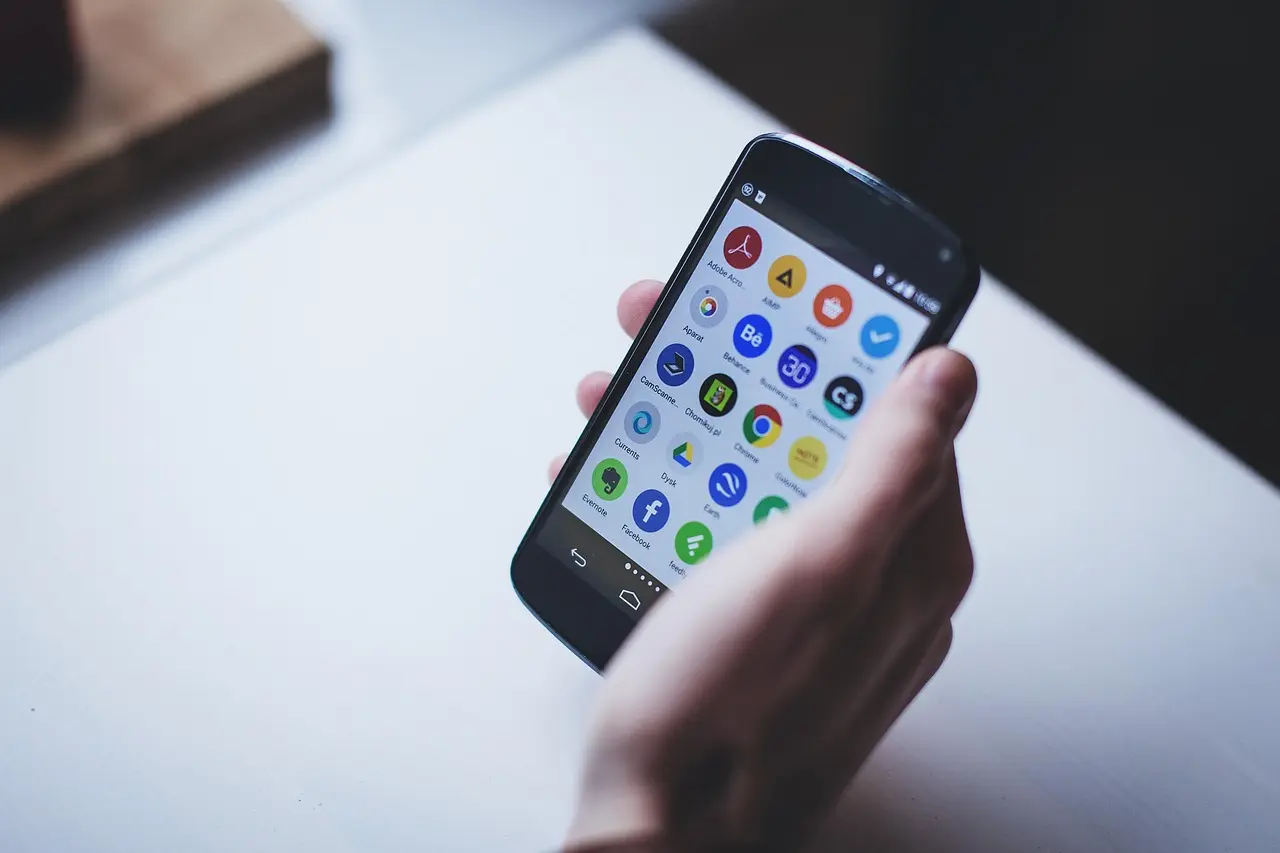
Samsung เครื่องค้าง หน้าจอไม่ตอบสนอง กดอะไรไม่ได้ ปัดหน้าจอไม่ไป หรือโทรศัพท์ค้างจนปิดเครื่องไม่ได้ เป็นปัญหาที่ผู้ใช้ Samsung Galaxy อาจพบได้ทั้ง Galaxy A, Galaxy S และ Galaxy Z
บางเครื่องค้างขณะเล่นเกม บางเครื่องเปิดกล้องแล้วหน้าจอหยุดนิ่ง ขณะที่บางเครื่องกดปุ่ม Power แล้วไม่มีเมนูปิดเครื่องปรากฏ แม้จะแตะหรือปัดหน้าจอหลายครั้งก็ไม่ตอบสนอง
ปัญหาเหล่านี้อาจเกิดจาก แอปทำงานผิดปกติ หน่วยความจำไม่เพียงพอ พื้นที่เก็บข้อมูลเหลือน้อย ระบบ One UI ค้าง โทรศัพท์ร้อนจัด หรือหน้าจอสัมผัสมีปัญหา
วิธีแก้ Samsung เครื่องค้างที่ควรทดลองเป็นอันดับแรก คือ กดปุ่ม Side (Power) และปุ่มลดเสียง (Volume Down) ค้างพร้อมกันนานกว่า 7 วินาที จนโทรศัพท์เริ่มรีสตาร์ต
วิธีนี้เรียกว่า Force Restart หรือบังคับรีสตาร์ต เป็นขั้นตอนที่ Samsung แนะนำเมื่อเครื่องค้างหรือไม่สามารถเปิดเมนู Restart ได้ตามปกติ โดยไม่ใช่การ Factory Reset และไม่ได้มีจุดประสงค์เพื่อลบข้อมูลที่บันทึกไว้ในเครื่อง
อย่างไรก็ตาม งานที่กำลังทำและยังไม่ได้บันทึกอาจสูญหายเมื่อเครื่องเริ่มระบบใหม่
บทความนี้ ComSiam จะอธิบายวิธีแก้ Samsung เครื่องค้างแบบละเอียด ตั้งแต่การกดปุ่มรีสตาร์ต หน้าจอสัมผัสไม่ได้ เครื่องค้างหน้าโลโก้ ไปจนถึงการตรวจแอป พื้นที่ Storage และฮาร์ดแวร์ เพื่อช่วยให้แก้ปัญหาได้ตรงจุดโดยไม่ต้องล้างเครื่องทันที
หากโทรศัพท์ Samsung ไม่ตอบสนองต่อการสัมผัส ให้เริ่มจากวิธีที่ไม่จำเป็นต้องใช้หน้าจอ
ให้กดปุ่มทั้งสองค้างต่อไป หากต้องการบังคับรีสตาร์ตเครื่องที่ยังไม่ตอบสนอง
Samsung แนะนำให้กดค้าง นานกว่า 7 วินาที โดยบางสถานการณ์อาจใช้เวลามากกว่านั้นเล็กน้อย
ใช้กับ Samsung Galaxy รุ่นใหม่จำนวนมากที่มีปุ่ม Side และ Volume Down แต่ตำแหน่งปุ่มและขั้นตอนอาจแตกต่างในรุ่นเก่าบางรุ่น
การบังคับรีสตาร์ตไม่เหมือนกับการคืนค่าโรงงาน
| รายการ | Force Restart | Factory Reset |
|---|---|---|
| เริ่มระบบโทรศัพท์ใหม่ | ใช่ | ใช่ |
| ลบแอปที่ติดตั้ง | ไม่ | ใช่ ตามขอบเขตการรีเซ็ต |
| ลบรูปภาพและวิดีโอที่บันทึกไว้ | ไม่ใช่จุดประสงค์ | ใช่ หากเก็บภายในเครื่อง |
| รีเซ็ตข้อมูลส่วนตัวทั้งหมด | ไม่ | ใช่ |
| ช่วยเมื่อเครื่องค้าง | อาจช่วยได้ | ไม่ควรเป็นขั้นตอนแรก |
| ต้องสำรองข้อมูลก่อน | ควรระวังงานที่ยังไม่บันทึก | จำเป็นอย่างยิ่ง |
หากกำลังพิมพ์ข้อความ ตัดต่อวิดีโอ หรือทำงานในแอป ข้อมูลที่ยังไม่ได้บันทึกอาจสูญหายหลัง Force Restart
แต่รูปภาพ เอกสาร และแอปที่บันทึกไว้ตามปกติไม่ได้ถูกลบด้วยคำสั่งนี้
หากหน้าจอไม่ตอบสนอง แต่สามารถกดปุ่มเพิ่มเสียง ลดเสียง หรือ Power ได้ ควรตรวจว่าเป็นปัญหาหน้าจอสัมผัสหรือระบบค้าง
อาจเกี่ยวข้องกับระบบสัมผัส ฟิล์มหน้าจอ หรือซอฟต์แวร์
ควรทดลอง Force Restart ก่อนตรวจสาเหตุอื่น
หากหน้าจอแสดงภาพตามปกติ แต่แตะหรือปัดไม่ได้ อาจไม่ใช่ปัญหาระบบค้างเสมอไป
หากปัญหาเริ่มหลังติดฟิล์มใหม่ ให้ตรวจฟิล์มหรือทดลองถอดโดยระวังความเสียหาย
Samsung Galaxy บางรุ่นมีตัวเลือก Touch sensitivity สำหรับเพิ่มความไวในการสัมผัสเมื่อใช้ฟิล์มกันรอย
อาจเป็นเพราะรุ่นหรือ One UI ที่ใช้งานมีตัวเลือกแตกต่างกัน
ควรตรวจคุณภาพฟิล์ม การติดตั้ง และความเสียหายของหน้าจอ
การเปิด Touch sensitivity ไม่สามารถแก้หน้าจอที่ชำรุดทางฮาร์ดแวร์ได้ทุกกรณี
หากโทรศัพท์เปิดเครื่องแล้วค้างอยู่ที่โลโก้ Samsung ไม่เข้าสู่หน้า Home อาการนี้แตกต่างจากการค้างระหว่างใช้งานทั่วไป
อาจเป็นอาการ Boot loop ซึ่งต้องตรวจซอฟต์แวร์หรือฮาร์ดแวร์เพิ่มเติม
อย่าเลือก Wipe data/factory reset ใน Recovery mode เพื่อทดลองแก้โดยไม่สำรองข้อมูล
เพราะเป็นคำสั่งที่อาจลบข้อมูลในเครื่อง
หากโทรศัพท์เริ่มค้างหลังอัปเดตระบบ ควรตรวจว่ามีอัปเดตแก้ไขเพิ่มเติมหรือไม่
ใน One UI บางเวอร์ชันอาจแสดง Download and install ขณะที่เวอร์ชันใหม่อาจแสดง Check for updates
ให้เริ่มจาก Force Restart และตรวจว่าเครื่องกลับมาใช้งานได้หรือไม่ ก่อนดำเนินการขั้นสูง
การเล่นเกมอาจใช้ CPU, GPU, RAM และพลังงานอย่างต่อเนื่อง
หากค้างเฉพาะเกมหนึ่ง ควรตรวจเกมนั้นก่อนสรุปว่าโทรศัพท์เสีย
พื้นที่เก็บข้อมูลเหลือน้อยมากอาจกระทบการทำงานของระบบและแอป
ไม่ควรลบไฟล์ระบบหรือ Clear data ของ LINE และแอปธนาคารเพียงเพื่อเพิ่มพื้นที่
RAM มีหน้าที่เก็บข้อมูลที่ระบบและแอปกำลังใช้งาน
เมื่อมีแอปจำนวนมากหรือแอปหนึ่งทำงานผิดปกติ อาจทำให้เครื่องตอบสนองช้าหรือค้างได้
ไม่จำเป็น
Android มีระบบจัดการหน่วยความจำอัตโนมัติอยู่แล้ว การล้าง RAM ตลอดเวลาไม่ได้รับประกันว่าจะทำให้เครื่องเร็วขึ้นเสมอไป
ควรตรวจซอฟต์แวร์ ความร้อน และพื้นที่เก็บข้อมูลเพิ่มเติม
ความร้อนสูงอาจทำให้ระบบจำกัดประสิทธิภาพบางส่วนเพื่อช่วยป้องกันอุปกรณ์
ห้ามนำโทรศัพท์ไปแช่ตู้เย็นหรือทำให้เย็นอย่างรวดเร็วด้วยวิธีที่เสี่ยงเกิดความชื้น
หากเครื่องร้อนผิดปกติมาก แบตบวม มีกลิ่นไหม้ หรือมีควัน ให้หยุดใช้งานและหยุดชาร์จทันที แล้วติดต่อศูนย์บริการ
หากโทรศัพท์เริ่มค้างหลังติดตั้งแอปใหม่ ควรตรวจความสัมพันธ์ระหว่างแอปกับอาการ
ควรแก้ที่แอปนั้นก่อน
ควรตรวจระบบและฮาร์ดแวร์เพิ่ม
Safe mode ช่วยตรวจว่ามีแอปที่ติดตั้งเพิ่มเติมรบกวนการทำงานของระบบหรือไม่
อาจมีแอปที่ติดตั้งเพิ่มเติมเกี่ยวข้อง แต่ยังไม่สามารถระบุได้ว่าเป็นแอปใดทันที
ควรตรวจระบบ พื้นที่เก็บข้อมูล และฮาร์ดแวร์เพิ่มเติม
รีสตาร์ตโทรศัพท์ตามปกติ
หมายเหตุ: ใน Safe mode แอปที่ติดตั้งเพิ่มเติมส่วนใหญ่จะถูกปิดการทำงานชั่วคราว
หากหน้าจอดำแต่มีเสียงแจ้งเตือน หรือโทรเข้าแล้วยังได้ยินเสียง อาจเป็นปัญหาการแสดงผลหรือระบบที่ยังทำงานอยู่บางส่วน
อาจเป็นข้อผิดพลาดชั่วคราวของระบบ
ควรให้ช่างตรวจส่วนแสดงผลหรือฮาร์ดแวร์เพิ่มเติม
หากเครื่องเคยตกหรือโดนน้ำ ควรแจ้งประวัตินี้ให้ศูนย์บริการทราบ
Samsung มีแอป Samsung Members สำหรับตรวจสอบการทำงานบางส่วนของอุปกรณ์ Galaxy
ควรติดต่อศูนย์บริการ Samsung เพื่อประเมินเพิ่มเติม
การทดสอบซอฟต์แวร์ไม่ได้ตรวจพบความเสียหายของฮาร์ดแวร์ทุกประเภทเสมอไป
| อาการ | สาเหตุที่ควรตรวจ | วิธีแก้ |
|---|---|---|
| หน้าจอค้าง กดอะไรไม่ได้ | ระบบไม่ตอบสนอง | Force Restart |
| ปัดหน้าจอไม่ได้ | ฟิล์มหรือระบบสัมผัส | ตรวจหน้าจอและอุปกรณ์เสริม |
| ปุ่มกดได้แต่ทัชไม่ได้ | Touchscreen | ตรวจฟิล์มและ Touch sensitivity |
| ค้างหน้าโลโก้ Samsung | ระบบบูต | Force Restart และตรวจเพิ่มเติม |
| เครื่องค้างหลังอัปเดต | One UI หรือแอป | ตรวจ Software update |
| ค้างเวลาเล่นเกม | เกม ความร้อน หรือทรัพยากร | ลดภาระและอัปเดตเกม |
| ค้างตอนเปิดกล้อง | แอปกล้องหรือระบบ | ตรวจ Camera และอัปเดต |
| เครื่องช้าและค้าง | Storage หรือแอป | ตรวจ Device care |
| เครื่องค้างเมื่อร้อน | อุณหภูมิสูง | หยุดใช้งานหนัก |
| ค้างหลังลงแอปใหม่ | แอปภายนอก | ตรวจ Safe mode |
| หน้าจอดำแต่มีเสียง | ระบบหรือหน้าจอ | Force Restart และตรวจจอ |
| ค้างทุกวัน | ซอฟต์แวร์หรือฮาร์ดแวร์ | Diagnostics |
| Force Restart ไม่สำเร็จ | ปุ่ม แบตเตอรี่ หรือระบบ | ตรวจอุปกรณ์เพิ่มเติม |
กดปุ่ม Side (Power) และ Volume Down พร้อมกันค้างนานกว่า 7 วินาที จนเครื่องเริ่มรีสตาร์ต
ปุ่ม Side หรือ Power พร้อมกับปุ่มลดเสียง Volume Down
Samsung แนะนำให้กดค้างนานกว่า 7 วินาที จนเครื่องเริ่มรีสตาร์ต
โดยทั่วไปไม่ลบข้อมูลที่บันทึกไว้ในเครื่อง แต่ข้อมูลจากงานที่ยังไม่ได้บันทึกอาจสูญหาย
ตรวจความสะอาดหน้าจอ ฟิล์ม เคส และทดลอง Force Restart
ใช้ Force Restart แทนการแตะเมนูปิดเครื่องที่ไม่ตอบสนอง
ทดลอง Force Restart หากยังค้างหรือวนบูต ควรตรวจระบบเพิ่มเติมโดยไม่รีบ Factory Reset
รีสตาร์ต ตรวจ Software update และตรวจอัปเดตของแอปที่เกี่ยวข้อง
เป็นไปได้ว่าทรัพยากรไม่เพียงพอ แต่ควรตรวจความร้อน พื้นที่ Storage และข้อผิดพลาดของเกมร่วมด้วย
ได้ พื้นที่เก็บข้อมูลเหลือน้อยมากอาจส่งผลต่อการทำงานของระบบและแอป
ไม่จำเป็นต้องล้าง RAM ตลอดเวลา เพราะ Android มีระบบจัดการหน่วยความจำอัตโนมัติ
เปิดเมนู Power แตะ Power off ค้างไว้ แล้วเลือก Safe mode ตามขั้นตอนที่รุ่นรองรับ
หาก Force Restart และตรวจซอฟต์แวร์แล้วไม่สำเร็จ หรือมีปัญหาหน้าจอและปุ่มกดผิดปกติ ควรให้ศูนย์บริการตรวจสอบ
ไม่ควรเป็นขั้นตอนแรก เพราะมีวิธีตรวจและแก้ที่ไม่ลบข้อมูลก่อน
หาก Samsung Galaxy ค้างซ้ำแม้รีสตาร์ตและตรวจซอฟต์แวร์แล้ว ควรประเมินปัญหาเพิ่มเติม
ไม่ เพราะหากสาเหตุเป็นหน้าจอเสียหรือฮาร์ดแวร์ผิดปกติ การล้างเครื่องอาจไม่ช่วย
และการ Factory Reset จะลบข้อมูลภายในเครื่องตามขอบเขตของการคืนค่าโรงงาน
จึงควรสำรองข้อมูลและตรวจปัญหาให้ครบก่อนใช้วิธีนี้
Samsung เครื่องค้าง หน้าจอไม่ตอบสนอง กดอะไรไม่ได้ ควรเริ่มจากการกด Side (Power) + Volume Down พร้อมกันค้างนานกว่า 7 วินาที จนเครื่องรีสตาร์ต
หากเครื่องกลับมาใช้งานได้ ให้ตรวจพื้นที่ Storage การอัปเดต One UI และแอปที่อาจทำให้ระบบค้าง
หาก หน้าจอทัชไม่ได้ ให้ตรวจฟิล์ม เคส ความชื้น และระบบสัมผัส
หาก ค้างหน้าโลโก้ Samsung หรือวนบูตซ้ำ ควรตรวจระบบเพิ่มเติมโดยไม่รีบเลือกคำสั่งล้างข้อมูล
หาก เครื่องค้างเมื่อเล่นเกมหรือร้อนมาก ควรลดภาระการใช้งานและตรวจอุณหภูมิ
หาก ค้างบ่อยทุกวัน สามารถตรวจด้วย Samsung Members และพิจารณาให้ศูนย์บริการประเมิน
ComSiam แนะนำให้เริ่มจากวิธีที่ไม่ลบข้อมูลก่อนเสมอ โดยเฉพาะ Force Restart การตรวจ Storage และการอัปเดตซอฟต์แวร์ เพื่อแก้ Samsung เครื่องค้างได้อย่างตรงจุดและลดความเสี่ยงต่อข้อมูลสำคัญ