Contact
Line : comsiam
Contact
Line : comsiam

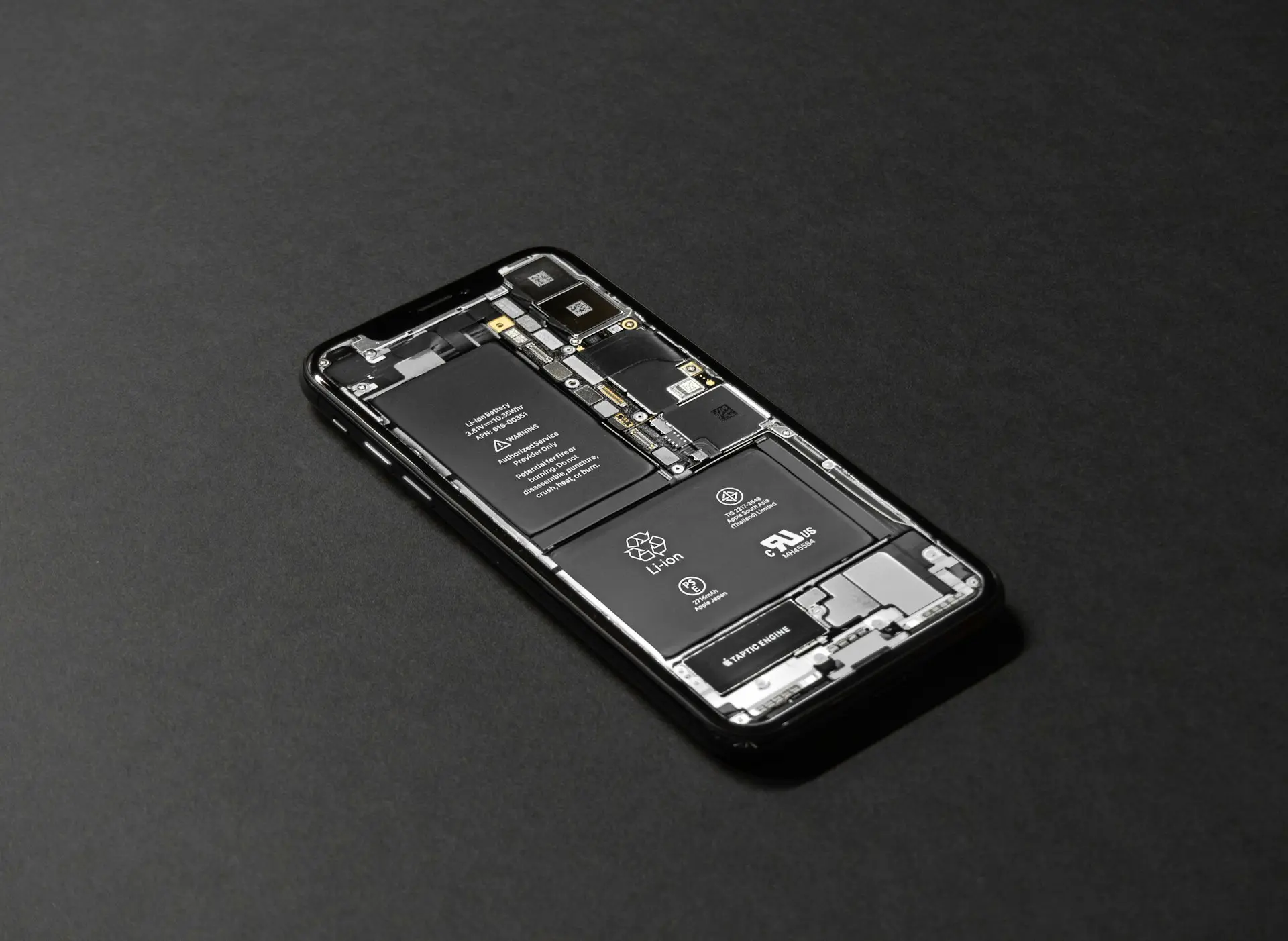
Samsung ค้างที่โลโก้ เปิดเครื่องไม่สำเร็จ เป็นปัญหาที่ผู้ใช้ Samsung Galaxy อาจพบเมื่อกดเปิดโทรศัพท์แล้วหน้าจอแสดงคำว่า Samsung หรือ Samsung Galaxy แต่ไม่สามารถเข้าสู่หน้าจอล็อกได้ บางเครื่องค้างอยู่ที่โลโก้เป็นเวลานาน ขณะที่บางเครื่องรีสตาร์ตซ้ำ ๆ จนไม่สามารถใช้งานได้ตามปกติ
อาการนี้เรียกว่า Boot Loop ในกรณีที่เครื่องเริ่มระบบใหม่วนซ้ำ และอาจเกิดจากซอฟต์แวร์ One UI ทำงานผิดปกติ การอัปเดตระบบไม่สำเร็จ แอปมีปัญหา พื้นที่จัดเก็บข้อมูลผิดปกติ แบตเตอรี่จ่ายไฟไม่เสถียร หรือฮาร์ดแวร์ภายในเสียหาย
หลายคนกังวลว่าต้อง Factory Reset หรือล้างข้อมูลทั้งหมด แต่ความจริงแล้วสามารถเริ่มตรวจสอบจากวิธีที่ไม่ลบข้อมูลก่อน เช่น การบังคับรีสตาร์ต ตรวจสอบแบตเตอรี่ และทดลอง Safe Mode ในกรณีที่เครื่องรองรับ
บทความนี้ ComSiam จะแนะนำวิธีแก้ Samsung ค้างที่โลโก้แบบทีละขั้นตอน พร้อมอธิบายความแตกต่างระหว่าง Boot Loop กับหน้าจอค้าง วิธีตรวจสอบหลังอัปเดต One UI และวิธีรักษาข้อมูลสำคัญก่อนส่งศูนย์บริการ
อาการ Samsung ค้างที่โลโก้ คือโทรศัพท์สามารถเริ่มกระบวนการเปิดเครื่องได้ แต่ไม่สามารถโหลดระบบปฏิบัติการจนเข้าสู่หน้าจอใช้งานตามปกติ
อาการที่พบได้ เช่น
ปัญหานี้แตกต่างจากโทรศัพท์จอดำสนิท เพราะการปรากฏของโลโก้บ่งชี้ว่าเครื่องยังสามารถเริ่มทำงานบางส่วนได้
อย่างไรก็ตาม การขึ้นโลโก้ไม่ได้ยืนยันว่าระบบปฏิบัติการ หน่วยความจำ หรือฮาร์ดแวร์ทั้งหมดทำงานสมบูรณ์
สาเหตุที่เป็นไปได้มีหลายประเภท ได้แก่
ไม่ควรสรุปว่าเครื่องต้องเปลี่ยนเมนบอร์ดเพียงเพราะค้างที่โลโก้ เพราะบางกรณีสามารถแก้ไขได้โดยไม่ต้องเปลี่ยนอะไหล่
หากโทรศัพท์ไม่มีอาการแบตเตอรี่บวม ร้อนจัด หรือเสียหายจากของเหลว ให้ตรวจสอบตามลำดับต่อไปนี้
ตรวจดูร่องรอยตกกระแทก ฝาหลังโก่ง หน้าจอแตก หรือพอร์ต USB-C เสียหาย
หากพบอาการอันตราย ให้หยุดใช้งานและไม่ควรทดลองชาร์จต่อ
ถอดเคสที่อาจกดทับปุ่มด้านข้าง และถอดอุปกรณ์ USB ที่ไม่จำเป็นออก
หากแบตเตอรี่มีระดับต่ำและไม่มีความเสียหาย ให้ใช้อุปกรณ์ชาร์จที่เหมาะสมเพื่อให้เครื่องมีพลังงานเพียงพอ
กดปุ่มด้านข้างและปุ่มลดเสียงพร้อมกันค้างไว้จนเครื่องเริ่มรีสตาร์ต
หากเข้าสู่หน้าจอล็อกได้ ให้สำรองข้อมูลทันที และตรวจสอบระบบกับแอปที่เพิ่งอัปเดต
หากยังค้างอยู่ที่โลโก้ ให้ตรวจสอบขั้นตอนต่อไปโดยหลีกเลี่ยงการล้างข้อมูลก่อน
Force Restart เป็นหนึ่งในวิธีแรกที่ Samsung แนะนำเมื่อโทรศัพท์ค้างหรือไม่สามารถเริ่มทำงานตามปกติ
ในบางรุ่นอาจปรากฏเมนู Maintenance Boot Mode หากพบ ให้เลือก Normal Boot ตามคำแนะนำของอุปกรณ์
โดยทั่วไปไม่ลบข้อมูลส่วนตัว เช่น
แต่ข้อมูลที่ยังไม่ได้บันทึกในแอปขณะระบบหยุดทำงานอาจสูญหายได้
ข้อสำคัญ: Force Restart แตกต่างจาก Factory Reset ซึ่งเป็นการลบข้อมูลและคืนค่าโรงงาน
หากแบตเตอรี่มีระดับประจุต่ำมาก โทรศัพท์อาจไม่สามารถเริ่มระบบได้อย่างเสถียร
Samsung แนะนำให้ตรวจสอบว่าโทรศัพท์มีพลังงานเพียงพอก่อนบังคับรีสตาร์ต
ระยะเวลาที่ต้องชาร์จอาจแตกต่างกันตามสภาพแบตเตอรี่และรุ่นโทรศัพท์
หากเครื่องร้อนผิดปกติระหว่างชาร์จ ให้หยุดชาร์จทันที
ใช่ หากโทรศัพท์เริ่มแสดงโลโก้ Samsung แล้วดับหรือรีสตาร์ตซ้ำโดยไม่เข้าสู่หน้าจอหลัก อาการดังกล่าวเข้าลักษณะ Boot Loop
ตัวอย่างเช่น
| อาการ | ลักษณะ |
|---|---|
| ค้างที่โลโก้ | หน้าจอแสดงโลโก้ค้างต่อเนื่อง |
| Boot Loop | เครื่องรีสตาร์ตกลับมาแสดงโลโก้ซ้ำ |
| จอดำสนิท | ไม่มีภาพหรือการตอบสนองที่ชัดเจน |
| ค้างหลังเปิดแอป | เข้าระบบได้แล้ว แต่แอปหรือระบบไม่ตอบสนอง |
Boot Loop อาจเกิดจากซอฟต์แวร์หรือฮาร์ดแวร์ จึงต้องตรวจสอบตามอาการร่วม ไม่สามารถวินิจฉัยจากโลโก้อย่างเดียวได้
หากโทรศัพท์เริ่มค้างที่โลโก้หลังอัปเดต One UI ควรตรวจสอบว่าการอัปเดตยังดำเนินการอยู่ หรือกระบวนการติดตั้งล้มเหลว
หากอัปเดตผ่านคอมพิวเตอร์ด้วย Samsung Smart Switch และเกิดข้อผิดพลาด อาจมีเครื่องมือ Emergency Software Recovery สำหรับกู้คืนการอัปเดตที่ล้มเหลว
อย่างไรก็ตาม เครื่องมือดังกล่าวไม่ได้รองรับทุกสถานการณ์ และการกู้คืนซอฟต์แวร์อาจมีความเสี่ยงต่อข้อมูล
หากมีข้อมูลสำคัญที่ไม่ได้สำรอง ควรสอบถามศูนย์บริการเกี่ยวกับแนวทางรักษาข้อมูลก่อนดำเนินการกู้คืนหรือแฟลชซอฟต์แวร์
แอปภายนอกที่มีปัญหาอาจส่งผลต่อความเสถียรของระบบในบางกรณี โดยเฉพาะแอปที่ทำงานเบื้องหลังหรือได้รับสิทธิ์พิเศษ
ตัวอย่างสถานการณ์ ได้แก่
หากยังสามารถเข้าโทรศัพท์ได้ ให้ตรวจสอบแอปที่ติดตั้งล่าสุดและถอนการติดตั้งแอปที่สงสัยหลังสำรองข้อมูลที่จำเป็น
หากไม่สามารถเข้าหน้าจอหลักได้ แต่สามารถเข้า Safe Mode ให้ทดลองตรวจสอบจากโหมดนั้น
หากไม่สามารถเข้า Safe Mode ได้ ไม่ควรสรุปว่าแอปเป็นสาเหตุ เพราะอาจมีปัญหาในกระบวนการบูตหรือฮาร์ดแวร์
Safe Mode เป็นโหมดที่ใช้ตรวจสอบปัญหาจากแอปที่ติดตั้งเพิ่มเติม โดยระบบจะเริ่มทำงานด้วยบริการพื้นฐานเป็นหลัก
บางรุ่นอาจรองรับการกดปุ่มลดเสียงระหว่างการเริ่มระบบเพื่อเข้าสู่ Safe Mode แต่วิธีและจังหวะกดอาจแตกต่างกัน
ควรตรวจสอบคู่มือเฉพาะรุ่นก่อนใช้งาน
หากเครื่องไม่สามารถเข้าสู่ Safe Mode ได้ ไม่ควรทดลองกดปุ่มสุ่มหลายรูปแบบ เพราะอาจเข้าสู่โหมดระบบอื่นโดยไม่ตั้งใจ
ให้ตรวจสอบแอปที่เพิ่งติดตั้งหรืออัปเดต ก่อนเกิดอาการผิดปกติ
การถอนการติดตั้งแอปอาจทำให้ข้อมูลบางส่วนของแอปสูญหาย จึงควรตรวจสอบการสำรองข้อมูลก่อนดำเนินการ
หากโทรศัพท์สามารถเริ่มระบบใน Safe Mode ได้ แต่มีปัญหาเมื่อใช้งานตามปกติ อาจบ่งชี้ว่าแอปที่ติดตั้งเพิ่มเติมมีส่วนเกี่ยวข้อง
หากอาการกลับมาอีก ให้ตรวจสอบแอปอื่นที่อาจเกี่ยวข้อง
ข้อควรทราบ: การเข้า Safe Mode ได้ไม่ได้ยืนยันว่าฮาร์ดแวร์ปกติทั้งหมด เพียงช่วยแยกปัจจัยจากแอปภายนอกได้บางส่วน
พื้นที่จัดเก็บข้อมูลที่เหลือน้อยอาจทำให้ระบบและแอปทำงานผิดปกติได้ โดยเฉพาะเมื่อโทรศัพท์ต้องใช้พื้นที่สำหรับอัปเดตและจัดการไฟล์
แต่พื้นที่เต็มไม่ได้เป็นสาเหตุของ Boot Loop ทุกกรณี
หากเครื่องยังค้างอยู่ที่โลโก้ ผู้ใช้ทั่วไปอาจไม่สามารถตรวจสอบพื้นที่เก็บข้อมูลผ่าน Settings ได้
ไม่ควรล้างข้อมูลทั้งหมดเพียงเพราะสงสัยว่าพื้นที่เต็ม
แบตเตอรี่ที่เสื่อมมากอาจไม่สามารถจ่ายพลังงานได้อย่างเสถียรระหว่างการเปิดเครื่อง
กระบวนการบูตต้องใช้พลังงานกับส่วนประกอบหลายอย่าง เช่น CPU หน่วยความจำ และหน้าจอ
หากแรงดันแบตเตอรี่ตกผิดปกติ โทรศัพท์อาจดับหรือเริ่มระบบใหม่
หากพบอาการเหล่านี้ ควรให้ศูนย์บริการตรวจสอบแบตเตอรี่และระบบจ่ายไฟ
ไม่ควรเปลี่ยนแบตเตอรี่ทันทีโดยยังไม่ได้ตรวจสอบ เพราะหน่วยความจำหรือวงจรไฟฟ้าอื่นก็อาจเป็นสาเหตุได้
การตกกระแทกอาจทำให้ส่วนประกอบภายในเสียหาย และส่งผลให้โทรศัพท์ไม่สามารถเปิดระบบได้ตามปกติ
ตัวอย่างส่วนที่อาจได้รับผลกระทบ ได้แก่
หากสงสัยว่าแบตเตอรี่ได้รับความเสียหายจากแรงกระแทก ไม่ควรฝืนชาร์จหรือรีสตาร์ตซ้ำ
หากเครื่องเริ่มค้างที่โลโก้หลังสัมผัสน้ำหรือของเหลว ควรระมัดระวังปัญหาความชื้นและการกัดกร่อนของวงจรภายใน
แม้โทรศัพท์ Samsung บางรุ่นรองรับมาตรฐานป้องกันน้ำ แต่ไม่ได้หมายความว่าจะปลอดภัยจากความเสียหายจากของเหลวทุกกรณี
การฝืนจ่ายไฟให้เครื่องที่มีของเหลวอยู่ภายในอาจเพิ่มความเสียหายของวงจรไฟฟ้า
ไม่จำเป็นต้องเข้า Recovery Mode เป็นขั้นตอนแรก
Recovery Mode เป็นโหมดสำหรับจัดการระบบในระดับพิเศษ และอาจมีคำสั่งที่ส่งผลต่อข้อมูลผู้ใช้
ควรเริ่มจากการตรวจสอบความปลอดภัย แบตเตอรี่ อุปกรณ์ชาร์จ และ Force Restart ก่อน
ใน Recovery Mode อาจมีคำสั่ง เช่น
Wipe data/factory reset จะลบข้อมูลในโทรศัพท์
ดังนั้น หากมีข้อมูลสำคัญที่ยังไม่ได้สำรอง ไม่ควรเข้า Recovery Mode เพื่อทดลองเลือกเมนูโดยไม่ทราบหน้าที่
สำหรับโทรศัพท์บางรุ่น ขั้นตอนเข้าสู่ Recovery Mode อาจต้องใช้อุปกรณ์หรือการเชื่อมต่อเพิ่มเติมตามข้อกำหนดของรุ่น
ควรใช้คำแนะนำที่ตรงกับหมายเลขรุ่นโทรศัพท์ และหลีกเลี่ยงการใช้ขั้นตอนจากอุปกรณ์คนละรุ่น
ผู้ใช้บางคนอาจพบคำแนะนำให้เข้า Recovery Mode แล้วเลือก Wipe cache partition เพื่อแก้ปัญหาเครื่องค้างที่โลโก้
แต่ต้องเข้าใจว่า
จึงไม่ควรมองว่า Wipe cache partition เป็นวิธีที่ทุกเครื่องต้องทำหลังอัปเดต One UI
หากโทรศัพท์ยังค้างโลโก้หลัง Force Restart และมีข้อมูลสำคัญ ควรให้ศูนย์บริการประเมินวิธีรักษาข้อมูลก่อน
Factory Reset ควรเป็นทางเลือกท้าย ๆ ไม่ใช่ขั้นตอนแรก
เพราะการคืนค่าโรงงานจะลบข้อมูลภายในโทรศัพท์ เช่น รูปภาพ วิดีโอ แอป และไฟล์ที่ไม่ได้สำรองไว้
หากเลือก Factory Reset ขณะเครื่องยังมีข้อมูลสำคัญที่ไม่ได้สำรอง อาจไม่สามารถกู้ข้อมูลกลับมาได้
การรีเซ็ตยังไม่สามารถซ่อมหน่วยความจำที่เสียหายหรือวงจรเมนบอร์ดที่ชำรุด
Samsung Smart Switch เป็นเครื่องมือสำหรับจัดการข้อมูลและการอัปเดตซอฟต์แวร์ในอุปกรณ์ที่รองรับ
ในบางสถานการณ์สามารถใช้กับคอมพิวเตอร์เพื่อตรวจสอบหรืออัปเดตซอฟต์แวร์ได้
หากเกิดข้อผิดพลาดระหว่างอัปเดตผ่าน Smart Switch อาจมีฟังก์ชัน Emergency Software Recovery and Initialization สำหรับกู้คืนการอัปเดตที่ล้มเหลว
หากมีรูปภาพหรือข้อมูลสำคัญที่ยังไม่ได้สำรอง ควรแจ้งศูนย์บริการก่อนอนุมัติการกู้คืนระบบ
ไม่ควรใช้โปรแกรมแฟลชเฟิร์มแวร์จากแหล่งที่ไม่น่าเชื่อถือ เพราะอาจเพิ่มความเสี่ยงต่อความเสียหายและข้อมูลสูญหาย
การค้างที่โลโก้ไม่ได้หมายความว่าข้อมูลทั้งหมดถูกลบไปแล้ว
อย่างไรก็ตาม การเข้าถึงข้อมูลขึ้นอยู่กับสภาพฮาร์ดแวร์และการทำงานของระบบ
ไม่สามารถรับประกันการกู้ข้อมูลจากเครื่องที่ค้างโลโก้ได้ทุกกรณี
ไม่จำเป็นทุกกรณี เพราะอาการดังกล่าวอาจเกิดจากซอฟต์แวร์ แบตเตอรี่ หรือระบบจ่ายไฟได้
แต่หากตรวจสอบแล้วไม่พบปัญหาซอฟต์แวร์ และมีอาการผิดปกติอื่นร่วมด้วย อาจต้องตรวจสอบฮาร์ดแวร์ภายใน
ตัวอย่างอาการที่ควรตรวจสอบเพิ่มเติม ได้แก่
การเปลี่ยนเมนบอร์ดควรพิจารณาหลังตรวจวินิจฉัยอย่างชัดเจน เพราะมีผลต่อค่าใช้จ่ายและอาจทำให้ไม่สามารถเข้าถึงข้อมูลเดิมได้
| อาการ | สาเหตุที่เป็นไปได้ | วิธีตรวจสอบ |
|---|---|---|
| เปิดแล้วค้างโลโก้ Samsung | ระบบเริ่มทำงานไม่สำเร็จ | Force Restart |
| โลโก้ขึ้นแล้วดับวนซ้ำ | Boot Loop จากซอฟต์แวร์หรือฮาร์ดแวร์ | ตรวจแบตเตอรี่และระบบ |
| ค้างหลังอัปเดต One UI | การติดตั้งระบบอาจผิดพลาด | ตรวจสถานะอัปเดตและ Smart Switch |
| ค้างหลังติดตั้งแอป | แอปภายนอกอาจเกี่ยวข้อง | ทดลอง Safe Mode |
| ค้างขณะแบตเตอรี่ต่ำ | พลังงานไม่เพียงพอหรือแบตผิดปกติ | ตรวจการชาร์จ |
| ค้างหลังพื้นที่เก็บข้อมูลเต็ม | ระบบอาจจัดการไฟล์ไม่ได้ | ตรวจ Storage เมื่อเข้าเครื่องได้ |
| ค้างหลังตกพื้น | ชิ้นส่วนภายในอาจเสียหาย | ส่งศูนย์บริการ |
| ค้างหลังโดนน้ำ | ความชื้นหรือวงจรเสียหาย | หยุดชาร์จและส่งศูนย์ |
| เข้า Safe Mode ได้ | อาจมีแอปภายนอกเกี่ยวข้อง | ตรวจแอปที่ติดตั้งล่าสุด |
| ค้างแม้พยายามแก้ซอฟต์แวร์ | อาจเกี่ยวกับฮาร์ดแวร์หรือข้อมูลระบบ | ให้ศูนย์บริการวินิจฉัย |
ตารางนี้ใช้เพื่อคัดกรองสาเหตุเบื้องต้น ไม่สามารถยืนยันชิ้นส่วนที่เสียได้โดยไม่ตรวจสอบจริง
การดูแลระบบและฮาร์ดแวร์อย่างเหมาะสมช่วยลดความเสี่ยงต่อการเกิดปัญหาได้บางส่วน
แนวทางแนะนำ ได้แก่
การสำรองข้อมูลช่วยลดความเสียหายเมื่อเกิดปัญหาเปิดเครื่องไม่สำเร็จ แม้ไม่สามารถป้องกัน Boot Loop ได้ทั้งหมด
เริ่มจากตรวจสอบแบตเตอรี่และความเสียหายของโทรศัพท์ จากนั้นกดปุ่ม Side key และ Volume Down พร้อมกันค้างมากกว่า 7 วินาทีเพื่อ Force Restart หากยังค้าง ให้ตรวจสอบ Safe Mode หรือส่งศูนย์บริการ
ใน Samsung Galaxy หลายรุ่น ให้กด Power หรือ Side key พร้อมกับ Volume Down ค้างประมาณ 7–10 วินาทีจนเครื่องเริ่มรีสตาร์ต
อาจเกี่ยวข้องกับกระบวนการอัปเดตที่ไม่สมบูรณ์ ข้อผิดพลาดของระบบ หรือฮาร์ดแวร์ที่มีปัญหา ควรตรวจสอบก่อนเลือกรีเซ็ตเครื่อง
เรียกว่า Boot Loop หมายถึงเครื่องเริ่มระบบแล้วรีสตาร์ตซ้ำโดยไม่สามารถเข้าสู่หน้าจอใช้งานปกติ
โดยทั่วไปไม่ลบข้อมูลส่วนตัว แต่ข้อมูลที่ยังไม่ได้บันทึกอาจสูญหายได้
ไม่จำเป็นต้องทำทันที ควรเริ่มจาก Force Restart และตรวจสอบแบตเตอรี่ก่อน โดยเฉพาะถ้ามีข้อมูลสำคัญที่ยังไม่ได้สำรอง
โดยทั่วไปคำสั่งนี้ หากมีในรุ่นนั้น จะเกี่ยวข้องกับการลบแคชระบบ ไม่ใช่การลบข้อมูลผู้ใช้ทั้งหมด แต่ต้องระวังเลือกเมนูผิด โดยเฉพาะ Wipe data/factory reset ที่จะลบข้อมูล
ไม่จำเป็นทุกกรณี และไม่ควรเป็นขั้นตอนแรก เพราะ Factory Reset จะลบข้อมูลภายในโทรศัพท์
เป็นไปได้ หากแบตเตอรี่จ่ายพลังงานไม่เพียงพอระหว่างเริ่มระบบ แต่ต้องตรวจสอบระบบจ่ายไฟและซอฟต์แวร์ร่วมด้วย
อาจมีแอปภายนอกเกี่ยวข้อง ควรตรวจสอบแอปที่เพิ่งติดตั้งหรืออัปเดต และถอนการติดตั้งเฉพาะแอปที่สงสัยหลังพิจารณาข้อมูลสำคัญ
ยังไม่สามารถสรุปได้ เพราะอาจเกิดจากชิ้นส่วนอื่น เช่น แบตเตอรี่หรือจุดเชื่อมต่อภายใน ควรให้ศูนย์บริการตรวจสอบก่อน
อาจช่วยได้ในบางกรณี โดยเฉพาะการกู้คืนการอัปเดตที่ล้มเหลว แต่ไม่ได้รองรับทุกอาการ และควรประเมินความเสี่ยงต่อข้อมูลก่อนดำเนินการ
ไม่จำเป็นต้องหายเพียงเพราะเครื่องค้าง แต่หากต้องรีเซ็ตข้อมูลหรือหน่วยความจำเสียหาย อาจทำให้ข้อมูลสูญหายได้
ควรส่งศูนย์เมื่อ Force Restart แล้วไม่หาย เครื่องวนบูตต่อเนื่อง มีความเสียหายจากน้ำหรือตกกระแทก เครื่องร้อนจัด หรือมีข้อมูลสำคัญที่ต้องรักษาไว้
Samsung ค้างที่โลโก้ เปิดเครื่องไม่สำเร็จ อาจเกิดจากข้อผิดพลาดของ One UI การอัปเดตระบบไม่สมบูรณ์ แอปภายนอกมีปัญหา แบตเตอรี่จ่ายไฟไม่เสถียร หรือความเสียหายของฮาร์ดแวร์ภายใน
วิธีแก้ที่ควรเริ่มต้นคือ ตรวจสอบความปลอดภัยและแบตเตอรี่ จากนั้นกด Power หรือ Side key พร้อม Volume Down ค้างประมาณ 7–10 วินาที เพื่อ Force Restart ซึ่งโดยทั่วไปไม่ลบข้อมูลส่วนตัว
หากยังค้างโลโก้ ควรตรวจสอบ Safe Mode ในรุ่นที่รองรับ และพิจารณาประวัติการอัปเดต One UI ก่อนใช้เครื่องมือกู้คืนระบบ
ไม่ควรรีบ Factory Reset หรือแฟลชเฟิร์มแวร์โดยไม่มีการสำรองข้อมูล เพราะอาจทำให้รูปภาพและไฟล์สำคัญสูญหายโดยไม่จำเป็น
ComSiam แนะนำให้แก้ปัญหา Samsung ค้างที่โลโก้จากวิธีที่ปลอดภัยและไม่ลบข้อมูลก่อน หากเครื่องยัง Boot Loop มีความเสียหายทางกายภาพ หรือมีข้อมูลสำคัญที่ต้องรักษาไว้ ควรให้ศูนย์บริการ Samsung ตรวจสอบและประเมินวิธีซ่อมที่เหมาะสม