Contact
Line : comsiam
Contact
Line : comsiam

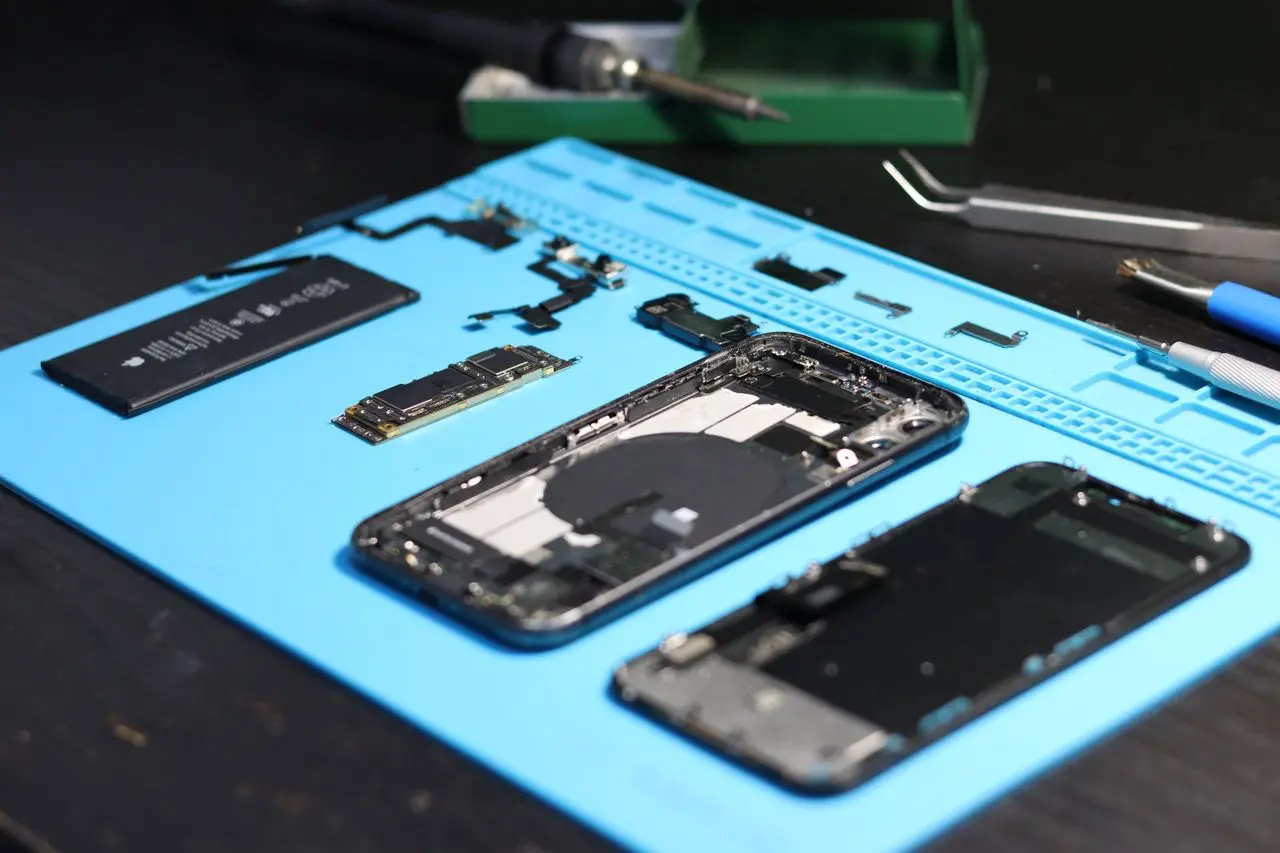
Samsung ค้าง กดอะไรไม่ได้ หน้าจอไม่ตอบสนอง หรือแตะหน้าจอแล้วเครื่องไม่ขยับ เป็นปัญหาที่ผู้ใช้โทรศัพท์ Samsung Galaxy อาจพบระหว่างใช้งาน เช่น เปิด Facebook แล้วเครื่องค้าง เล่นเกมแล้วหน้าจอหยุดนิ่ง กดปุ่ม Power ไม่ได้ หรือพยายามปิดเครื่องแต่ไม่สามารถเข้าสู่เมนูรีสตาร์ตได้
ปัญหานี้อาจเกิดจากแอปทำงานผิดปกติ หน่วยความจำ RAM ไม่เพียงพอ พื้นที่จัดเก็บข้อมูลใกล้เต็ม ระบบ One UI ค้าง หรือโทรศัพท์มีอุณหภูมิสูงจนส่งผลต่อการทำงาน อย่างไรก็ตาม อาการเครื่องค้างไม่ได้หมายความว่าโทรศัพท์เสียหรือจำเป็นต้องล้างข้อมูลทั้งหมดเสมอไป
บทความนี้ ComSiam จะแนะนำวิธีบังคับรีสตาร์ต Samsung ด้วยปุ่ม Power และ Volume Down โดยไม่ลบรูปภาพ แอป หรือข้อมูลส่วนตัว พร้อมวิธีตรวจสอบสาเหตุเครื่องค้าง วิธีเข้า Safe Mode และวิธีป้องกันไม่ให้ Samsung Galaxy ค้างซ้ำในอนาคต
โทรศัพท์ Samsung Galaxy ใช้ระบบปฏิบัติการ Android ร่วมกับ One UI ซึ่งทำงานร่วมกับแอปและบริการระบบจำนวนมาก
หากแอปหรือกระบวนการบางส่วนทำงานผิดปกติ อาจทำให้ระบบตอบสนองช้า ค้าง หรือไม่สามารถรับคำสั่งจากหน้าจอได้
สาเหตุสำคัญ ได้แก่
การหาสาเหตุควรเริ่มจากวิธีที่ไม่ลบข้อมูล ก่อนพิจารณาการรีเซ็ตเครื่องหรือส่งซ่อม
หาก Samsung Galaxy ค้างจนไม่สามารถแตะหน้าจอหรือเปิดเมนูปิดเครื่องได้ สามารถใช้ปุ่มด้านข้างเพื่อบังคับรีสตาร์ต
วิธีนี้เรียกว่า Force Restart หรือ Force Reboot และเป็นขั้นตอนที่ Samsung แนะนำสำหรับโทรศัพท์ Galaxy หลายรุ่น
วิธีนี้ใช้กับ Samsung Galaxy หลายรุ่น เช่น
โทรศัพท์ Samsung รุ่นเก่าที่มีปุ่มหรือโครงสร้างฮาร์ดแวร์แตกต่างกันอาจใช้วิธีอื่น จึงควรตรวจสอบคู่มือเฉพาะรุ่น
ข้อสำคัญ: การบังคับรีสตาร์ตโดยใช้ปุ่มดังกล่าวตามปกติไม่ลบข้อมูลส่วนตัว แต่ข้อมูลที่กำลังแก้ไขและยังไม่ได้บันทึกในแอปอาจสูญหายได้
เมื่อกดปุ่ม Power หรือ Side key และ Volume Down พร้อมกันค้างไว้ ระบบจะรับคำสั่งเพื่อเริ่มกระบวนการรีสตาร์ตแบบบังคับในรุ่นที่รองรับ
การทำงานดังกล่าวแตกต่างจากการรีเซ็ตข้อมูลทั้งหมด
หากโทรศัพท์ตั้งค่ารหัส PIN รหัสผ่าน หรือรูปแบบการปลดล็อกไว้ ระบบอาจขอให้กรอกรหัสหลังรีสตาร์ต
โดยทั่วไปข้อมูลต่อไปนี้จะยังอยู่
อย่างไรก็ตาม งานที่ยังไม่ได้บันทึก เช่น ข้อความที่กำลังพิมพ์หรือไฟล์ที่แอปกำลังแก้ไข อาจสูญหายเมื่อเครื่องเริ่มทำงานใหม่
ผู้ใช้ Samsung บางคนเข้าใจผิดว่าการกดปุ่มเพื่อบังคับรีสตาร์ตคือการล้างเครื่อง
ความจริงแล้วทั้งสองวิธีแตกต่างกันอย่างชัดเจน
| รายการ | Force Restart | Factory Reset |
|---|---|---|
| วัตถุประสงค์ | เริ่มระบบใหม่เมื่อเครื่องค้าง | คืนค่าโรงงาน |
| ลบรูปภาพหรือไม่ | โดยทั่วไปไม่ลบ | ลบข้อมูลในเครื่อง |
| ลบแอปที่ติดตั้งหรือไม่ | ไม่ลบ | ลบแอปและข้อมูลแอป |
| ต้องตั้งค่าเครื่องใหม่หรือไม่ | ไม่ต้อง | ต้องตั้งค่าใหม่ |
| ใช้แก้เครื่องค้างได้หรือไม่ | ใช้เป็นขั้นตอนแรกได้ | อาจช่วยบางปัญหา แต่ไม่ควรเป็นขั้นตอนแรก |
| ความเสี่ยงต่อข้อมูล | งานที่ยังไม่บันทึกอาจหาย | ข้อมูลที่ไม่ได้สำรองอาจสูญหาย |
สรุป: หาก Samsung ค้าง กดอะไรไม่ได้ ควรทดลอง Force Restart ก่อน ไม่ควรเลือก Factory Reset ทันที
Samsung Galaxy รุ่นใหม่หลายรุ่นมีการตั้งค่าปุ่ม Side key ให้ทำงานต่างจากปุ่ม Power แบบเดิม เช่น เปิดผู้ช่วยดิจิทัลเมื่อกดค้าง
ดังนั้นการกดปุ่มด้านข้างเพียงปุ่มเดียวอาจไม่เปิดเมนูปิดเครื่องตามที่คาดหวัง
หากหน้าจอยังตอบสนอง สามารถใช้วิธีปิดหรือรีสตาร์ตจาก Quick Panel ได้
หากหน้าจอไม่ตอบสนองเลย ให้ใช้วิธี Force Restart ด้วยปุ่ม Side key และ Volume Down พร้อมกัน
ไม่จำเป็นต้องเปลี่ยนการตั้งค่าปุ่มด้านข้างก่อน หากโทรศัพท์กำลังค้างและไม่สามารถเปิดเมนูได้
หากหน้าจอหยุดนิ่ง แต่ปุ่มปรับเสียงหรือปุ่มด้านข้างยังตอบสนอง อาจเกิดจากแอปค้างหรือส่วนติดต่อผู้ใช้ของระบบทำงานผิดปกติ
หากอาการเกิดเฉพาะแอปหนึ่ง ควรตรวจสอบการอัปเดตแอปและข้อมูลแคช
แต่หากหน้าจอไม่ตอบสนองซ้ำ แม้ไม่ได้เปิดแอปใดเป็นพิเศษ อาจต้องตรวจสอบระบบสัมผัสหรือฮาร์ดแวร์เพิ่มเติม
เกมที่ใช้กราฟิกสูงอาจเพิ่มภาระให้ CPU, GPU และ RAM ทำให้เกิดอาการกระตุกหรือค้างในบางสถานการณ์
สาเหตุอาจเกี่ยวข้องกับ
หากเกมหนึ่งค้างบ่อย แต่แอปอื่นใช้งานปกติ อาจเกี่ยวข้องกับตัวเกมหรือความเข้ากันได้ของซอฟต์แวร์
ไม่ควรฝืนเล่นต่อหากเครื่องร้อนจัดหรือมีคำเตือนอุณหภูมิสูง
RAM เป็นหน่วยความจำสำหรับเก็บข้อมูลที่แอปและระบบกำลังใช้งาน
เมื่อมีแอปจำนวนมากหรือแอปบางตัวใช้ RAM สูง โทรศัพท์อาจตอบสนองช้าลงได้
อย่างไรก็ตาม Android มีระบบจัดการ RAM โดยอัตโนมัติ จึงไม่จำเป็นต้องพยายามทำให้ RAM ว่างทั้งหมดตลอดเวลา
ใน One UI บางรุ่นเมนูอาจอยู่ใน Battery and device care
ไม่จำเป็นต้องติดตั้งแอป RAM Booster จากแหล่งที่ไม่น่าเชื่อถือ เพราะแอปประเภทนี้อาจเพิ่มการทำงานเบื้องหลังแทนที่จะช่วยแก้ปัญหา
เป็นไปได้ เพราะโทรศัพท์ต้องใช้พื้นที่จัดเก็บข้อมูลในการติดตั้งแอป บันทึกไฟล์ และดำเนินงานบางประเภทของระบบ
หากพื้นที่ใกล้เต็ม แอปบางตัวอาจทำงานช้าลงหรือเกิดข้อผิดพลาดได้
ข้อควรระวัง: ไม่ควรลบโฟลเดอร์ระบบหรือข้อมูลแอปสำคัญโดยไม่ทราบหน้าที่ และควรสำรองรูปภาพหรือไฟล์สำคัญก่อนลบ
การเพิ่มพื้นที่ว่างอาจช่วยให้โทรศัพท์ทำงานได้ดีขึ้น แต่ไม่ได้รับประกันว่าจะแก้ปัญหาครื่องค้างทุกกรณี
Samsung Galaxy มีฟังก์ชัน Device care สำหรับตรวจสอบและปรับการทำงานของอุปกรณ์
ใน One UI รุ่นเก่าอาจใช้ชื่อ Battery and device care
การ Optimize สามารถช่วยจัดการกระบวนการบางส่วนของระบบได้ แต่ไม่ได้ซ่อมฮาร์ดแวร์ที่เสียหาย
หากเครื่องค้างจนไม่สามารถเข้า Settings ได้ ต้องทำให้เครื่องกลับมาตอบสนองก่อนด้วย Force Restart
หลังอัปเดต One UI โทรศัพท์อาจมีการเปลี่ยนแปลงด้านการทำงานของระบบและแอป
หากพบอาการค้างบ่อยหลังอัปเดต ควรตรวจสอบความเข้ากันได้ของแอปและการอัปเดตเพิ่มเติม
การเกิดปัญหาหลังอัปเดตไม่ได้ยืนยันว่า One UI เป็นสาเหตุเพียงอย่างเดียว เพราะอาจเกี่ยวข้องกับแอปที่ติดตั้งหรือฮาร์ดแวร์ได้เช่นกัน
ไม่ควรรีบ Factory Reset โดยยังไม่ได้ตรวจสอบขั้นตอนเหล่านี้
Safe Mode หรือโหมดปลอดภัยเป็นวิธีช่วยตรวจสอบว่าแอปที่ติดตั้งเพิ่มเติมเกี่ยวข้องกับอาการเครื่องค้างหรือไม่
เมื่อเข้า Safe Mode ระบบจะจำกัดการทำงานของแอปภายนอกจำนวนมาก เพื่อให้สามารถทดสอบโทรศัพท์โดยใช้บริการหลักของระบบ
หากเครื่องไม่ค้างขณะอยู่ใน Safe Mode ให้ตรวจสอบแอปที่เพิ่งติดตั้งหรืออัปเดตก่อนเกิดปัญหา
สามารถถอนการติดตั้งแอปที่สงสัยทีละตัว แล้วกลับมาทดสอบในโหมดปกติ
รีสตาร์ตโทรศัพท์ตามปกติ
หมายเหตุ: Safe Mode ไม่ได้ลบข้อมูลโดยตัวมันเอง แต่การถอนแอปอาจทำให้ข้อมูลภายในแอปที่ไม่ได้สำรองสูญหาย จึงควรตรวจสอบก่อนถอนการติดตั้ง
หากเครื่องยังค้างแม้อยู่ใน Safe Mode ควรตรวจสอบซอฟต์แวร์ระบบและฮาร์ดแวร์เพิ่มเติม
หากเครื่องค้างเฉพาะเมื่อใช้งานบางแอป อาจเกิดจากข้อผิดพลาดของแอปหรือข้อมูลแคช
การล้างแคชโดยทั่วไปไม่ลบข้อมูลบัญชีหรือไฟล์ส่วนตัวหลักของแอป แต่ไฟล์ชั่วคราวจะถูกลบ
ห้ามสับสน Clear cache กับ Clear data เพราะ Clear data อาจลบข้อมูลที่แอปเก็บไว้และทำให้ต้องลงชื่อเข้าใช้งานใหม่
สำหรับแอปแชตควรตรวจสอบการสำรองประวัติข้อความก่อนใช้วิธีที่เกี่ยวข้องกับการลบข้อมูลแอปหรือถอนการติดตั้ง
อุณหภูมิสูงสามารถส่งผลต่อประสิทธิภาพของโทรศัพท์ได้ เพราะระบบอาจลดความเร็วการประมวลผลเพื่อควบคุมความร้อน
หากเครื่องร้อนมาก อาจมีอาการกระตุก ตอบสนองช้า หรือมีการจำกัดการทำงานบางส่วน
แต่เครื่องร้อนกับเครื่องค้างไม่ได้มีสาเหตุเดียวกันเสมอไป
หากแบตเตอรี่บวม มีกลิ่นไหม้ ควัน หรือร้อนจัดอย่างผิดปกติ ต้องหยุดใช้งานทันที
ไม่ควรนำโทรศัพท์ไปแช่ตู้เย็นหรือแช่น้ำเพื่อให้เย็นเร็วขึ้น
ไม่จำเป็นต้องรอให้แบตเตอรี่หมด
หากโทรศัพท์ค้างและไม่ตอบสนอง ควรทดลอง Force Restart ด้วยปุ่ม Side key และ Volume Down ก่อน
การปล่อยโทรศัพท์ให้แบตเตอรี่หมดจนดับเองอาจทำให้เสียเวลา และไม่ได้แก้สาเหตุของปัญหาเสมอไป
นอกจากนี้ การปล่อยให้แบตเตอรี่คายประจุจนหมดเป็นประจำไม่ได้ช่วยฟื้นฟูหรือแก้ไขแบตเตอรี่ที่เสื่อม
ไม่ควรใช้วิธีถอดแบตเตอรี่หรือแกะฝาหลังเพื่อบังคับปิดเครื่องด้วยตัวเองในโทรศัพท์ที่มีแบตเตอรี่ติดตั้งภายใน
หาก Force Restart แล้วเครื่องกลับมาค้างอีก ควรตรวจสอบสาเหตุที่ทำให้เกิดปัญหาซ้ำ
หากเครื่องค้างทุกครั้งหลังเปิดหรือไม่สามารถเข้าสู่หน้าจอหลักได้ ควรแยกอาการนี้ออกจากปัญหาค้างระหว่างใช้งาน เพราะอาจเกี่ยวข้องกับกระบวนการบูตของระบบ
ไม่ควรบังคับรีสตาร์ตซ้ำจำนวนมากโดยไม่มีการตรวจสอบ เพราะไม่ได้ช่วยแก้ความเสียหายของฮาร์ดแวร์
Samsung Members มีเครื่องมือ Phone diagnostics สำหรับตรวจสอบการทำงานของโทรศัพท์ Galaxy ในรุ่นที่รองรับ
รายการวิเคราะห์แตกต่างกันตามรุ่นโทรศัพท์และเวอร์ชันของแอป
ผลการทดสอบอาจช่วยค้นหาความผิดปกติขององค์ประกอบบางส่วน แต่ไม่สามารถยืนยันสาเหตุของอาการเครื่องค้างได้ทุกกรณี
หากเครื่องค้างจนไม่สามารถเปิด Samsung Members ได้ ควรตรวจสอบกับศูนย์บริการแทน
Factory Reset ไม่ใช่วิธีแรกที่ควรใช้แก้อาการ Samsung เครื่องค้าง
เพราะการคืนค่าโรงงานจะลบข้อมูลที่จัดเก็บในโทรศัพท์
ข้อมูลที่อาจได้รับผลกระทบ ได้แก่
ก่อนพิจารณา Factory Reset ควรทดลอง Force Restart อัปเดตระบบ จัดการพื้นที่เก็บข้อมูล ตรวจสอบแอป และใช้ Safe Mode ก่อน
หากจำเป็นต้องรีเซ็ตจริง ให้สำรองข้อมูลด้วยวิธีที่เหมาะสมและตรวจสอบบัญชีที่ใช้เข้าสู่ระบบก่อนดำเนินการ
หากเครื่องมีความเสียหายด้านฮาร์ดแวร์ การรีเซ็ตข้อมูลอาจไม่ช่วยแก้ปัญหา
บางครั้งอาการเครื่องค้างอาจเปลี่ยนเป็นจอดำหลังจากระบบไม่ตอบสนอง
ควรตรวจสอบว่าโทรศัพท์ยังทำงานอยู่หรือไม่
หากเครื่องยังมีเสียงโทรเข้า แต่หน้าจอไม่แสดงภาพ อาจเป็นปัญหาหน้าจอหรือระบบแสดงผล ไม่ใช่เพียงแอปค้าง
หากไม่มีการตอบสนองเลย อาจต้องตรวจสอบแบตเตอรี่ ระบบชาร์จ หรือวงจรจ่ายไฟ
| อาการ | สาเหตุที่เป็นไปได้ | วิธีแก้ไข |
|---|---|---|
| Samsung ค้าง กดอะไรไม่ได้ | ระบบหรือแอปค้าง | Force Restart |
| หน้าจอค้างแต่มีเสียง | แอป ระบบสัมผัส หรือหน้าจอ | รีสตาร์ตและตรวจหน้าจอ |
| ค้างตอนเล่นเกม | ภาระ CPU/GPU หรือแอปเกม | อัปเดตเกมและลดกราฟิก |
| ค้างหลังอัปเดต One UI | แอปไม่เข้ากันหรือระบบผิดปกติ | อัปเดตแอปและตรวจระบบ |
| ค้างเมื่อเปิดหลายแอป | RAM หรือทรัพยากรถูกใช้งานสูง | ตรวจ Memory |
| ค้างเมื่อพื้นที่ใกล้เต็ม | พื้นที่จัดเก็บไม่เพียงพอ | ตรวจ Storage |
| ค้างเฉพาะแอปหนึ่ง | แอปหรือแคชมีปัญหา | อัปเดตและ Clear cache |
| ค้างพร้อมเครื่องร้อน | ความร้อนหรือการประมวลผลสูง | หยุดใช้งานและลดความร้อน |
| รีสตาร์ตแล้วค้างอีก | ปัญหาต่อเนื่องจากแอป ระบบ หรือฮาร์ดแวร์ | ทดลอง Safe Mode |
| ค้างแม้อยู่ใน Safe Mode | อาจเป็นปัญหาระบบหรือฮาร์ดแวร์ | ตรวจวินิจฉัยเพิ่มเติม |
| ค้างแล้วจอดำสนิท | ระบบ หน้าจอ หรือพลังงานผิดปกติ | ตรวจการตอบสนองและแบตเตอรี่ |
ตารางนี้ช่วยคัดกรองสาเหตุเบื้องต้น ไม่สามารถใช้แทนการตรวจสอบอุปกรณ์โดยช่างเทคนิคได้ทุกกรณี
เพื่อช่วยให้ Samsung Galaxy ทำงานได้เสถียร ควรดูแลทั้งซอฟต์แวร์และพื้นที่จัดเก็บข้อมูล
แนวทางแนะนำ ได้แก่
ไม่จำเป็นต้องปิดแอปทุกตัวตลอดเวลา เพราะ Android มีระบบจัดการหน่วยความจำอัตโนมัติอยู่แล้ว
ควรให้ความสำคัญกับแอปที่ทำงานผิดปกติจริง มากกว่าการพยายามทำให้ RAM ว่างทั้งหมด
กดปุ่ม Power หรือ Side key และ Volume Down พร้อมกันค้างมากกว่า 7 วินาที หรือจนเครื่องเริ่มรีสตาร์ต วิธีนี้ใช้ได้กับ Samsung Galaxy หลายรุ่น
โดยทั่วไปไม่ลบรูปภาพ แอป รายชื่อผู้ติดต่อ หรือไฟล์ส่วนตัว แต่ข้อมูลที่ยังไม่ได้บันทึกภายในแอปอาจสูญหายได้
เริ่มจาก Force Restart ด้วยปุ่ม Side key และ Volume Down หากกลับมาใช้งานได้แล้ว ควรตรวจสอบแอป ระบบ และหน้าจอสัมผัสเพิ่มเติมเมื่ออาการเกิดซ้ำ
ใน Galaxy รุ่นใหม่บางรุ่น ปุ่มด้านข้างอาจถูกตั้งค่าให้เปิดผู้ช่วยดิจิทัล หากเครื่องค้างให้กด Side key และ Volume Down พร้อมกันค้างจนรีสตาร์ต
Samsung แนะนำให้กดปุ่ม Side key และ Volume Down พร้อมกันมากกว่า 7 วินาที โดยบางคำแนะนำให้กดค้างประมาณ 10 วินาทีจนเครื่องเริ่มรีสตาร์ต
เป็นไปได้ หากระบบมีทรัพยากรไม่เพียงพอหรือแอปทำงานผิดปกติ แต่ RAM ถูกใช้งานมากไม่ได้หมายความว่าเครื่องต้องค้างเสมอไป
รีสตาร์ตเครื่อง อัปเดตแอป ตรวจสอบ Software update และพื้นที่ Storage หากยังมีปัญหาให้ทดลอง Safe Mode
เป็นได้ทั้งสองอย่าง ควรตรวจสอบการอัปเดตเกม อุณหภูมิ RAM และพื้นที่เก็บข้อมูล หากค้างเฉพาะเกมหนึ่ง อาจเกี่ยวข้องกับตัวเกมมากกว่า
ไม่ควรล้างเครื่องทันที ควรเริ่มจาก Force Restart อัปเดตแอป ตรวจสอบพื้นที่และทดลอง Safe Mode ก่อน เพราะ Factory Reset จะลบข้อมูลในเครื่อง
ไม่จำเป็นทุกกรณี เพราะอาจเกิดจากระบบค้างหรือแบตเตอรี่หมด ควรตรวจสอบการตอบสนองของโทรศัพท์ก่อนตัดสินใจเปลี่ยนหน้าจอ
อาจบ่งชี้ว่าแอปที่ติดตั้งเพิ่มเติมเกี่ยวข้องกับปัญหา ควรตรวจสอบแอปที่เพิ่งติดตั้งหรืออัปเดต และถอนการติดตั้งเฉพาะแอปที่สงสัย
ไม่จำเป็น ควรใช้ Force Restart ก่อน เพราะการรอให้แบตหมดไม่ได้แก้ปัญหาระบบหรือแอปเสมอไป
ตรวจสอบแบตเตอรี่ หัวชาร์จ และสาย USB-C หากยังไม่มีการตอบสนองให้ศูนย์บริการตรวจสอบ โดยเฉพาะเมื่อมีประวัติตกกระแทกหรือโดนน้ำ
ควรส่งศูนย์เมื่อเครื่องค้างซ้ำแม้ทดลอง Safe Mode แล้ว บูตไม่สำเร็จ หน้าจอไม่ตอบสนองต่อเนื่อง หรือมีอาการความร้อนรุนแรงและความเสียหายทางกายภาพ
Samsung ค้าง กดอะไรไม่ได้ สามารถเกิดจากแอปทำงานผิดปกติ ระบบ One UI ค้าง RAM หรือพื้นที่เก็บข้อมูลไม่เพียงพอ รวมถึงปัญหาฮาร์ดแวร์บางประเภท
วิธีแก้ที่ควรเริ่มต้นคือกด Power หรือ Side key พร้อม Volume Down ค้างมากกว่า 7 วินาที เพื่อบังคับรีสตาร์ตโทรศัพท์ Samsung Galaxy โดยทั่วไปวิธีนี้ไม่ลบข้อมูลส่วนตัว และไม่จำเป็นต้องรอให้แบตเตอรี่หมด
หากรีสตาร์ตแล้วเครื่องกลับมาค้างซ้ำ ควรตรวจสอบ Device care, Storage, Memory อัปเดตแอป และทดลอง Safe Mode เพื่อแยกปัญหาแอปภายนอกออกจากระบบ
ไม่ควรเลือก Factory Reset เป็นขั้นตอนแรก เพราะอาจทำให้ข้อมูลสำคัญสูญหายโดยไม่จำเป็น
ComSiam แนะนำให้เริ่มจาก Force Restart และตรวจสอบสาเหตุอย่างเป็นขั้นตอน หาก Samsung Galaxy ยังค้างซ้ำ เปิดไม่ติด หรือมีอาการฮาร์ดแวร์ผิดปกติ ควรสำรองข้อมูลและนำเครื่องเข้าศูนย์บริการเพื่อวินิจฉัยอย่างเหมาะสม