Contact
Line : comsiam
Contact
Line : comsiam

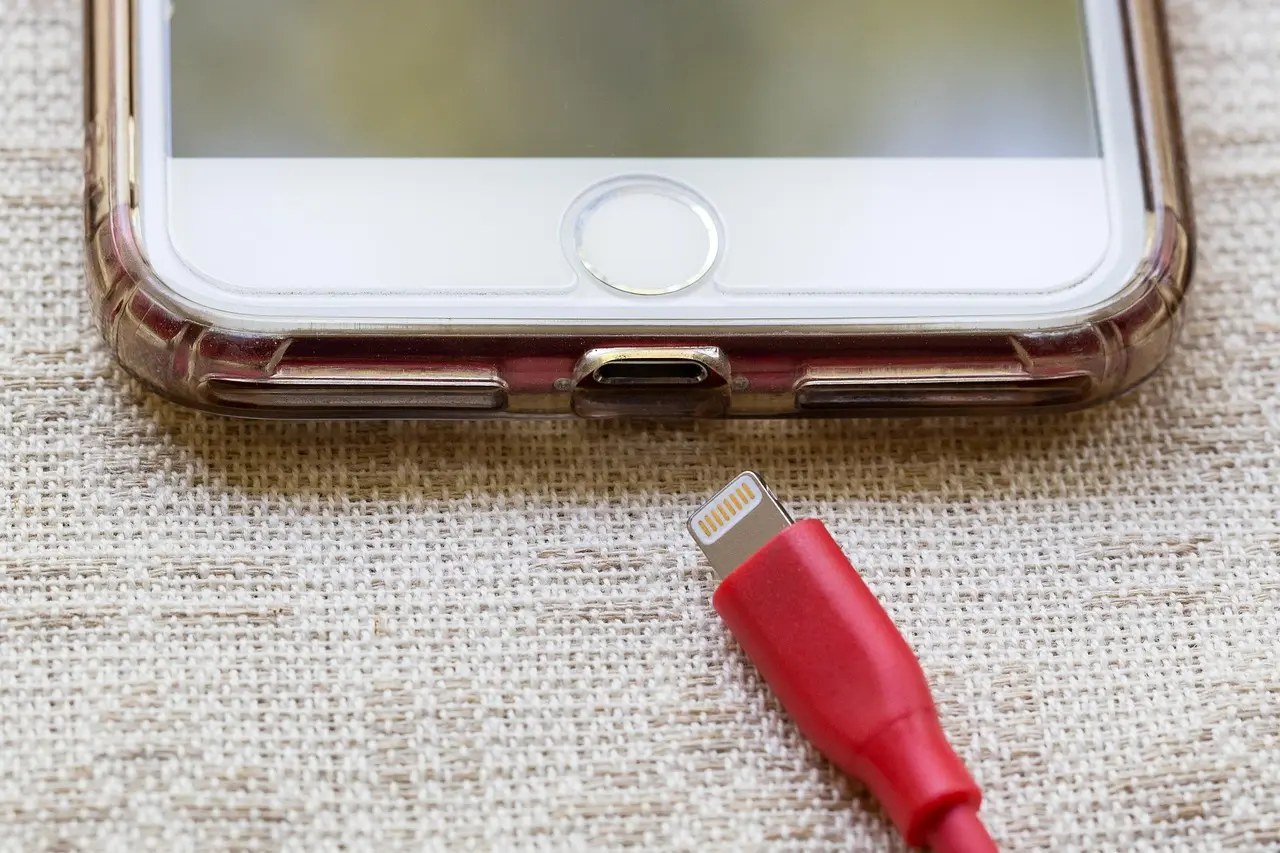
Samsung ขึ้นเตือนความชื้นในช่องชาร์จ ทั้งที่ไม่โดนน้ำ เป็นปัญหาที่ผู้ใช้ Samsung Galaxy อาจพบเมื่อเสียบสาย USB-C แล้วโทรศัพท์แสดงสัญลักษณ์รูปหยดน้ำ พร้อมข้อความ Moisture detected หรือคำเตือนว่าตรวจพบความชื้นในพอร์ต USB ส่งผลให้ไม่สามารถชาร์จแบตเตอรี่ผ่านสายได้ตามปกติ
แม้โทรศัพท์จะไม่ได้ตกน้ำหรือโดนฝนโดยตรง แต่ความชื้นจากอากาศ การควบแน่น ฝุ่นละออง คราบสกปรก สายชาร์จ หรือความผิดปกติของระบบ USB ก็อาจเกี่ยวข้องกับอาการดังกล่าวได้
บทความนี้ ComSiam รวบรวมสาเหตุและวิธีแก้ Samsung แจ้งเตือนความชื้นในช่องชาร์จแบบทีละขั้นตอน ตั้งแต่การตรวจสอบพอร์ต USB-C การทำให้พอร์ตแห้ง การเปลี่ยนสายชาร์จ ไปจนถึงการล้างแคช USBSettings สำหรับกรณีที่เครื่องแห้งสนิทแล้วแต่ยังแจ้งเตือนอยู่
โทรศัพท์ Samsung Galaxy หลายรุ่นมีระบบตรวจจับความชื้นบริเวณพอร์ต USB-C เพื่อช่วยป้องกันความเสียหายจากการเชื่อมต่อไฟฟ้าขณะที่พอร์ตเปียกหรือมีความชื้น
เมื่อระบบตรวจพบสภาวะที่อาจไม่ปลอดภัย โทรศัพท์อาจแสดงข้อความ เช่น
ระบบอาจระงับการชาร์จผ่าน USB-C ชั่วคราวเพื่อป้องกันการกัดกร่อนและความเสียหายต่อวงจรไฟฟ้า
ข้อสำคัญ: การขึ้นเตือนความชื้นไม่ได้ยืนยันเสมอไปว่ามีน้ำอยู่ภายในโทรศัพท์ แต่ต้องตรวจสอบและทำให้พอร์ตแห้งอย่างปลอดภัยก่อนทดลองชาร์จอีกครั้ง
แม้ไม่ได้ทำโทรศัพท์ตกน้ำ ก็ยังมีปัจจัยหลายอย่างที่อาจเกี่ยวข้องกับการแจ้งเตือน
สภาพอากาศชื้นหรือการใช้งานในพื้นที่ที่มีไอน้ำมาก เช่น ห้องน้ำ อาจทำให้มีความชื้นสะสมบริเวณพอร์ตชาร์จได้
การย้ายโทรศัพท์จากห้องแอร์เย็นไปยังพื้นที่อากาศร้อนชื้น อาจทำให้เกิดการควบแน่นของไอน้ำบนพื้นผิวที่ยังเย็นอยู่
บางครั้งต้นเหตุไม่ได้อยู่ที่โทรศัพท์ แต่อาจอยู่ที่หัวสายชาร์จที่เปียก สกปรก หรือมีคราบสะสม
ฝุ่นหรือคราบสกปรกบางประเภทอาจเกี่ยวข้องกับความผิดปกติของการเชื่อมต่อ USB และการแจ้งเตือน
หากเครื่องและพอร์ตแห้งสนิทแล้ว แต่ยังขึ้นรูปหยดน้ำ อาจเป็นความผิดปกติชั่วคราวของซอฟต์แวร์หรือข้อมูลแคช USB
การสึกหรอ คราบกัดกร่อน หรือความเสียหายของขั้วต่อ อาจทำให้ระบบตรวจจับสถานะผิดปกติได้
จึงไม่ควรสรุปทันทีว่าเมนบอร์ดเสียหรือจำเป็นต้องเปลี่ยนพอร์ตชาร์จใหม่
หากโทรศัพท์แสดงรูปหยดน้ำหรือข้อความเตือนความชื้น ให้เริ่มจากขั้นตอนต่อไปนี้
หากมีน้ำอยู่บริเวณพอร์ต สามารถขยับหรือเขย่าเครื่องเบา ๆ ตามคำแนะนำของผู้ผลิตเพื่อช่วยให้หยดน้ำออก แต่ไม่ควรเขย่าแรงหรือกระแทกโทรศัพท์
ห้ามฝืนเสียบชาร์จซ้ำในขณะที่ระบบยังเตือนความชื้น เพราะอาจเพิ่มความเสี่ยงต่อการกัดกร่อนของขั้วต่อ
ไม่มีระยะเวลาตายตัวที่ใช้ได้กับโทรศัพท์ทุกเครื่อง เพราะขึ้นอยู่กับปริมาณความชื้น อุณหภูมิ และการระบายอากาศ
ความชื้นเล็กน้อยอาจระเหยได้ค่อนข้างเร็ว แต่หากมีน้ำสะสมภายในพอร์ตอาจต้องใช้เวลานานกว่านั้น
แนวทางที่เหมาะสมคือ
ไม่ควรใช้เวลาเพียงอย่างเดียวเป็นหลักฐานว่าพอร์ตแห้งแล้ว
หากยังมีข้อความเตือนหรือสงสัยว่าน้ำเข้าเครื่อง ควรหยุดชาร์จผ่านสายและให้ศูนย์บริการตรวจสอบ
หากตรวจสอบแล้วว่าพอร์ตแห้งสนิท ไม่มีน้ำ ไม่มีคราบเปียก และโทรศัพท์ไม่ได้มีประวัติโดนน้ำ แต่ยังแจ้งเตือนอยู่ สามารถตรวจสอบต่อได้ดังนี้
ทดลองใช้สาย USB-C อีกเส้นที่สะอาด แห้ง และไม่มีรอยชำรุด
ตรวจสอบหัวชาร์จและอะแดปเตอร์ว่ามีความผิดปกติหรือไม่
หลังแน่ใจว่าเครื่องแห้งแล้ว ให้รีสตาร์ตโทรศัพท์เพื่อทดสอบว่าการแจ้งเตือนเป็นปัญหาชั่วคราวหรือไม่
ใช้ไฟฉายส่องดูบริเวณช่อง USB-C หากพบคราบผิดปกติหรือขั้วต่อเสียหาย ไม่ควรพยายามขูดออกด้วยอุปกรณ์แหลม
หากทุกอย่างแห้งและปกติแล้ว สามารถทดลองล้างแคช USBSettings ตามขั้นตอนในหัวข้อถัดไป
หากทำครบแล้วยังแจ้งเตือนอยู่ ควรให้ช่างหรือศูนย์บริการ Samsung ตรวจสอบพอร์ตและวงจรที่เกี่ยวข้อง
ใน Samsung Galaxy บางรุ่น หากโทรศัพท์แสดงไอคอนหยดน้ำต่อเนื่องทั้งที่พอร์ตแห้งสนิท อาจทดลองล้างแคชของบริการ USBSettings ได้
สำคัญ: ขั้นตอนนี้ควรทำเฉพาะเมื่อแน่ใจว่าไม่มีความชื้นหรือของเหลวหลงเหลืออยู่ เพราะการแก้ไขข้อมูลแคชไม่สามารถกำจัดน้ำออกจากพอร์ตได้
เมนูดังกล่าวอาจแตกต่างกันตามรุ่นและเวอร์ชัน One UI และบางรุ่นอาจไม่แสดง USBSettings ให้เข้าถึงโดยตรง
ข้อควรระวัง: ควรเลือกล้างเฉพาะแคช ไม่จำเป็นต้องกด Clear data หรือล้างข้อมูลระบบทั้งหมด และไม่ควรใช้วิธีนี้เพื่อฝืนข้ามระบบป้องกันความชื้น
ผู้ใช้ Samsung บางรุ่นอาจไม่พบ USBSettings ในรายการแอป เนื่องจากการจัดการบริการระบบแตกต่างกันตามเวอร์ชัน One UI
ให้ตรวจสอบดังนี้
ไม่ควรดาวน์โหลดไฟล์ APK ที่อ้างว่าเป็นเครื่องมือซ่อม USBSettings จากเว็บไซต์ที่ไม่น่าเชื่อถือ
หากไม่พบเมนูดังกล่าว ให้ใช้วิธีตรวจสอบอุปกรณ์ชาร์จ รีสตาร์ต และตรวจวินิจฉัยผ่าน Samsung Members แทน
หากอาการเริ่มขึ้นทันทีหลังเปลี่ยนสายชาร์จ ควรตรวจสอบว่าสายใหม่มีปัญหาหรือไม่
สาเหตุที่เป็นไปได้ ได้แก่
วิธีตรวจสอบคือหยุดใช้สายที่สงสัย ตรวจสอบให้แน่ใจว่าพอร์ตโทรศัพท์แห้งสนิท แล้วทดลองสายที่ได้มาตรฐานและใช้งานได้ตามปกติ
หากข้อความเตือนเกิดเฉพาะกับสายเส้นหนึ่ง ควรหลีกเลี่ยงการใช้สายเส้นนั้นจนกว่าจะตรวจสอบสาเหตุได้
บางครั้งผู้ใช้อาจสังเกตว่าข้อความ Moisture detected เริ่มปรากฏหลังอัปเดต One UI
อย่างไรก็ตาม การเกิดปัญหาหลังอัปเดตไม่ได้ยืนยันว่าระบบปฏิบัติการเป็นสาเหตุโดยตรง
แนวทางตรวจสอบ:
หากยังมีปัญหา ไม่ควรรีบรีเซ็ตเครื่องเป็นค่าโรงงาน เพราะการล้างข้อมูลไม่สามารถแก้ความเสียหายของพอร์ตหรือความชื้นภายในเครื่องได้
โทรศัพท์ Samsung Galaxy บางรุ่นรองรับ Wireless charging ซึ่งสามารถใช้ชาร์จแบตเตอรี่โดยไม่ต้องเชื่อมต่อสายเข้าพอร์ต USB-C
หากพอร์ต USB-C มีคำเตือนความชื้น แต่โทรศัพท์มีเพียงความชื้นเล็กน้อยบริเวณพอร์ตภายนอก ไม่มีหลักฐานว่าน้ำเข้าเครื่อง และตัวเครื่องกับแท่นชาร์จแห้ง สามารถพิจารณาการชาร์จไร้สายตามคำแนะนำที่รองรับของรุ่นนั้นได้
อย่างไรก็ตาม ต้องคำนึงถึงเงื่อนไขต่อไปนี้
โทรศัพท์ Galaxy A Series หลายรุ่นไม่ได้รองรับการชาร์จไร้สาย จึงต้องตรวจสอบข้อมูลรุ่นก่อน
การตรวจสอบด้วยตาเปล่าสามารถช่วยระบุสัญญาณผิดปกติบางประเภทได้
อาการที่ควรสังเกต ได้แก่
การมองไม่เห็นน้ำไม่ได้หมายความว่าไม่มีความชื้นหรือความเสียหายอยู่ภายใน
หากพบคราบกัดกร่อนหรือพอร์ตเสียหาย ควรให้ศูนย์บริการตรวจสอบ ไม่ควรใช้เข็มหรืออุปกรณ์โลหะขูดบริเวณขั้วต่อด้วยตัวเอง
Samsung Members เป็นแอปสำหรับวิเคราะห์การทำงานของโทรศัพท์ Samsung Galaxy ในรุ่นที่รองรับ
ขั้นตอนตรวจสอบ:
ข้อควรระวัง: หากยังมีข้อความเตือนความชื้น ห้ามเสียบสายเพื่อทำการทดสอบ ให้รอจนพอร์ตแห้งและไม่มีคำเตือนก่อน
ผลการตรวจสอบช่วยคัดกรองปัญหาการชาร์จ แต่ไม่สามารถยืนยันได้ทุกกรณีว่าภายในพอร์ตมีความชื้นหรือไม่
เมื่อโทรศัพท์แสดงสัญลักษณ์หยดน้ำ ควรหลีกเลี่ยงวิธีแก้ไขที่อาจทำให้อุปกรณ์เสียหาย
1. ห้ามใช้ไดร์เป่าผมลมร้อน
ความร้อนสูงอาจทำให้ชิ้นส่วนหรือซีลภายในได้รับความเสียหาย
2. ห้ามใช้เข็มแหย่พอร์ตชาร์จ
วัตถุโลหะอาจทำให้ขั้วต่อ USB-C เสียหายหรือลัดวงจร
3. ห้ามฝืนชาร์จซ้ำ
การเสียบชาร์จขณะมีความชื้นอาจทำให้เกิดการกัดกร่อน
4. ห้ามเทแอลกอฮอล์หรือน้ำยาทำความสะอาดเข้าพอร์ต
ไม่ควรเติมของเหลวเข้าช่อง USB-C เพื่อแก้ข้อความเตือนด้วยตัวเอง
5. ห้ามนำโทรศัพท์ไปแช่ข้าวสาร
ข้าวสารไม่ใช่วิธีซ่อมความชื้นภายในที่เชื่อถือได้ และฝุ่นหรือเศษผงอาจเข้าสู่ช่องเชื่อมต่อ
6. ห้ามปิดระบบป้องกันด้วยวิธีที่ไม่ผ่านการรับรอง
การพยายามข้ามระบบตรวจจับความชื้นอาจทำให้โทรศัพท์เสียหายได้
โทรศัพท์ Samsung Galaxy บางรุ่นมีมาตรฐานป้องกันน้ำและฝุ่น เช่น IP67 หรือ IP68 แต่ระดับการป้องกันดังกล่าวไม่ได้หมายความว่าโทรศัพท์สามารถชาร์จผ่านพอร์ต USB-C ขณะเปียกได้อย่างปลอดภัย
ระบบตรวจจับความชื้นและความสามารถในการทนน้ำเป็นคนละเรื่องกัน
นอกจากนี้ ความสามารถในการป้องกันน้ำอาจลดลงจากการใช้งาน การตกกระแทก การเสื่อมของซีล หรือการซ่อมแซมที่ไม่เหมาะสม
ดังนั้น แม้เป็น Samsung Galaxy รุ่นที่มีมาตรฐานกันน้ำ ก็ยังต้องทำให้ช่องชาร์จแห้งก่อนใช้งานสายชาร์จ
| อาการ | สาเหตุที่เป็นไปได้ | แนวทางแก้ไข |
|---|---|---|
| ขึ้นรูปหยดน้ำหลังอยู่ในพื้นที่ชื้น | ความชื้นในพอร์ต | ถอดสายและปล่อยให้แห้ง |
| ไม่โดนน้ำแต่ขึ้นเตือน | ความชื้นสะสม คราบสกปรก หรือระบบผิดปกติ | ตรวจพอร์ตและสาย |
| เตือนเฉพาะสายเส้นหนึ่ง | สายหรือหัวต่อผิดปกติ | หยุดใช้สายที่สงสัย |
| พอร์ตแห้งแล้วแต่ยังเตือน | แคช USB หรือฮาร์ดแวร์ผิดปกติ | รีสตาร์ตและล้างแคช USBSettings หากรองรับ |
| เตือนหลังอัปเดต One UI | อาจเกี่ยวข้องกับซอฟต์แวร์หรือสาเหตุอื่น | ตรวจระบบและอุปกรณ์ชาร์จ |
| พอร์ตมีคราบกัดกร่อน | ขั้วต่ออาจเสียหาย | ส่งศูนย์บริการ |
| โดนน้ำแล้วชาร์จไม่เข้า | ความชื้นหรือความเสียหายภายใน | ปิดเครื่องและตรวจโดยผู้เชี่ยวชาญ |
ตารางนี้เป็นแนวทางวิเคราะห์เบื้องต้น ไม่สามารถใช้แทนการตรวจสอบภายในโดยช่างเทคนิคได้
การดูแลช่อง USB-C อย่างเหมาะสมช่วยลดความเสี่ยงต่อความชื้นและความเสียหายได้
อาจเกิดจากความชื้นในอากาศ การควบแน่น ฝุ่น คราบสกปรก สายชาร์จ หรือความผิดปกติของระบบ USB ควรเริ่มจากถอดสายและตรวจสอบให้พอร์ตแห้งสนิท
ถอดสายชาร์จ ทำให้พอร์ตและสายแห้งในบริเวณอากาศถ่ายเท หากแห้งสนิทแล้วแต่ยังเตือน สามารถทดลองรีสตาร์ตและล้างแคช USBSettings ในรุ่นที่รองรับ
ไม่จำเป็นทุกกรณี ควรตรวจสอบสาย อุปกรณ์ชาร์จ ความชื้น และซอฟต์แวร์ก่อน หากพอร์ตเสียหายหรือมีคราบกัดกร่อนจึงให้ช่างวินิจฉัยว่าจำเป็นต้องเปลี่ยนอะไหล่หรือไม่
อาจมีความเกี่ยวข้อง แต่ไม่สามารถยืนยันสาเหตุจากช่วงเวลาที่เกิดปัญหาเพียงอย่างเดียว ควรตรวจสอบพอร์ตและสายชาร์จก่อน แล้วจึงพิจารณาปัญหาซอฟต์แวร์
ไม่ควรเสียบชาร์จผ่าน USB-C ขณะยังมีคำเตือน เพราะอาจทำให้เกิดความเสียหายต่อพอร์ตหรือวงจรภายใน
การเลือก Clear cache ของ USBSettings โดยทั่วไปไม่ลบรูปภาพ รายชื่อผู้ติดต่อ หรือไฟล์ส่วนตัว แต่ต้องเลือกเฉพาะล้างแคช ไม่ใช่การรีเซ็ตข้อมูลทั้งหมดของโทรศัพท์
ต้องทำให้แห้ง เพราะมาตรฐานการทนน้ำไม่ได้อนุญาตให้ชาร์จผ่านพอร์ต USB-C ที่เปียกได้อย่างปลอดภัย
หากพอร์ตแห้งสนิท ทดลองสายที่ปกติแล้ว แต่ยังขึ้นเตือนซ้ำ หรือพบคราบกัดกร่อน พอร์ตหลวม และอาการชาร์จผิดปกติ ควรนำโทรศัพท์เข้าศูนย์บริการ Samsung
ปัญหา Samsung ขึ้นเตือนความชื้นในช่องชาร์จ ทั้งที่ไม่โดนน้ำ อาจเกิดจากความชื้นในอากาศ การควบแน่น สิ่งสกปรกในพอร์ต สาย USB-C หรือความผิดปกติของระบบ USBSettings
วิธีแก้ไขที่ควรเริ่มต้นคือถอดสายชาร์จ ตรวจสอบความชื้น ทำให้พอร์ตแห้งสนิท และทดลองสายที่ได้มาตรฐาน หากไม่มีความชื้นหลงเหลือแล้วแต่ยังขึ้นเตือน สามารถทดลองรีสตาร์ตและล้างแคช USBSettings ในรุ่นที่รองรับ
หากปัญหายังไม่หาย หรือพบความเสียหายของพอร์ต ควรให้ศูนย์บริการตรวจสอบแทนการฝืนชาร์จ
ComSiam แนะนำให้ให้ความสำคัญกับความปลอดภัยของพอร์ต USB-C และแบตเตอรี่เป็นอันดับแรก ไม่ควรพยายามปิดระบบเตือนความชื้นด้วยวิธีที่ไม่ได้มาตรฐาน เพราะอาจทำให้เกิดค่าใช้จ่ายในการซ่อมสูงกว่าเดิม