Contact
Line : comsiam
Contact
Line : comsiam

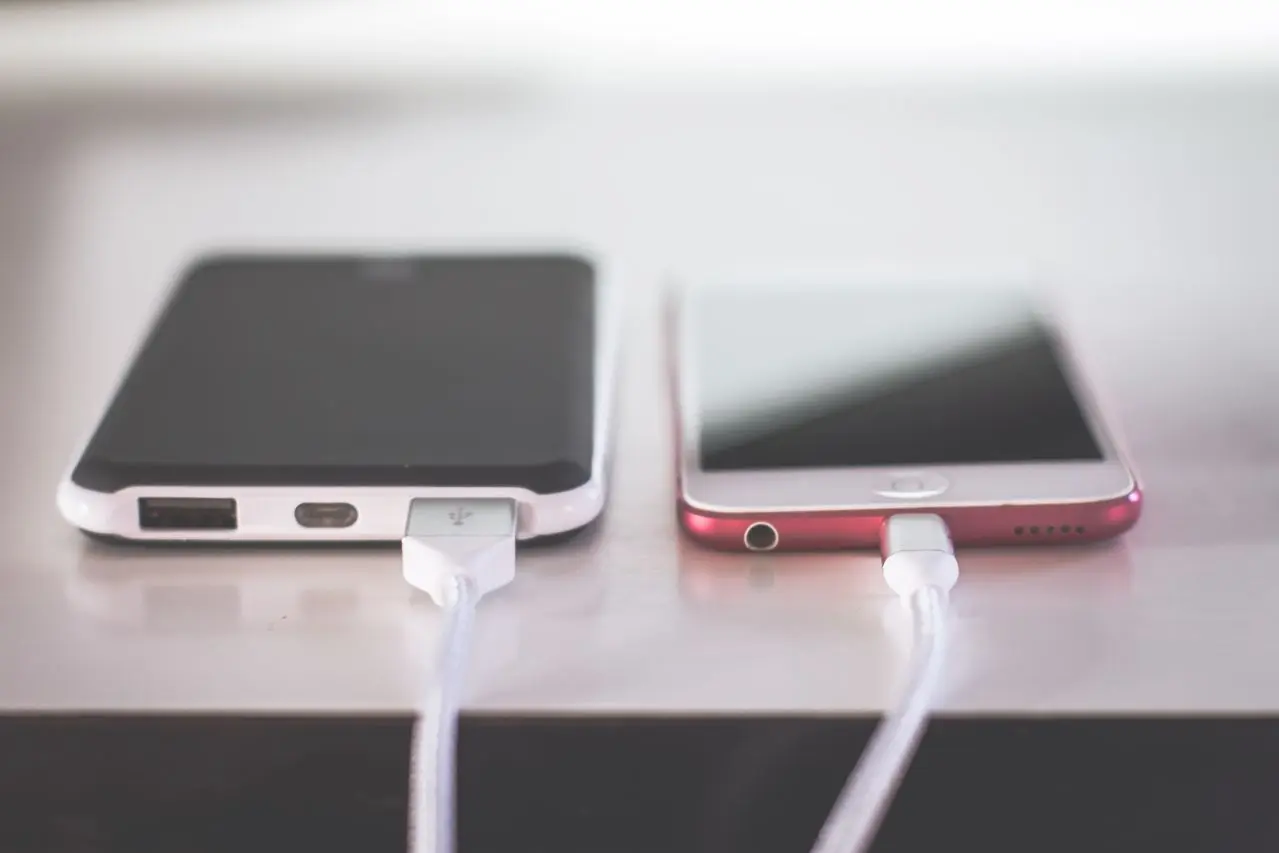
Samsung ชาร์จช้ามาก ทั้งที่ใช้หัวชาร์จเร็ว เป็นปัญหาที่ผู้ใช้ Samsung Galaxy หลายรุ่นอาจพบ ไม่ว่าจะเป็นการเสียบหัวชาร์จ 25W หรือ 45W แต่แบตเตอรี่กลับเพิ่มช้า ใช้เวลาชาร์จนานผิดปกติ หรือหน้าจอแสดงเพียงคำว่า Charging แทน Fast charging หรือ Super fast charging
สาเหตุอาจไม่ได้อยู่ที่หัวชาร์จเพียงอย่างเดียว แต่เกี่ยวข้องกับสาย USB-C การรองรับระบบชาร์จเร็วของโทรศัพท์ การตั้งค่า One UI อุณหภูมิแบตเตอรี่ รวมถึงสิ่งสกปรกภายในช่องชาร์จ
บทความนี้ ComSiam จะพาไปตรวจสอบว่า Samsung ชาร์จช้าเกิดจากอะไร พร้อมแนะนำวิธีแก้ไขทีละขั้นตอน ตั้งแต่การเปิดชาร์จเร็ว ตรวจสอบหัวชาร์จและสาย ไปจนถึงการวิเคราะห์ปัญหาฮาร์ดแวร์ โดยไม่จำเป็นต้องรีบเปลี่ยนแบตเตอรี่หรือส่งซ่อมทันที
สาเหตุที่ทำให้โทรศัพท์ Samsung ชาร์จช้ากว่าปกติ ได้แก่
การแก้ปัญหาที่ได้ผลควรเริ่มจากตรวจสอบว่าโทรศัพท์รองรับการชาร์จเร็วระดับใด และกำลังใช้หัวชาร์จกับสายที่เหมาะสมหรือไม่
ถ้าโทรศัพท์รองรับ Fast charging แต่ชาร์จช้ามาก ควรตรวจสอบว่าระบบเปิดการชาร์จเร็วอยู่หรือไม่
บางรุ่นอาจใช้เส้นทางดังนี้
หมายเหตุ: ตั้งแต่ Samsung Galaxy S23 Series เป็นต้นมา Samsung รวมการตั้งค่า Fast charging และ Super fast charging ไว้ในตัวเลือก Fast charging เดียวในระบบที่เกี่ยวข้อง ชื่อและตำแหน่งเมนูอาจแตกต่างกันตามรุ่นและเวอร์ชัน One UI
หากไม่มีตัวเลือกชาร์จเร็ว ควรตรวจสอบสเปกรุ่นก่อน เพราะ Samsung Galaxy ไม่ได้รองรับระบบชาร์จเร็วทุกเครื่องในระดับเดียวกัน
หัวชาร์จ Samsung มีกำลังไฟและมาตรฐานการทำงานหลายประเภท การใช้หัวชาร์จที่วัตต์สูงกว่าไม่ได้หมายความว่าจะชาร์จเร็วขึ้นทุกกรณี
| หัวชาร์จ | ข้อมูลสำคัญ |
|---|---|
| 15W | รองรับการชาร์จเร็วพื้นฐานในรุ่นที่เข้ากันได้ |
| 25W | รองรับ Super Fast Charging ใน Galaxy รุ่นที่รองรับ |
| 45W | รองรับ Super Fast Charging 2.0 ในรุ่นที่รองรับและใช้อุปกรณ์ที่เหมาะสม |
| 65W หรือสูงกว่า | ไม่ได้ทำให้ Samsung ทุกเครื่องรับไฟเกินกำลังสูงสุดที่รองรับ |
ตัวอย่างเช่น หากโทรศัพท์ Samsung รองรับการชาร์จสูงสุด 25W การใช้หัวชาร์จ 45W ก็ไม่ได้ทำให้เครื่องรับกำลังไฟ 45W โดยอัตโนมัติ
นอกจากนี้ หัวชาร์จ USB-C ที่ระบุว่า 45W อาจไม่รองรับโหมดชาร์จที่ Galaxy ต้องการ ต้องพิจารณามาตรฐาน USB Power Delivery (USB PD) และ Programmable Power Supply (PPS) ด้วย
ข้อควรรู้: กำลังไฟที่ระบุบนหัวชาร์จคือกำลังสูงสุดที่อุปกรณ์สามารถจ่ายได้ภายใต้เงื่อนไขที่รองรับ ไม่ใช่กำลังไฟที่โทรศัพท์จะได้รับตลอดเวลาที่ชาร์จ
หากเสียบหัวชาร์จ 25W หรือ 45W แล้วไม่ขึ้น Super Fast Charging ให้ตรวจสอบตามลำดับ
โทรศัพท์ Samsung บางรุ่นจะแสดงข้อความ Super fast charging เพียงช่วงสั้น ๆ หลังเชื่อมต่อ จากนั้นแสดงสถานะแบตเตอรี่หรือเวลาชาร์จแทน จึงไม่ควรตัดสินจากการที่ข้อความดังกล่าวไม่ปรากฏตลอดเวลา
ให้พิจารณาความเร็วที่เพิ่มขึ้นจริงร่วมกับเวลาชาร์จโดยประมาณ
ได้ เพราะสาย USB-C แต่ละเส้นอาจรองรับกำลังไฟและกระแสไฟฟ้าไม่เท่ากัน
แม้หัวสายจะมีรูปร่างเหมือนกัน แต่คุณสมบัติทางไฟฟ้าอาจแตกต่างกัน
โดยเฉพาะ Galaxy รุ่นที่รองรับระบบชาร์จ 45W บางรุ่นจำเป็นต้องใช้สาย USB-C แบบ 5A ที่เหมาะสมเพื่อให้ได้กำลังชาร์จสูงสุด
วิธีตรวจสอบ:
ไม่ควรใช้สายชาร์จที่มีรอยไหม้ ฉนวนแตก หรือหัวต่อร้อนผิดปกติ
ผู้ใช้สามารถตรวจสอบสถานะการชาร์จได้จากหน้าจอโทรศัพท์และเมนูแบตเตอรี่
สถานะที่อาจพบ ได้แก่
ข้อความที่แสดงอาจไม่เหมือนกันในทุกเวอร์ชัน One UI และกำลังไฟจริงสามารถเปลี่ยนแปลงได้ตลอดรอบการชาร์จ
การชาร์จแบตเตอรี่ลิเธียมไอออนไม่ได้ใช้กำลังไฟสูงสุดตลอดเวลา
โดยทั่วไปเมื่อแบตเตอรี่มีประจุต่ำและอุณหภูมิเหมาะสม โทรศัพท์อาจรับกำลังชาร์จได้สูง แต่เมื่อระดับแบตเตอรี่เพิ่มขึ้น ระบบจะปรับลดกำลังชาร์จตามการควบคุมของแบตเตอรี่
เหตุผลสำคัญ ได้แก่
ดังนั้น Samsung ที่ชาร์จจากระดับแบตต่ำได้เร็ว แต่ใช้เวลามากขึ้นในช่วงใกล้ 100% ไม่ได้หมายความว่ามีปัญหาเสมอไป
Samsung Galaxy มีระบบควบคุมอุณหภูมิ หากโทรศัพท์มีความร้อนสูง ระบบอาจลดกำลังชาร์จหรือหยุดชาร์จชั่วคราว
อาการที่อาจพบ:
วิธีแก้ไข:
หลีกเลี่ยงการชาร์จกลางแดดจัด บนที่นอน หรือใต้หมอน
หากเครื่องร้อนผิดปกติอย่างต่อเนื่องหรือมีแบตเตอรี่บวม ต้องหยุดใช้และติดต่อศูนย์บริการทันที
การชาร์จผ่านพอร์ต USB ของคอมพิวเตอร์อาจให้กำลังไฟน้อยกว่าการชาร์จด้วยอะแดปเตอร์ที่รองรับ Fast charging
โดยเฉพาะพอร์ต USB รุ่นเก่าหรือพอร์ตที่มีข้อจำกัดด้านการจ่ายไฟ
วิธีแก้ไข:
อย่างไรก็ตาม พอร์ต USB-C บนคอมพิวเตอร์บางรุ่นรองรับ USB PD และสามารถจ่ายไฟได้สูง จึงไม่ควรสรุปว่าการชาร์จผ่านคอมพิวเตอร์ทุกเครื่องช้ากว่าเสมอไป
ฝุ่น เส้นใยผ้า หรือสิ่งสกปรกภายในช่อง USB-C อาจทำให้ขั้วต่อไม่สัมผัสกันตามปกติ ส่งผลให้การชาร์จไม่เสถียรหรือชาร์จช้า
วิธีตรวจสอบอย่างปลอดภัย:
ข้อควรระวัง: ห้ามใช้เข็ม เหล็ก หรือวัตถุแหลมแหย่พอร์ตชาร์จ ห้ามเทน้ำยาหรือน้ำลงไปในช่อง USB-C และอย่าฝืนเสียบสายหากหัวต่อไม่เข้าที่
Samsung Galaxy หลายรุ่นมีฟังก์ชัน Battery protection เพื่อช่วยจัดการการชาร์จและลดการเสื่อมของแบตเตอรี่
วิธีตรวจสอบ:
การตั้งค่าบางรูปแบบอาจจำกัดระดับแบตเตอรี่สูงสุด หรือควบคุมการชาร์จตามช่วงเวลา
หากโทรศัพท์หยุดชาร์จที่ระดับแบตเตอรี่หนึ่ง เช่น 80% อาจเกี่ยวข้องกับ Battery protection มากกว่าปัญหาชาร์จช้า
ไม่จำเป็นต้องปิดระบบปกป้องแบตเตอรี่ตลอดเวลา ควรเลือกตามพฤติกรรมการใช้งานและความต้องการรักษาสุขภาพแบตเตอรี่ระยะยาว
หากปัญหาเกิดขึ้นหลังอัปเดต One UI ควรตรวจสอบทั้งซอฟต์แวร์และอุปกรณ์ชาร์จ
วิธีตรวจสอบ:
หากโทรศัพท์ยังชาร์จช้า ควรเปรียบเทียบการชาร์จภายใต้เงื่อนไขเดียวกัน เช่น ระดับแบตเตอรี่เริ่มต้นใกล้เคียงกัน ใช้สายและหัวชาร์จชุดเดิม และไม่มีการเล่นเกมระหว่างทดสอบ
ไม่จำเป็นต้องรีเซ็ตเครื่องทันที เพราะการล้างข้อมูลไม่สามารถแก้ปัญหาที่เกิดจากหัวชาร์จ สาย หรือแบตเตอรี่เสียได้
Samsung Members มีเครื่องมือวิเคราะห์อุปกรณ์ที่สามารถช่วยตรวจสอบระบบชาร์จผ่านสายได้ในรุ่นที่รองรับ
ขั้นตอน:
หากไม่พบรายการ Cable charging ให้ตรวจสอบเวอร์ชัน Samsung Members และรุ่นโทรศัพท์
ผลการทดสอบช่วยระบุความผิดปกติเบื้องต้น แต่ไม่ได้ยืนยันว่าแบตเตอรี่ พอร์ต หรือเมนบอร์ดเป็นสาเหตุเพียงอย่างเดียว
| อาการ | สาเหตุที่เป็นไปได้ | วิธีแก้ไข |
|---|---|---|
| ใช้หัว 25W แต่ชาร์จธรรมดา | ไม่รองรับ PPS หรือตั้งค่าผิด | ตรวจหัวชาร์จและเปิด Fast charging |
| ใช้หัว 45W แต่ไม่เร็วกว่า 25W | เครื่องรองรับสูงสุด 25W หรืออุปกรณ์ไม่ครบเงื่อนไข | ตรวจสเปกรุ่นและสาย USB-C |
| ชาร์จเร็วเฉพาะช่วงแรก | ระบบลดกำลังตามระดับแบต | ตรวจสอบเวลาชาร์จรวม |
| ชาร์จช้าตอนเล่นเกม | เครื่องร้อนและใช้พลังงานสูง | หยุดเล่นเกมระหว่างชาร์จ |
| ชาร์จช้าหลังอัปเดต | ตั้งค่าหรือการทำงานของระบบเปลี่ยน | รีสตาร์ตและตรวจ Charging settings |
| ชาร์จติด ๆ ดับ ๆ | สายหรือพอร์ตมีปัญหา | ทดลองสายใหม่และตรวจพอร์ต |
| ชาร์จช้าเมื่อใช้ USB คอม | กำลังไฟไม่เพียงพอ | ใช้หัวชาร์จที่เข้ากันได้ |
| หยุดชาร์จก่อน 100% | Battery protection | ตรวจโหมดปกป้องแบตเตอรี่ |
อาจเกิดจากหัวชาร์จไม่รองรับ USB PD PPS สายชาร์จไม่เหมาะสม โทรศัพท์ไม่รองรับกำลังชาร์จระดับดังกล่าว หรือมีอุณหภูมิสูง ควรตรวจสอบรุ่นโทรศัพท์และสถานะ Fast charging ก่อน
โทรศัพท์อาจรองรับกำลังชาร์จสูงสุดเพียง 25W หรือจำเป็นต้องใช้สาย 5A และอุปกรณ์ที่รองรับมาตรฐานชาร์จของรุ่นนั้น นอกจากนี้ความเร็วจะลดลงเมื่อแบตเตอรี่ใกล้เต็ม
ใน Samsung Galaxy ที่ใช้ One UI รุ่นใหม่ ให้เข้า Settings → Battery → Charging settings → Fast charging ทั้งนี้ชื่อเมนูอาจแตกต่างกันตามรุ่น
อาจเป็นเรื่องปกติในบางรุ่นและเวอร์ชัน One UI เพราะระบบแสดงข้อความช่วงแรกของการเชื่อมต่อ ควรตรวจสอบสถานะการชาร์จและเวลาชาร์จประกอบ
เป็นไปได้ แต่ไม่ใช่สาเหตุเดียว ควรตรวจสอบหัวชาร์จ สาย การตั้งค่า และอุณหภูมิก่อนพิจารณาเปลี่ยนแบตเตอรี่
ไม่จำเป็น เพราะระบบชาร์จมักลดกำลังไฟเมื่อระดับแบตเตอรี่สูงขึ้นเพื่อควบคุมความร้อนและปกป้องแบตเตอรี่
สามารถใช้ได้เมื่อหัวชาร์จมีมาตรฐานที่เข้ากันได้และปลอดภัย แต่โทรศัพท์จะรับกำลังไฟตามขีดจำกัดที่รองรับ ไม่ได้ใช้กำลัง 65W โดยอัตโนมัติ
หากเปลี่ยนหัวชาร์จและสายที่รองรับแล้ว เปิด Fast charging ถูกต้อง และทดสอบในอุณหภูมิปกติแล้วเครื่องยังชาร์จช้ามาก หรือมีอาการร้อนผิดปกติ พอร์ตหลวม หรือชาร์จติด ๆ ดับ ๆ ควรให้ศูนย์บริการตรวจสอบ
ปัญหา Samsung ชาร์จช้ามาก ทั้งที่ใช้หัวชาร์จเร็ว อาจเกิดจากการปิด Fast charging หัวชาร์จไม่รองรับ USB PD PPS สาย USB-C ไม่เหมาะสม อุณหภูมิเครื่องสูง หรือข้อจำกัดด้านกำลังชาร์จของโทรศัพท์แต่ละรุ่น
วิธีแก้ไขที่ควรเริ่มต้นคือ ตรวจสอบสเปกการชาร์จของ Samsung Galaxy เปิด Fast charging ใช้หัวชาร์จและสายที่รองรับ ตรวจสอบช่อง USB-C และหลีกเลี่ยงการใช้งานหนักระหว่างชาร์จ
ComSiam แนะนำให้ทดสอบทีละขั้นตอนก่อนตัดสินใจซื้อหัวชาร์จใหม่ เปลี่ยนแบตเตอรี่ หรือส่งซ่อม เพราะการหาสาเหตุที่แท้จริงจะช่วยลดค่าใช้จ่ายและทำให้ระบบชาร์จของ Samsung กลับมาทำงานได้อย่างเหมาะสม