Contact
Line : comsiam
Contact
Line : comsiam

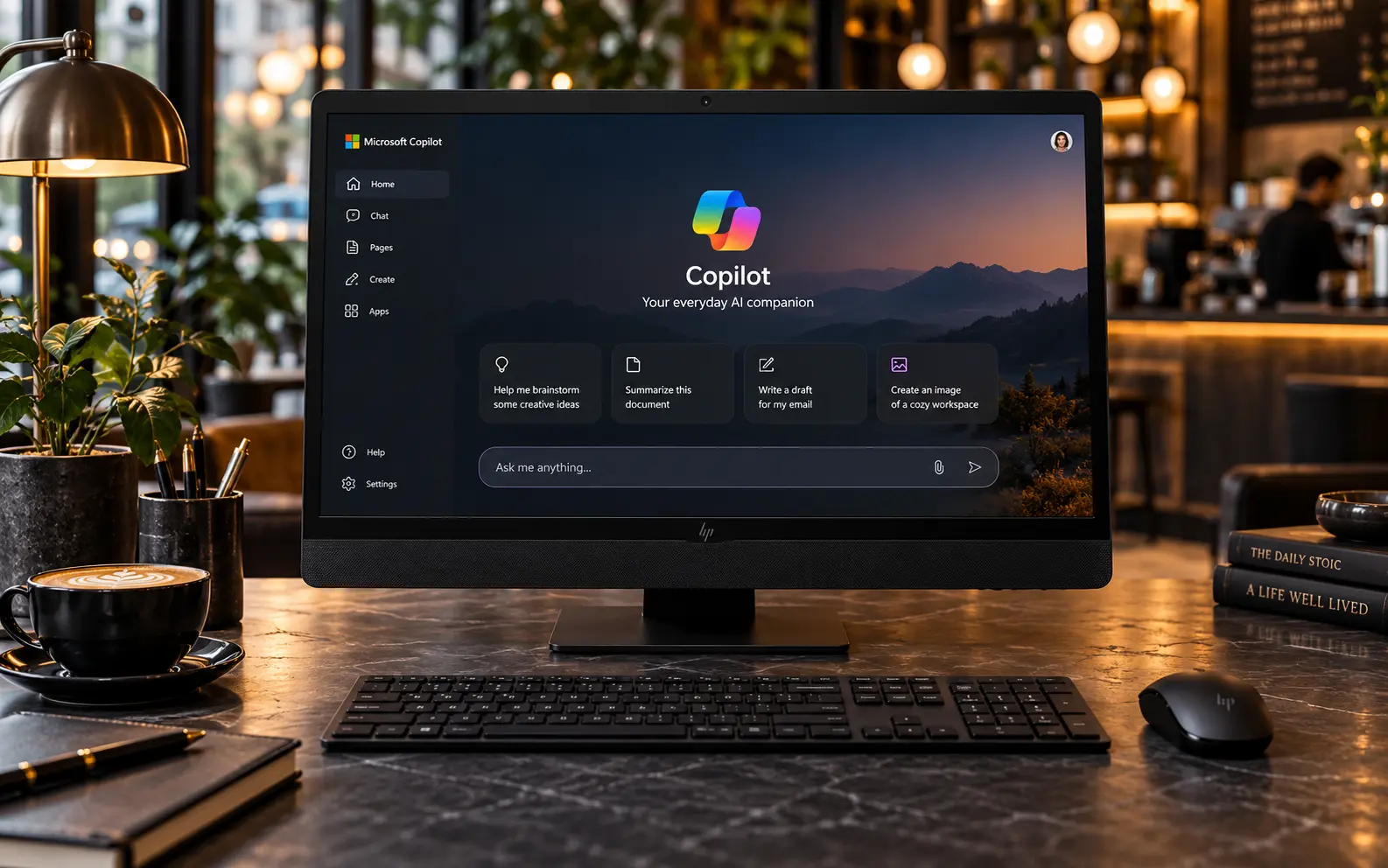
Microsoft Copilot ค้างหรือพิมพ์ไม่ได้ ต้องแก้อย่างไร? หากเปิด Copilot แล้วคลิกช่องแชตไม่ได้ เคอร์เซอร์ไม่ปรากฏ กดแป้นพิมพ์แล้วข้อความไม่ขึ้น หรือแอปหยุดตอบสนองบน Windows 11, Android และ iPhone ปัญหาอาจเกิดจากเบราว์เซอร์ แอป ระบบคีย์บอร์ด หน่วยความจำ หรือการเชื่อมต่อบริการ Microsoft
อาการนี้แตกต่างจากกรณี Copilot ไม่ตอบข้อความ เพราะบางครั้งผู้ใช้ยังไม่สามารถพิมพ์ Prompt หรือกดปุ่ม Send ได้เลย แม้หน้าแชตจะเปิดขึ้นมาตามปกติ
วิธีแก้เบื้องต้นคือ ทดลองพิมพ์ข้อความในแอปอื่น ปิดและเปิด Copilot ใหม่ ตรวจสอบว่าหน้าต่างค้างหรือไม่ ทดลองสร้าง New Chat และเปลี่ยนเบราว์เซอร์ หากใช้ Windows ให้ตรวจสอบ Task Manager อัปเดตแอป และใช้ Repair ก่อน Reset
สำหรับมือถือ ควรตรวจสอบแอปคีย์บอร์ด การอัปเดตระบบ และพื้นที่จัดเก็บข้อมูลร่วมด้วย
บทความนี้จาก comsiam จะสอนแก้ปัญหา Microsoft Copilot ค้าง พิมพ์ไม่ได้ กดส่งข้อความไม่ได้ และแอปไม่ตอบสนองแบบละเอียด พร้อมขั้นตอนสำหรับ Windows 11, Google Chrome, Microsoft Edge, Android, iPhone และแนวทางตรวจสอบสำหรับฝ่าย IT
ผู้ใช้อาจพบอาการแตกต่างกัน เช่น
ค้างทั้งแอป: คลิกเมนูหรือปุ่มอื่นไม่ได้ด้วย
ค้างเฉพาะช่องพิมพ์: เมนูอื่นยังใช้งานได้ แต่ช่อง Prompt ไม่รับข้อความ
พิมพ์ได้แต่ส่งไม่ได้: อาจเป็นปัญหาปุ่ม Send, ไฟล์แนบ หรือสถานะการประมวลผล
พิมพ์ไม่ได้เฉพาะภาษาไทย: อาจเกี่ยวกับ Input Method หรือระบบสลับภาษา
การแยกอาการช่วยให้แก้ปัญหาได้ตรงจุด ไม่ต้องติดตั้งแอปใหม่โดยไม่จำเป็น
| สาเหตุ | อาการที่อาจพบ |
|---|---|
| แอปไม่ตอบสนอง | คลิกหรือพิมพ์ไม่ได้ทั้งหน้าต่าง |
| Browser Tab ค้าง | Copilot ค้างเฉพาะแท็บ |
| Cache หรือ Site Data ผิดปกติ | ช่องแชตไม่ทำงานในเบราว์เซอร์เดิม |
| Browser Extensions | ปิดส่วนขยายแล้วใช้งานได้ |
| Keyboard หรือ Input Method | ภาษาไทยหรือภาษาอังกฤษพิมพ์ผิดปกติ |
| หน่วยความจำเครื่องไม่เพียงพอ | แอปและแท็บอื่นช้าด้วย |
| บทสนทนาเดิมมีปัญหา | New Chat ใช้งานได้ |
| Session หรือบัญชีผิดปกติ | ช่องแชตไม่พร้อมหรือส่งไม่ได้ |
| แอปเวอร์ชันเก่า | ปัญหาเกิดเฉพาะแอปที่ติดตั้ง |
| เครือข่ายหรือบริการขัดข้อง | หน้าแชตโหลดไม่สมบูรณ์ |
| นโยบายองค์กร | พฤติกรรมผิดปกติเฉพาะบัญชีหรืออุปกรณ์บริษัท |
สาเหตุเหล่านี้เป็นความเป็นไปได้ ไม่ได้หมายความว่าทุกอาการเกิดจากสิ่งเดียวกัน
เริ่มจากวิธีที่กระทบข้อมูลน้อยที่สุด
เปิด Notepad หรือช่องค้นหา Windows แล้วพิมพ์ข้อความ
หากพิมพ์ไม่ได้ในทุกโปรแกรม ควรตรวจสอบคีย์บอร์ดหรือระบบ Windows ก่อน
บางครั้งหน้าต่างไม่ได้อยู่ในสถานะพร้อมรับข้อความ
ให้คลิกภายในช่องพิมพ์อีกครั้ง
หากเมนูใช้งานได้ ให้เริ่มบทสนทนาใหม่
หากมีข้อความสำคัญหรือ Prompt ที่พิมพ์ค้าง ควรบันทึกก่อนปิดหน้า
สำหรับเว็บกด Ctrl + R
ใช้เมื่อหน้าต่างไม่ตอบสนอง
หาก Chrome พิมพ์ไม่ได้ ให้ลอง Edge
หน้าแชตอาจโหลดไม่สมบูรณ์หากการเชื่อมต่อผิดปกติ
ตรวจสอบเวอร์ชันล่าสุดที่รองรับ
หากหลายแอปเริ่มค้างพร้อมกัน อาจต้องตรวจสอบทรัพยากรของเครื่องร่วมด้วย
ก่อนแก้แอป ควรพิสูจน์ว่าคีย์บอร์ดยังทำงานปกติ
notepadNotepad พิมพ์ไม่ได้
ตรวจสอบคีย์บอร์ด การเชื่อมต่อ USB หรือ Bluetooth และระบบ Input ของ Windows
Notepad พิมพ์ได้ แต่ Copilot พิมพ์ไม่ได้
ควรตรวจสอบแอป เบราว์เซอร์ หรือช่อง Prompt ของ Copilot
พิมพ์ไม่ได้เฉพาะภาษาไทย
ตรวจสอบการตั้งค่า Keyboard Layout และ Input Method
พิมพ์ไม่ได้ทุกแอปเป็นบางช่วง
ตรวจสอบการใช้ทรัพยากรระบบหรือปัญหาจากไดรเวอร์เพิ่มเติม
ปัญหานี้อาจเกิดขึ้นเมื่อช่องข้อความไม่พร้อมใช้งาน หรือหน้าแชตโหลดส่วนประกอบไม่ครบ
ให้ตรวจสอบปัญหาเฉพาะส่วนของหน้าแชตเป็นอันดับแรก
มีแนวโน้มว่าหน้าต่างหรือแอปไม่ตอบสนองทั้งหมด
ควรใช้วิธีปิดแอปและเปิดใหม่
หาก Copilot ไม่ตอบสนองบน Windows 11 ให้เริ่มจากตรวจสอบสถานะแอป
กด Ctrl + Shift + Esc
ดูว่ามีแอป Copilot กำลังทำงานอยู่หรือไม่
หากแสดง Not responding หรือหน้าต่างค้าง ให้พิจารณาปิดโปรเซส
เลือกเฉพาะแอป Copilot ที่ค้าง ไม่ควรปิดโปรเซส Windows ที่ไม่เกี่ยวข้อง
ค้นหา Copilot จาก Start Menu
ทดลองพิมพ์ข้อความสั้น ๆ
หากค้างซ้ำ ให้ตรวจสอบการอัปเดต
ดำเนินการหากพบว่าแอปอื่นหรือระบบ Input มีปัญหาร่วมด้วย
ก่อน End task ควรคัดลอก Prompt ที่ยังไม่ได้ส่งเก็บไว้ เพราะข้อความที่ยังไม่บันทึกอาจสูญหาย
Microsoft มีระบบ Repair สำหรับแอป Windows ที่รองรับ โดยไม่จำเป็นต้องถอนการติดตั้งก่อน
บางแอปไม่มี Advanced options หรือ Repair ตามรูปแบบการติดตั้ง
ไม่ควรสรุปว่าคอมพิวเตอร์เสีย เพียงเพราะไม่มีตัวเลือกนี้
สามารถใช้วิธีอัปเดต ปิดแอป หรือถอนและติดตั้งใหม่ตามความเหมาะสม
Repair มุ่งซ่อมแซมปัญหาแอปโดยพยายามรักษาข้อมูลไว้
Reset คืนค่าแอปและอาจลบข้อมูลแอปที่จัดเก็บในเครื่อง
ดังนั้นควรเลือก Repair ก่อนเมื่อมีตัวเลือก
หาก Repair ไม่สำเร็จและแอปรองรับ Reset สามารถพิจารณาใช้ได้
การ Reset อาจลบข้อมูลที่จัดเก็บเฉพาะในแอปหรืออุปกรณ์
ส่วนประวัติสนทนาที่ผูกกับบัญชี Microsoft มีการจัดเก็บและนโยบายที่แยกต่างหาก แต่ไม่ควรรับประกันว่าข้อมูลทุกประเภทจะกลับมาเสมอ
ควรตรวจสอบบัญชีและบันทึกข้อมูลสำคัญก่อน Reset
หาก Copilot ค้างเฉพาะ Google Chrome ให้ตรวจสอบ Profile และข้อมูลเว็บไซต์
มีความเป็นไปได้ว่าปัญหาอยู่ที่ข้อมูลเว็บไซต์หรือส่วนขยายใน Profile ปกติ
แต่ต้องพิจารณาความแตกต่างของนโยบายและ Session ด้วย
Microsoft Edge อาจมีปัญหาเฉพาะหน้าเว็บหรือ Copilot Sidebar
ควรตรวจสอบฟีเจอร์ Sidebar และนโยบาย Edge โดยเฉพาะ
หากเป็นเครื่องบริษัท ไม่ควรเปลี่ยนนโยบายเบราว์เซอร์ที่องค์กรจัดการโดยไม่ได้รับอนุญาต
บางครั้งปัญหาไม่ได้เกิดจาก Copilot ทั้งระบบ แต่เกิดจาก Keyboard Layout หรือการสลับภาษา
ตรวจสอบ
ไม่ควรลบภาษาอื่นออกทั้งหมด หากใช้ร่วมกับงานเอกสารหรือโปรแกรมอื่น
หากพิมพ์ข้อความสั้นได้ แต่ค้างเมื่อวางเนื้อหายาว อาจเกี่ยวข้องกับปริมาณข้อความ การจัดรูปแบบ หรือการทำงานของเบราว์เซอร์
บนแอปหรือเบราว์เซอร์ที่รองรับ สามารถทดลองใช้ Ctrl + Shift + V
ข้อความที่คัดลอกจากเว็บไซต์หรือเอกสารบางประเภทอาจมีรูปแบบพิเศษจำนวนมาก
การวางข้อความธรรมดาช่วยแยกว่าปัญหาเกี่ยวข้องกับรูปแบบข้อความหรือไม่
อย่างไรก็ตาม อย่าส่งเอกสารลับไปยังบริการที่องค์กรไม่อนุญาตเพื่อทดสอบ
ปุ่ม Send อาจยังไม่พร้อมใช้งานเมื่อช่อง Prompt ว่าง หรือมีสถานะบางอย่างที่ทำให้ยังส่งคำสั่งไม่ได้
ถ้าข้อความพิมพ์ได้ แต่ส่งไม่ได้ทุกครั้ง ควรตรวจสอบปัญหาการส่งข้อความและเครือข่ายเพิ่มเติม
ผู้ใช้ Android อาจพบว่าเปิดแอปได้ แต่แตะช่องพิมพ์แล้วคีย์บอร์ดไม่ขึ้น หรือแอปค้างขณะพิมพ์
ควรทดลองเปิดแชตใหม่และอัปเดตแอป Copilot ก่อน
ควรเน้นตรวจสอบการตั้งค่าและแอปคีย์บอร์ดของ Android
สำหรับ iPhone ปัญหาอาจเกิดจากแอป Copilot, ระบบคีย์บอร์ด iOS หรือการเชื่อมต่อ
ควรตรวจสอบแอป Copilot ก่อน โดยเฉพาะเวอร์ชันและ Session ที่ใช้งาน
ตรวจสอบคีย์บอร์ด iOS หรือคีย์บอร์ดจากผู้ผลิตภายนอกที่ติดตั้งไว้
เป็นไปได้ในกรณีที่เครื่องมีทรัพยากรไม่เพียงพอหรือมีแอปอื่นทำงานหนัก
แม้การสร้างคำตอบ AI ส่วนสำคัญทำงานผ่านบริการ Cloud แต่การแสดงหน้าเว็บและการรับข้อความยังใช้ทรัพยากรของอุปกรณ์
ควรปิดโปรแกรมที่ไม่ได้ใช้ ลดจำนวนแท็บ และตรวจสอบแอปที่ใช้หน่วยความจำผิดปกติ
ไม่จำเป็นสำหรับทุกกรณี
หากเครื่องใช้งานแอปอื่นได้ปกติ และ Copilot ค้างเฉพาะบางบัญชีหรือบางเครือข่าย ปัญหาอาจไม่เกี่ยวข้องกับ RAM
ควรตรวจสอบสาเหตุจริงก่อนซื้ออุปกรณ์เพิ่ม
หน้า Copilot อาจไม่พร้อมให้พิมพ์หากการโหลดส่วนประกอบของบริการไม่สมบูรณ์
สำหรับบัญชีองค์กร Microsoft ระบุว่าการเชื่อมต่อ Microsoft 365 และ Copilot ต้องรองรับ Endpoints และการสื่อสารที่เกี่ยวข้อง รวมถึง WebSocket Secure (WSS) ในประสบการณ์ที่ใช้โปรโตคอลนี้
ตัวอย่างสำหรับ Microsoft 365 Copilot ได้แก่
*.office.com*.cloud.microsoftcopilot.cloud.microsoftรายการนี้ไม่ใช่ Endpoints ทั้งหมดที่ต้องรองรับ
ไม่ควรปิด Firewall หรือ Proxy ทั้งองค์กรเพื่อแก้ปัญหา Copilot ค้างโดยไม่ได้ตรวจสอบความเสี่ยง
| การทดสอบ | ผลที่พบ | จุดที่ควรตรวจสอบ |
|---|---|---|
| Notepad พิมพ์ไม่ได้ | คีย์บอร์ดอาจมีปัญหา | Keyboard, Input Method |
| Notepad พิมพ์ได้ แต่ Copilot ไม่ได้ | เกิดเฉพาะ Copilot | แอปหรือเบราว์เซอร์ |
| New Chat ใช้ได้ | เกิดเฉพาะบทสนทนา | Session หรือแชตเดิม |
| Chrome ใช้ไม่ได้ แต่ Edge ใช้ได้ | เกิดเฉพาะเบราว์เซอร์ | Profile, Extensions |
| เว็บใช้ได้ แต่แอปไม่ใช้ | เกิดเฉพาะแอป | Update, Repair |
| Wi-Fi ใช้ไม่ได้ แต่ Hotspot ใช้ได้ | เกิดเฉพาะเครือข่าย | Firewall, Proxy |
| ค้างหลายแอปพร้อมกัน | เกิดกับทั้งเครื่อง | RAM, CPU, ระบบ |
| บัญชีอื่นใช้ได้ | เกิดเฉพาะบัญชี | Account, Policies |
เปลี่ยนตัวแปรทีละอย่าง เช่น ใช้บัญชีเดิมและเครือข่ายเดิม แต่เปลี่ยนเฉพาะเบราว์เซอร์
หากเปลี่ยนหลายอย่างพร้อมกัน จะไม่ทราบว่าสาเหตุที่แท้จริงเกิดจากอะไร
หากคอมพิวเตอร์เครื่องเดียวกันใช้ Copilot ผ่านบัญชีส่วนตัวได้ แต่บัญชีองค์กรค้างหรือไม่พร้อมให้พิมพ์ ควรตรวจสอบนโยบายและสิทธิ์องค์กร
การค้างของช่องพิมพ์ไม่ได้ยืนยันว่าบัญชีไม่มีไลเซนส์ แต่การตรวจสอบสิทธิ์เป็นหนึ่งในขั้นตอนที่ช่วยแยกปัญหาได้
ทดลองพิมพ์ใน Notepad หรือแอปอื่นก่อน หากคีย์บอร์ดปกติ ให้เปิด New Chat ปิดและเปิด Copilot ใหม่ แล้วตรวจสอบเบราว์เซอร์หรือแอป
อาจเกิดจากหน้าแชตโหลดไม่ครบ แอปค้าง Browser Extensions หรือ Session ผิดปกติ ควรรีเฟรชและทดลอง InPrivate
ตรวจสอบ Task Manager ปิดโปรเซส Copilot ที่ไม่ตอบสนอง เปิดใหม่ และอัปเดตแอป หากยังไม่สำเร็จให้ Repair ตามตัวเลือกที่รองรับ
อาจเกี่ยวข้องกับ Keyboard Layout หรือ Input Method ควรทดสอบภาษาไทยในแอปอื่นและตรวจสอบ Language Settings ของ Windows
ทดลองวางเป็น Plain Text และแบ่งข้อความเป็นส่วนเล็ก ๆ เพื่อตรวจสอบว่าปัญหาเกี่ยวข้องกับรูปแบบหรือความยาวของข้อความหรือไม่
ตรวจสอบว่ามีข้อความในช่อง Prompt หรือไม่ มีไฟล์กำลังอัปโหลดค้างหรือไม่ และหน้าแชตพร้อมใช้งานหรือยัง
ปิดและเปิดแอป อัปเดต Copilot ตรวจสอบคีย์บอร์ด Android และทดลองผ่านเบราว์เซอร์
อัปเดตแอป รีสตาร์ต iPhone ตรวจสอบคีย์บอร์ดใน Notes และทดลองใช้งานผ่าน Safari
เป็นไปได้หากเครื่องมีหน่วยความจำไม่เพียงพอ แต่ต้องตรวจสอบ Task Manager และเปรียบเทียบกับแอปอื่นก่อน
Reset อาจลบข้อมูลที่จัดเก็บเฉพาะแอปในเครื่องและอาจต้องลงชื่อเข้าใช้อีกครั้ง ควรตรวจสอบผลกระทบก่อนดำเนินการ
อาจเกิดจาก Firewall, Proxy หรือการเชื่อมต่อบริการที่ผิดปกติ ควรให้ฝ่าย IT ตรวจสอบ Endpoints และ WSS ตามความจำเป็น
ตรวจสอบบัญชี เครือข่าย และสถานะบริการ Microsoft หากมีปัญหาในหลายอุปกรณ์และหลายเครือข่าย ควรบันทึกข้อความ Error เพื่อติดต่อฝ่ายสนับสนุน
Microsoft Copilot ค้างหรือพิมพ์ไม่ได้ อาจเกิดจากตัวแอป เบราว์เซอร์ คีย์บอร์ด Input Method หน่วยความจำ หรือเครือข่ายที่ทำให้หน้าแชตโหลดไม่สมบูรณ์
วิธีแก้ที่ควรเริ่มก่อนคือทดสอบคีย์บอร์ดในแอปอื่น เปิด New Chat และรีสตาร์ต Copilot จากนั้นค่อยตรวจสอบ Extensions, Cache, การอัปเดต และสถานะอุปกรณ์
สำหรับ Windows 11 ให้เริ่มจาก Task Manager และ Update หากยังมีปัญหาให้ Repair ก่อน Reset เมื่อมีตัวเลือก
สำหรับ Android และ iPhone ให้ตรวจสอบว่าแอปคีย์บอร์ดทำงานปกติหรือไม่ แล้วจึงตรวจสอบ Copilot โดยเฉพาะ
ข้อแนะนำจาก comsiam: อย่ารีบติดตั้ง Windows ใหม่หรือซื้อ RAM เพิ่มเพียงเพราะ Copilot พิมพ์ไม่ได้ ให้เริ่มจากแยกว่าค้างเฉพาะช่อง Prompt เฉพาะแอป หรือทั้งเครื่อง จากนั้นแก้ตามผลทดสอบ วิธีนี้ช่วยลดเวลาแก้ปัญหาและลดความเสี่ยงต่อข้อมูลสำคัญของผู้ใช้
ComSiam Professional Team







