Contact
Line : comsiam
Contact
Line : comsiam

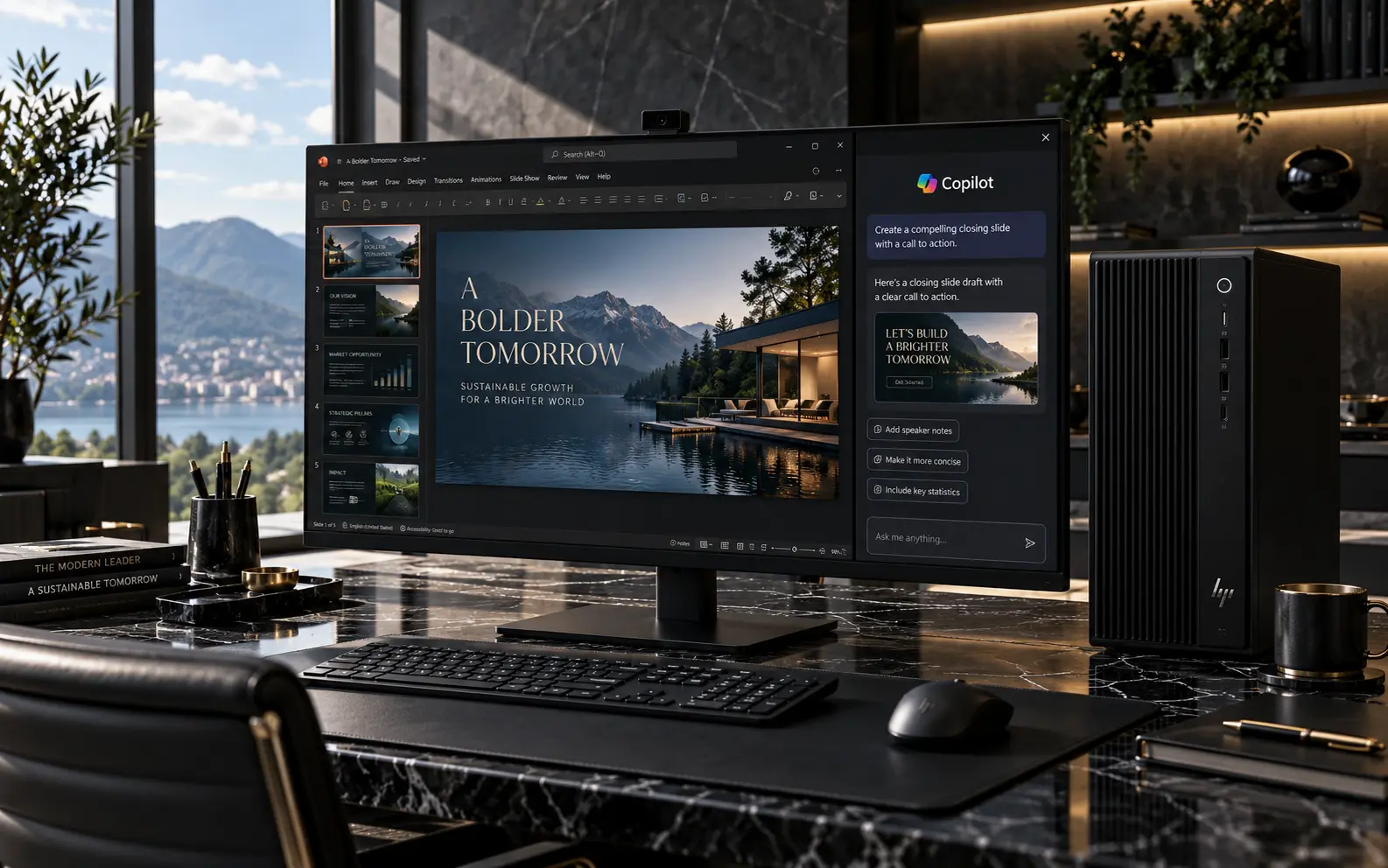
ถ้าเปิด Microsoft Outlook แล้วไม่เห็นปุ่ม Copilot ปัญหาอาจไม่ได้เกิดจาก Outlook เสียเสมอไป แต่สามารถเกี่ยวข้องกับบัญชีที่ใช้ License เวอร์ชันของ Outlook สิทธิ์ขององค์กร หรือการตั้งค่าบางอย่างใน Microsoft 365
ดังนั้นวิธีแก้ที่ดีที่สุดคือไล่ตรวจจากจุดง่ายก่อน เช่น บัญชีที่ Sign in อยู่ สิทธิ์ Copilot และการอัปเดต Outlook ก่อนจะไปถึงขั้น Repair หรือติดตั้งโปรแกรมใหม่
บทความนี้ comsiam จะอธิบายวิธีแก้ปัญหา Copilot ใน Outlook ไม่แสดงแบบเป็นขั้นตอน เพื่อช่วยแยกว่าเกิดจาก Account, License, Outlook, Network หรือ Policy ขององค์กร
เริ่มจากดูว่า Outlook Sign in ด้วยบัญชีใด
เพราะผู้ใช้จำนวนมากมีหลาย Account
การมี Microsoft 365
ไม่ได้หมายความว่าจะมี Copilot ทุกบัญชี
ดูว่า Account ที่ใช้งาน
ได้รับ License ที่รองรับจริงหรือไม่
บางครั้งองค์กรซื้อ License แล้ว
แต่ยังไม่ได้ Assign ให้ผู้ใช้
อย่าดูแค่ Account ที่เปิด Office
ควรดู Mailbox ที่กำลังใช้งานด้วย
เช่นมี
อยู่ในเครื่องเดียวกัน
ช่วย Refresh Session
และสิทธิ์ของบัญชี
จากนั้นเปิดใหม่
เพื่อให้ระบบโหลดข้อมูลใหม่
Copilot ต้องใช้บริการออนไลน์
Network จึงต้องทำงานปกติ
ช่วยแยกว่า
Internet มีปัญหาหรือไม่
VPN บางประเภท
อาจกระทบการเชื่อมต่อบริการ
เฉพาะเมื่อ Policy องค์กรอนุญาต
แล้วดูว่า Copilot กลับมาหรือไม่
ระบบบริษัทอาจจำกัด
Endpoint บางประเภท
ควรให้ IT ตรวจ
ตามนโยบายองค์กร
เวอร์ชันเก่า
อาจยังไม่มี Feature ที่ต้องการ
ควรอัปเดตชุด Office
ให้เป็นเวอร์ชันที่รองรับ
หลัง Update
ควรปิดและเปิดใหม่
ช่วย Reload
Service และ Session หลายส่วน
จด Version และ Build ไว้
กรณีต้องให้ IT ตรวจ
เช่น
ตำแหน่ง Feature อาจต่างกัน
ถ้า Desktop ไม่เห็น
ควรทดลอง Account เดียวกันบน Web
มีโอกาสเกี่ยวกับ
App หรือ Version บนเครื่อง
ควรเน้นตรวจ
Account, License และ Policy
บางความสามารถของ Copilot
อาจแสดงเฉพาะหน้า Compose
Feature Summary
อาจปรากฏเมื่อเปิดข้อความที่เหมาะสม
เพราะบางปุ่ม
ไม่ได้แสดงในทุกหน้าจอ
ดูปุ่มและเมนูเพิ่มเติม
ในหน้าต่างที่ใช้งาน
บาง Action
อาจถูกซ่อนในเมนูเพิ่มเติม
หน้าต่างแคบ
อาจซ่อนบางปุ่ม
ใน Outlook บางเวอร์ชัน
คำสั่งอาจอยู่ใน Ribbon
ฟังก์ชันสรุป
อาจอยู่ใกล้เนื้อหาอีเมล
ฟังก์ชัน Draft
อาจอยู่ในหน้าสร้างข้อความ
Feature AI บางประเภท
อาจพึ่งพาการตั้งค่านี้
ถ้าปิดบริการที่เชื่อมต่อ
บาง Feature อาจไม่ทำงาน
ผู้ใช้ทั่วไป
อาจเปลี่ยนเองไม่ได้
ให้ดูว่า
มี Policy ปิด Copilot หรือไม่
อย่าดูเพียงว่าบริษัทมี License
ต้องตรวจว่าผู้ใช้ได้รับสิทธิ์จริง
บาง License
อาจมี Service ย่อยที่ต้องเปิด
บางกรณีหลัง Assign License
อาจต้องให้ระบบ Sync สิทธิ์
หลังมีการเปลี่ยน License
ควรลองใหม่
องค์กรอาจใช้
Update Channel ที่ต่างกัน
ผู้ใช้สองคน
อาจเห็น Feature ไม่พร้อมกันในบางช่วง
ต้องดู
Version และ Account ด้วย
Feature บางส่วน
อาจแตกต่างตามบริการที่เปิดให้บัญชี
บางครั้งชื่อเมนู
อาจแตกต่างตามภาษาของ Outlook
อย่าเปลี่ยน Language
ถ้าไม่มีเหตุผล
Copilot ใน Shared Mailbox
อาจทำงานต่างจาก Mailbox หลัก
เพื่อแยกปัญหา
ของ Shared Mailbox
สิทธิ์ Delegate
อาจมีพฤติกรรมต่างจาก Account เจ้าของ
ช่วยลดความซับซ้อน
Add-in บางตัว
อาจทำให้ Outlook ทำงานผิดปกติ
เพื่อทดสอบ
เมื่อสงสัยว่าเกิด Conflict
ควรทดสอบทีละตัว
เพื่อหาสาเหตุ
ใช้สำหรับแยกปัญหา Add-in
ใน Classic Outlook
อาจมี Add-in
หรือ Customization เป็นต้นเหตุ
Microsoft 365 ควร Activated
และไม่มี Warning
ควรแก้ก่อน
แล้วค่อยตรวจ Copilot
Session เก่า
อาจทำให้ Authentication ผิด
โดยเฉพาะเครื่องบริษัท
ควรให้ IT จัดการ
ถ้า Outlook Desktop ผิดปกติ
สามารถใช้ Repair ได้เมื่อจำเป็น
ก่อนขั้นที่กระทบมากกว่า
เพราะอาจต้องดาวน์โหลด
หรือกำหนดค่าใหม่บางส่วน
เพราะปัญหาอาจอยู่ที่ License
ไม่ใช่โปรแกรม
บาง Component
อาจเกี่ยวข้องกับ Microsoft 365
ช่วยให้ Component ใหม่
ถูกโหลดครบ
ใช้ Browser เวอร์ชันใหม่
และรองรับบริการปัจจุบัน
ช่วยแยก
Cache และ Extension
ปัญหาอาจอยู่ที่
Cache, Cookie หรือ Extension
เฉพาะข้อมูล Browser
ที่เกี่ยวข้อง
Ad blocker หรือ Privacy Extension
อาจรบกวน Web App
เพื่อทดสอบทีละตัว
บาง Web Feature
อาจต้องใช้ Script ตามปกติ
Date และ Time ที่ผิดมาก
อาจกระทบ Authentication
ช่วยลดปัญหาการ Sign in
และ Calendar
ถ้าเป็นองค์กร
Admin สามารถดูสถานะ Microsoft 365 Service ได้
อาจเป็น Service Issue
มากกว่าปัญหาเครื่องเดียว
ควรตรวจ
ให้ลอง Account เดียวกัน
บนเครื่องอื่นหรือ Web
ปัญหาน่าจะอยู่ที่
Device หรือ Outlook Profile
ให้เน้นตรวจ
License และ Policy
Profile เสีย
อาจทำให้ App ทำงานผิดปกติ
ควร Backup และเข้าใจระบบ Mail ก่อน
โดยเฉพาะ Environment ที่ซับซ้อน
ถ้าต้องแจ้งปัญหา
ควรถ่ายหน้าจอ Error
เช่น
ช่วยให้ Admin
ตรวจ Log ได้ง่ายขึ้น
ช่วยไม่ให้ Support
ทำขั้นตอนเดิมซ้ำ
เป็นข้อมูลสำคัญมาก
ในการวิเคราะห์
ช่วยเปรียบเทียบ
กับเครื่องที่ใช้งานได้
ควรแก้ทีละขั้น
เพื่อรู้ว่าสาเหตุจริงคืออะไร
ช่วยร่างอีเมลจากข้อมูลที่ฉันให้เท่านั้น ห้ามสร้างชื่อ ราคา วันที่ Deadline หรือคำสัญญาใหม่ และหากข้อมูลไม่ครบให้ระบุว่าต้องตรวจสอบ
เหมาะกับการทดสอบ Copilot หลังแก้ปัญหา
ใช้ลำดับ
Account → License → Outlook Version → Web Test → Policy → Network → Repair
ช่วยลดเวลาการแก้
เพราะหลายกรณี
แก้ไม่ได้ถ้าสิทธิ์ไม่ถูก
เป็นขั้นตอนที่หนักเกินไป
สำหรับปัญหาปุ่ม Copilot ไม่แสดง
ตรวจว่า
เตรียมข้อมูล
สาเหตุอาจมาจาก Account, License, Outlook Version, Policy ขององค์กร หรือการ Rollout ของ Feature
เพราะ Microsoft 365 แต่ละแพ็กเกจและสิทธิ์อาจแตกต่างกัน ต้องตรวจ License ที่ Account ได้รับจริง
ควรตรวจ Version ของ Outlook, Update, Profile, Add-ins และ App Configuration บนเครื่อง
อาจช่วยเฉพาะปัญหาตัวโปรแกรม แต่ไม่ช่วยหากสาเหตุจริงคือ Account, License หรือ Policy
หากเป็นบัญชีองค์กรและตรวจ Account, Update และ Sign in แล้วแต่ยังไม่แสดง ควรให้ Admin ตรวจ License และ Policy
ทำตามลำดับนี้
ถ้า
Web ใช้ได้ แต่ Desktop ไม่ได้
ให้เน้นตรวจตัว App
ถ้า
Web และ Desktop ไม่ได้
ให้เน้น Account, License และ Policy
ถ้า
ทุกคนในองค์กรใช้ไม่ได้พร้อมกัน
ให้ตรวจ Service Health หรือการตั้งค่าส่วนกลาง
ถ้า Copilot ใน Outlook ไม่แสดง ไม่ควรรีบถอนและติดตั้ง Outlook ใหม่ทันที
ควรตรวจตามลำดับ
Account → License → Version → Web → Policy → Network → App
สาเหตุที่พบบ่อยที่สุดมักเกี่ยวข้องกับ
การทดสอบ Outlook Web ด้วย Account เดียวกันเป็นวิธีที่มีประโยชน์มาก เพราะช่วยแยกได้เร็วว่าปัญหาอยู่ที่ Account หรือเครื่องคอมพิวเตอร์
comsiam แนะนำให้ใช้หลัก “ตรวจสิทธิ์ก่อนซ่อมโปรแกรม” เพราะถ้า Account ไม่มีสิทธิ์ใช้ Copilot ต่อให้ Repair หรือติดตั้ง Outlook ใหม่ ปุ่ม Copilot ก็อาจยังไม่แสดงเหมือนเดิม