Contact
Line : comsiam
Contact
Line : comsiam

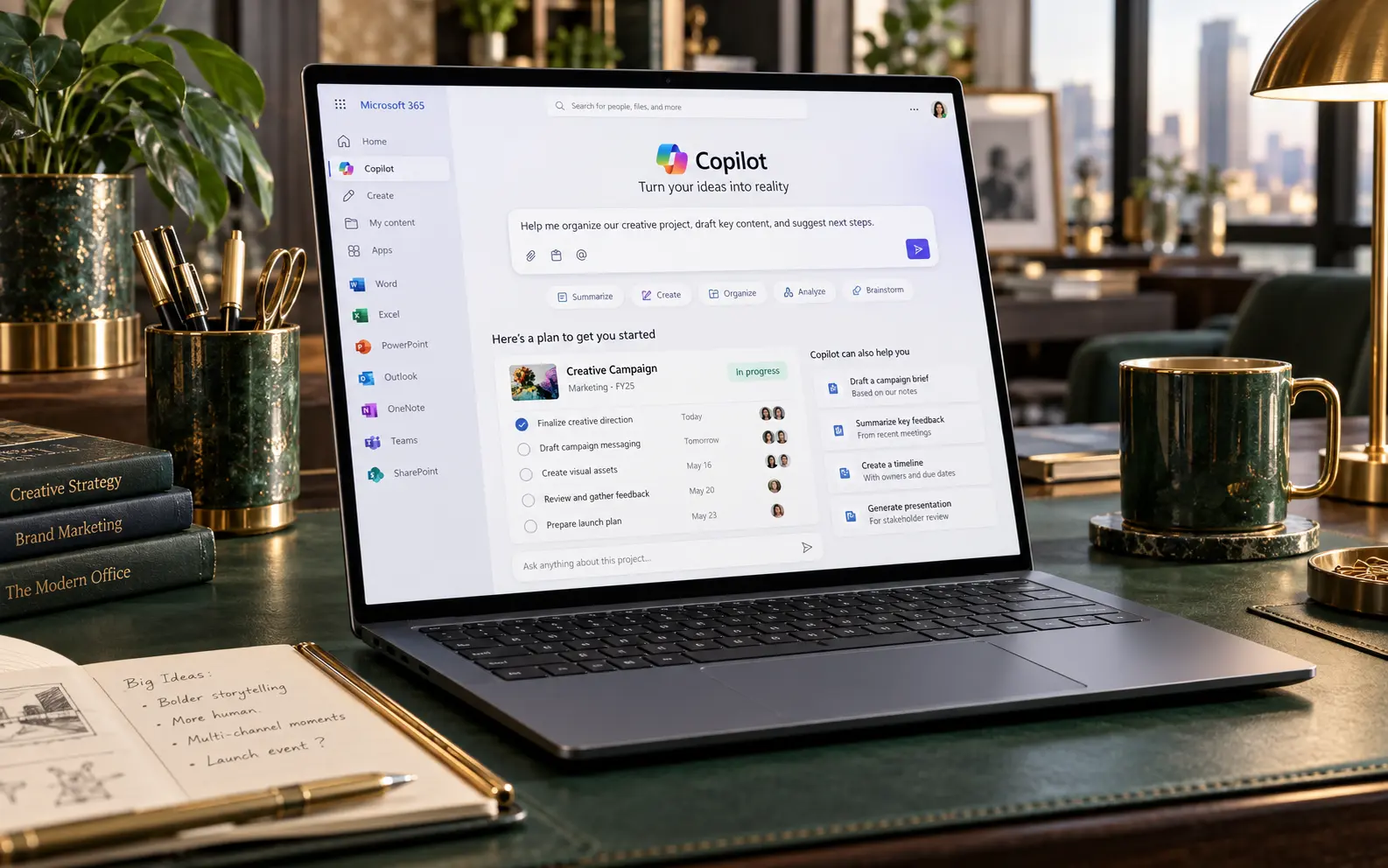
Microsoft Copilot ใน Microsoft Teams สามารถช่วยให้การประชุม แชต และการทำงานร่วมกันมีประสิทธิภาพมากขึ้น โดยช่วยสรุปบทสนทนา ดึงประเด็นสำคัญ หา Action Items ช่วยเตรียมคำตอบ และช่วยให้ผู้ใช้ตามงานที่พลาดไปได้เร็วขึ้น
ความสามารถจริงอาจแตกต่างตามบัญชี License เวอร์ชันของ Teams นโยบายองค์กร และฟีเจอร์ที่เปิดใช้งานอยู่ ดังนั้นผู้ใช้ควรตรวจสิทธิ์และบริบทของบัญชีก่อนใช้งาน
บทความนี้ comsiam จะอธิบายวิธีใช้ Copilot ใน Microsoft Teams แบบเป็นขั้นตอน ตั้งแต่การเริ่มใช้งานใน Meeting และ Chat ไปจนถึงการสรุปงาน การถามย้อนหลัง และการตรวจข้อมูลก่อนนำไปใช้งานจริง
คือผู้ช่วย AI ที่ทำงานร่วมกับ Microsoft Teams
เพื่อช่วยอ่าน สรุป และตอบคำถามจากบริบทที่ผู้ใช้มีสิทธิ์เข้าถึง
โดยทั่วไปสามารถใช้กับ
ตามประสบการณ์ที่รองรับ
ดูว่า Sign in ด้วยบัญชีที่ถูกต้อง
โดยเฉพาะคนที่มีหลายบัญชี
บางความสามารถต้องใช้ License ที่รองรับ
และอาจต่างกันตามแพ็กเกจ
องค์กรสามารถกำหนด
ว่าผู้ใช้กลุ่มใดใช้ Copilot ได้
ควรใช้ Teams เวอร์ชันที่รองรับ
เพื่อให้ Feature ทำงานได้ครบ
หลัง Update
ควรปิดและเปิดใหม่
ตำแหน่งอาจแตกต่างกัน
ตาม Teams เวอร์ชันและบริบท
สามารถช่วยสรุป
และตอบคำถามจากสิ่งที่เกิดขึ้นในประชุมได้ในประสบการณ์ที่รองรับ
สามารถช่วยสรุปข้อความ
และช่วยร่างคำตอบจากบริบทได้
Prompt
สรุปสิ่งที่เกิดขึ้นในบทสนทนานี้
ช่วยเริ่มต้นได้ดี
Prompt
สรุปประเด็นสำคัญจากการประชุมนี้
ช่วย Review
ใช้
มีอะไรที่ตกลงกันแล้ว
ช่วย Follow-up
Prompt
ยังมีเรื่องใดที่ไม่มีข้อสรุป
ช่วยเตรียม Next Step
ใช้
มีอะไรที่ต้องทำต่อ
ช่วย Project Management
Prompt
ใครรับผิดชอบแต่ละ Action ตามที่ระบุไว้
เมื่อมีข้อมูลชัด
ใช้
มี Deadline อะไรที่ถูกพูดถึง
ช่วยไม่พลาดกำหนดเวลา
ถ้าไม่มีข้อมูล
ควรระบุว่าไม่มีการยืนยัน
Prompt
มีปัญหาอะไรที่ทีมกำลังพูดถึง
ช่วย Focus
ใช้
มี Risk ใดที่ถูกกล่าวถึง
ช่วย Management
Prompt
อะไรคือสิ่งที่ทำให้งานติดอยู่
ช่วย Project Review
ใช้
งานนี้กำลังรอใครหรืออะไร
ช่วย Coordination
Prompt
สรุปมุมมองของแต่ละฝ่าย
ช่วยลดความสับสน
ใช้
สรุปเฉพาะข้อมูลใหม่จากข้อความล่าสุด
ช่วยไม่อ่านซ้ำ
Prompt
สรุป Chat นี้เป็น 8 Bullet
ช่วยอ่านเร็ว
ใช้
สรุปเฉพาะ Status, Risk และ Decision Needed
ช่วย Executive Review
Prompt
สรุปเฉพาะ Action และ Owner
ช่วย Execution
ใช้
สรุปเฉพาะสิ่งที่ลูกค้าต้องรู้
ช่วย External Communication
Prompt
มีอะไรเกิดขึ้นตั้งแต่ฉันออกจากการประชุม
ช่วย Catch-up
ใช้
มีคำถามอะไรที่ทีมรอคำตอบจากฉัน
ช่วย Prioritize
Prompt
มี Decision หรือ Scope เปลี่ยนจากเดิมหรือไม่
ช่วย Change Tracking
ใช้
มีประเด็นใดที่แต่ละฝ่ายยังเห็นไม่ตรงกัน
ช่วย Discussion
Prompt
มีเรื่องใดที่สรุปจบแล้ว
ช่วยลดงานซ้ำ
ใช้
อะไรยังค้างอยู่
ช่วย Follow-up
ช่วยสรุป
สิ่งที่คนพูดต่อหลัง Meeting ได้
Prompt
ช่วยร่างคำตอบจากบริบทของ Chat นี้
ช่วย Collaboration
ใช้
ปรับให้สุภาพและกระชับขึ้น
ช่วย Professional Communication
Prompt
ปรับให้เหมาะกับการสื่อสารกับผู้บริหาร
ช่วย Formality
ใช้
ทำให้เป็นกันเองแต่ยังมืออาชีพ
ช่วย Team Communication
Prompt
ย่อให้เหลือไม่เกิน 3 ประโยค
ช่วย Readability
ใช้
ร่างข้อความประกาศจากข้อมูลนี้
ช่วย Internal Communication
Prompt
เขียน Status Update จากข้อความเหล่านี้
ช่วย Project Communication
ใช้
สรุป Next Step ที่ชัดเจน
ช่วย Execution
Prompt
เปลี่ยน Action Items เป็น Checklist
ช่วยติดตามงาน
เช่น
| Action | Owner | Deadline |
|---|
ช่วยอ่านง่าย
ให้ใช้
ยังไม่ได้ระบุ
ไม่ควรเดา
ให้ใช้
ยังไม่ได้กำหนด
ช่วย Accuracy
Prompt
สรุป Status, Blocker, Risk และ Next Step
ช่วย Project Management
ใช้
สรุป Need, Objection และ Next Step
ช่วย Sales
Prompt
สรุปสิ่งที่ลูกค้าต้องการและสิ่งที่ทีมต้องทำต่อ
ช่วย Customer Success
ใช้
สรุป Problem, Test Done, Result และ Next Test
ช่วย IT
Prompt
สรุป Timeline, Current Status และ Action
ช่วย Incident Management
ใช้
สรุป Decision Needed และ Business Impact
ช่วยผู้บริหาร
Prompt
สรุป Done, Doing และ Blocker
ช่วย Agile Team
ใช้
สรุป Progress, Risk และ Next Week
ช่วย Routine Work
Prompt
สรุปไอเดียทั้งหมดและจัดกลุ่มตาม Theme
ช่วย Creativity
สำคัญมาก
เพราะสิ่งที่เสนอไม่ได้แปลว่าตกลงแล้ว
Prompt
สรุปข้อเสนอที่เกิดขึ้นและ Action ต่อไป
ช่วย Facilitation
ควรระวังข้อมูลส่วนบุคคล
และ Policy ขององค์กร
ข้อมูล Sensitive
ควรเข้าถึงเฉพาะผู้มีสิทธิ์
ตรวจตัวเลข
กับ Source จริงเสมอ
ควรให้ผู้เชี่ยวชาญตรวจ
ก่อนนำ Summary ไปใช้
สามารถช่วยเตรียม
Questions หรือ Context จาก Chat ที่มีอยู่
สรุปสิ่งที่ควรรู้ก่อนประชุม
ช่วย Preparation
ใช้
เรื่องนี้เริ่มต้นจากอะไร
ช่วย Context
Prompt
ตอนนี้สถานะล่าสุดคืออะไร
ช่วยไม่อ่านย้อนหลังทั้งหมด
ใช้
ในการประชุมนี้ต้องตัดสินใจเรื่องอะไร
ช่วย Meeting Focus
Prompt
สร้าง Agenda จากประเด็นที่ยังไม่จบ
ช่วย Meeting Preparation
ใช้
สร้าง Talking Points สั้น ๆ สำหรับฉัน
ช่วย Present
Prompt
สร้างคำถามจากสิ่งที่ยังไม่ชัด
ช่วย Facilitation
ในประสบการณ์ที่รองรับ
สามารถถามคำถามเกี่ยวกับสิ่งที่เกิดขึ้นใน Meeting
Prompt
มีใครสนับสนุนแนวทางนี้
ควรใช้เพื่อ Review ไม่ใช่ตัดสินแทน
ใช้
มีข้อกังวลอะไรจากผู้เข้าร่วม
ช่วย Discussion
Prompt
ก่อนจบ Meeting ต้องตัดสินใจอะไร
ช่วย Closing
ใช้
มีเรื่องไหนต้อง Follow-up หลังประชุม
ช่วย Execution
เรื่องสำคัญ
ควรย้อนดู Source
AI อาจสรุป Owner ผิด
ถ้าบริบทไม่ชัด
เช่น
ต้องตรง
โดยเฉพาะ
Deadline และ Meeting Date
Summary อาจย่อจน Scope ดูเปลี่ยน
ควร Verify
คำอย่าง
จะ
กับ
อาจ
มีความหมายต่างกัน
อย่าให้ Suggestion
กลายเป็น Final Decision
ก่อนนำ Summary
ไปส่งต่อ
โดยเฉพาะเมื่อแชร์ข้อมูลจาก Meeting ภายใน
อาจมีข้อมูล Internal
ที่ไม่ควรออกนอกองค์กร
ถ้าจำเป็น
ควรแยก Context
ไม่ใช่ผู้ตัดสินใจ
โดยเฉพาะเรื่องสำคัญ
มีส่วนใดที่ Summary นี้ตีความเกินสิ่งที่พูดจริงหรือไม่
ช่วย QA
มี Decision หรือ Action สำคัญใดตกหล่นหรือไม่
ช่วย Completeness
มีข้อมูลใดในบทสนทนาที่ขัดกัน
ช่วย Review
ช่วยสรุป Meeting หรือ Chat นี้โดยใช้เฉพาะข้อมูลที่มี แยก Background, Latest Status, Decisions, Open Questions, Action Items, Owners และ Deadlines ออกจากกัน หากข้อมูลใดไม่ชัดให้ระบุว่า “ยังไม่ได้ยืนยัน” และห้ามสร้างข้อเท็จจริงหรือคำสัญญาใหม่
เหมาะกับการใช้งานจริง
ใช้ลำดับ
Open Context → Summarize → Extract Actions → Verify → Draft Reply → Follow-up
ช่วยทำงานเป็นระบบ
ควรรู้ก่อนว่า
ต้องการ Summary, Decision หรือ Action
ยิ่งระบุสิ่งที่ต้องการชัด
ผลลัพธ์ยิ่งมีประโยชน์
ตรวจว่า
ตรวจว่า
สามารถช่วยสรุป Meeting และ Chat ดึงประเด็นสำคัญ หา Action Items และช่วยร่างข้อความได้ในประสบการณ์ที่รองรับ
ได้ในประสบการณ์และสิทธิ์ที่รองรับ โดยสามารถช่วยตอบคำถามเกี่ยวกับบริบทของ Meeting ได้
สามารถช่วยสรุปบทสนทนายาวและดึงประเด็นสำคัญได้ในหลายกรณี
สามารถใช้ Prompt ภาษาไทยและขอ Summary หรือ Draft ภาษาไทยได้ในหลายกรณี
ไม่ใช่ การเข้าถึงขึ้นอยู่กับสิทธิ์ของผู้ใช้ บัญชี นโยบายองค์กร และบริบทที่ระบบรองรับ
ใช้โครง
Context + Goal + Summary Type + Decisions + Questions + Actions + Owners + Deadlines + Restrictions
ตัวอย่าง
สรุป Meeting นี้โดยแยก Decision, Open Questions, Action Items, Owner และ Deadline และห้ามเดาข้อมูลที่ไม่มี
“ช่วยวิเคราะห์ Meeting หรือ Chat นี้ใน Microsoft Teams โดยสรุป Background และ Latest Status แบบสั้น จากนั้นแยก Decisions ที่ยืนยันแล้ว, Open Questions, Action Items, Owner และ Deadline เฉพาะที่มีอยู่จริง หากมีข้อมูลขัดกันให้ระบุชัด และห้ามสร้างข้อเท็จจริงใหม่หรือเปลี่ยน Suggestion ให้เป็น Decision”
เหมาะกับ Project, Sales, Customer และ Internal Team
วิธีใช้ Copilot ใน Microsoft Teams ให้ได้ผลดีที่สุด คือไม่ควรใช้เพียงเพื่อถามว่า
“สรุปให้หน่อย”
แต่ควรใช้เป็นระบบ
Context → Summary → Decision → Action → Owner → Deadline → Follow-up
Copilot สามารถช่วย
ได้อย่างรวดเร็ว
แต่ข้อมูลสำคัญที่เกี่ยวกับ Scope ราคา Deadline และ Commitment ต้องตรวจจาก Source จริงก่อนนำไปใช้ต่อ
comsiam แนะนำให้ใช้หลัก “ให้ Copilot ช่วยจับสิ่งที่สำคัญ แต่ให้คนเป็นคนยืนยันสิ่งที่มีผลต่อการตัดสินใจ” เพราะวิธีนี้ช่วยให้ Teams กลายเป็นเครื่องมือทำงานร่วมกันที่เร็วขึ้นโดยไม่ลดความถูกต้องของข้อมูล