Contact
Line : comsiam
Contact
Line : comsiam

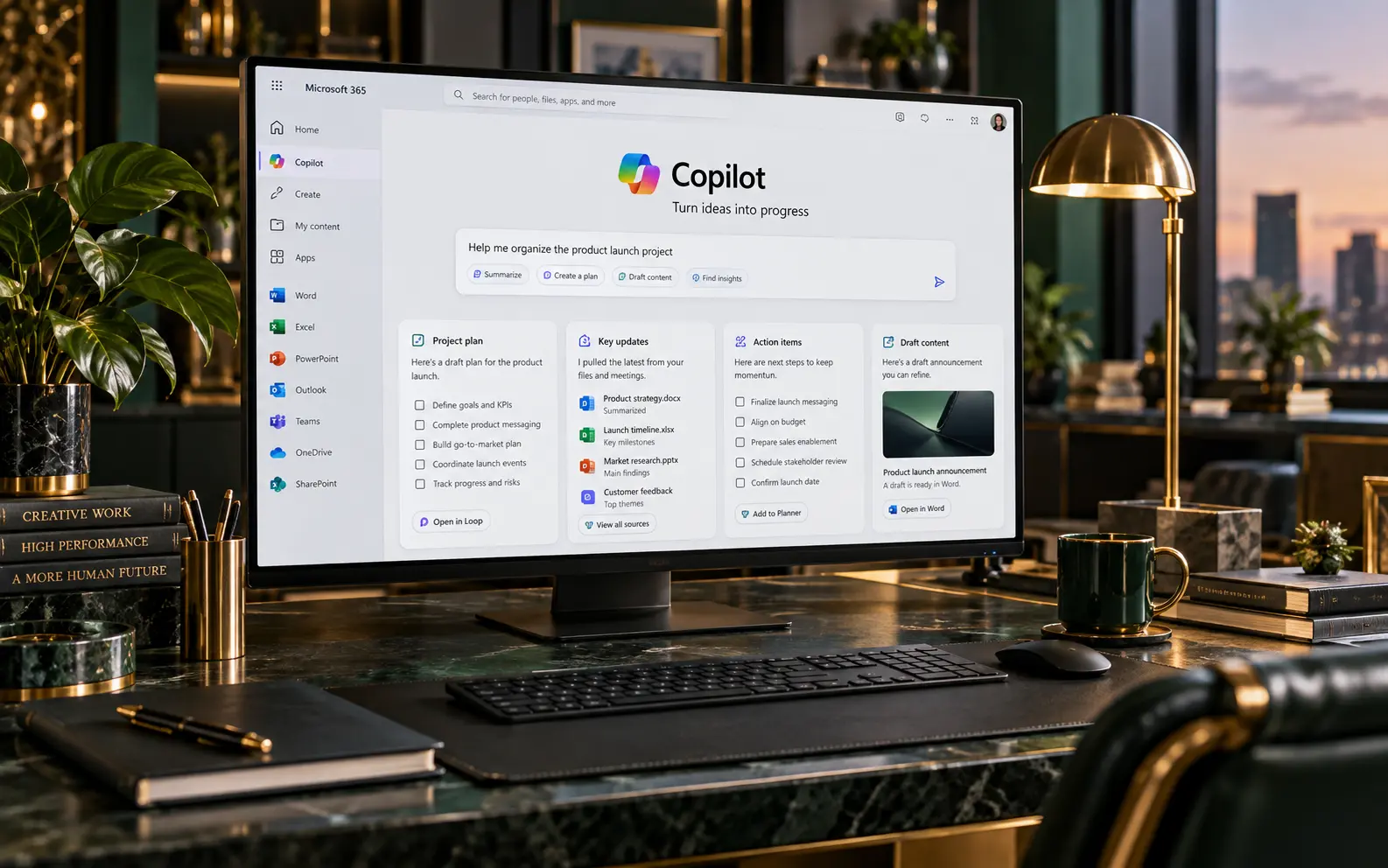
ถ้าไม่ค่อยได้ใช้ Microsoft Copilot และต้องการให้ Taskbar ของ Windows 11 ดูโล่งขึ้น สามารถซ่อนไอคอน Copilot ออกจาก Taskbar ได้ง่าย ๆ โดยไม่จำเป็นต้องถอนการติดตั้งแอปออกจากเครื่อง
วิธีที่ตรงที่สุดคือคลิกขวาที่ไอคอน Copilot แล้วเลือก Unpin from taskbar ซึ่งจะเอาเฉพาะไอคอนออก แต่ตัวแอปยังอยู่และสามารถเปิดจาก Start ได้ตามปกติ Microsoft ระบุว่าแอปที่ปักหมุดบน Taskbar สามารถ Unpin ได้โดยตรงจากเมนูคลิกขวา
บทความนี้ comsiam จะพาแยกให้ชัดว่า “ซ่อน”, “Unpin” และ “ถอนการติดตั้ง” ต่างกันอย่างไร พร้อมวิธีแก้กรณีไอคอน Copilot กลับมาเอง
ให้ทำตามนี้
หลังจากนั้นไอคอนจะหายจาก Taskbar ทันที
แอป Copilot ยังอยู่ในเครื่อง ไม่ได้ถูกลบออก
ไม่หาย
การเลือก Unpin from taskbar เป็นเพียงการเอา Shortcut ออกจาก Taskbar เท่านั้น
ตัวแอป Microsoft Copilot ยังคงติดตั้งอยู่
หากต้องการเปิดอีกครั้ง สามารถ
หรือจะ Pin กลับมาก็ได้ทุกเมื่อ
แม้ Copilot จะเปิดอยู่ ก็สามารถ Unpin ได้
เมื่อปิดแล้ว ไอคอนจะไม่ค้างอยู่บน Taskbar อีก
อย่างไรก็ตาม ถ้าเปิด Copilot ใหม่ ไอคอนจะปรากฏชั่วคราวระหว่างที่แอปกำลังทำงาน ซึ่งเป็นพฤติกรรมปกติของ Windows
ต่างกันชัดเจน
เป็นการเอา Shortcut ออก
Copilot ยังใช้งานได้
เป็นการปิดโปรแกรมที่กำลังทำงาน
แอปยังติดตั้งอยู่
เป็นการลบแอปออกจาก Windows
Microsoft ระบุว่าสามารถถอน Copilot ได้จาก
Settings > Apps > Installed apps > Copilot > Uninstall
ดังนั้นถ้าต้องการแค่ให้ Taskbar โล่ง ไม่จำเป็นต้อง Uninstall
เปิดจาก Start ได้ทันที
วิธีคือ
ถ้าใช้บ่อยแต่ไม่อยากให้ Taskbar เต็ม สามารถเปิดจาก Start หรือ Windows Search แทนได้
ทำได้ง่ายมาก
จากนั้นไอคอนจะกลับมาอยู่บน Taskbar อีกครั้ง
Windows รองรับการ Pin และ Unpin แอปบน Taskbar ได้ตลอดเวลา
อาจเกิดได้จากหลายสาเหตุ เช่น
สำหรับเครื่ององค์กร Microsoft รองรับการปักหมุด Microsoft Copilot บน Taskbar ผ่าน Intune หรือ Microsoft 365 Admin Center ได้
ใน Windows 11 รุ่นที่รองรับ Microsoft ระบุว่าผู้ใช้สามารถ Unpin Copilot ด้วยตัวเองได้ และในเวอร์ชันใหม่ ระบบจะเคารพการตั้งค่านั้นในการรีเฟรชนโยบายภายหลัง
อย่างไรก็ตาม พฤติกรรมอาจแตกต่างตาม
ดังนั้นคอมบริษัทบางเครื่องอาจเห็นไอคอนกลับมาได้อีก
ให้เช็กว่าเป็นคอมส่วนตัวหรือคอมองค์กร
ลองทำดังนี้
อาจมี Group Policy หรือ Intune กำหนด Taskbar ไว้
Microsoft รองรับทั้ง Intune และ Group Policy สำหรับการปักหมุด Microsoft Copilot ในเครื่องที่องค์กรดูแล
ได้ในหลายกรณี
การ Unpin จาก Taskbar ไม่ได้ปิดปุ่ม Copilot บนคีย์บอร์ดโดยอัตโนมัติ
ถ้าเครื่องตั้งค่าให้ปุ่ม Copilot เปิดแอปอยู่ เมื่อกดปุ่ม แอปยังสามารถเปิดขึ้นมาได้
ดังนั้น
ซ่อนจาก Taskbar ≠ ปิดปุ่ม Copilot
เป็นคนละการตั้งค่า
ถ้าเครื่องและการตั้งค่ารองรับ Windows + C ก็ยังสามารถใช้ได้
การ Unpin มีผลเฉพาะตำแหน่งไอคอนบน Taskbar
ไม่ได้ลบ Keyboard Shortcut หรือแอปออกจาก Windows
สำหรับ Microsoft Copilot ที่ทำงานเป็นแอป การจัดการที่ตรงที่สุดคือ Unpin from taskbar
ไม่จำเป็นต้องเข้า Taskbar Settings เพื่อปิดสวิตช์แบบเดียวกับ System icon บางรายการ
Microsoft แยกการจัดการแอปที่ปักหมุดออกจาก Taskbar items เช่น Task View หรือ Search โดยแอปทั่วไปใช้วิธี Pin และ Unpin
โดยทั่วไปแทบไม่มีผล
การมีไอคอนปักหมุดบน Taskbar เป็นเพียง Shortcut สำหรับเปิดแอป
การ Unpin ไม่ได้ลบแอป ไม่ได้หยุด Service ทั้งหมด และไม่ได้ทำให้ RAM เพิ่มขึ้นอย่างมีนัยสำคัญ
ถ้าต้องการลดการใช้ทรัพยากร ควรดูว่าแอปกำลังทำงานอยู่หรือเปิดอัตโนมัติหรือไม่ มากกว่าดูเพียงว่ามีไอคอนปักหมุดหรือไม่
ขึ้นอยู่กับความต้องการ
สำหรับผู้ใช้ทั่วไป comsiam แนะนำให้เริ่มจาก Unpin ก่อน เพราะสามารถย้อนกลับได้ง่ายที่สุด
ถ้าต้องการลบจริง ๆ ให้ทำดังนี้
Microsoft ระบุขั้นตอนนี้สำหรับ Windows 11 โดยตรง
ได้
ถ้าต้องการใช้ในอนาคต สามารถติดตั้ง Microsoft Copilot ใหม่ได้จาก Microsoft Store
Microsoft ระบุว่าบนพีซี Windows 11 รุ่นใหม่ Copilot อาจติดตั้งมาให้แล้ว และถ้าไม่มีสามารถดาวน์โหลดได้จาก Microsoft Store
Taskbar ที่มีแอปจำนวนมากอาจทำให้หาโปรแกรมที่ใช้จริงได้ยาก
ถ้าไม่ได้ใช้ Copilot บ่อย การ Unpin จะช่วยเหลือพื้นที่ให้แอปสำคัญ เช่น
หลักง่าย ๆ คือเก็บไว้บน Taskbar เฉพาะแอปที่เปิดเป็นประจำ
ไม่ควรสับสนกัน
Microsoft ระบุว่า Microsoft Copilot app เป็นแอปแบบ Standalone ขณะที่ Copilot Chat ยังสามารถปรากฏภายในแอป Microsoft 365 ได้
ดังนั้นการ Unpin Copilot จาก Windows Taskbar ไม่ได้หมายความว่า Copilot จะหายไปจาก Word, Excel, Outlook หรือแอป Microsoft 365 อื่น ๆ ที่บัญชีของคุณมีสิทธิ์ใช้งาน
ไม่ การ Unpin เป็นเพียงการลบ Shortcut ออกจาก Taskbar
ไม่ต้อง เพราะแอปยังติดตั้งอยู่
เพราะแอปที่กำลังเปิดจะปรากฏบน Taskbar ตามปกติ แม้ไม่ได้ Pin ไว้
ถ้าหมายถึงไม่ให้เป็นไอคอนปักหมุด ให้ Unpin หากหมายถึงไม่ต้องการแอปเลย ให้ Uninstall
อาจมีนโยบาย Intune หรือ Group Policy ขององค์กรจัดการ Taskbar อยู่
วิธีซ่อนไอคอน Copilot จาก Taskbar ใน Windows 11 ที่ง่ายที่สุดคือ
คลิกขวาที่ Copilot > Unpin from taskbar
วิธีนี้จะเอาเฉพาะไอคอนที่ปักหมุดออก โดย Microsoft Copilot ยังติดตั้งและเปิดจาก Start ได้ตามปกติ
ถ้าต้องการนำกลับมา เพียงค้นหา Copilot จาก Start แล้วเลือก Pin to taskbar
แต่ถ้าต้องการลบ Copilot ออกจากเครื่องจริง ๆ ต้องไปที่ Settings > Apps > Installed apps > Copilot > Uninstall
สำหรับผู้ใช้ทั่วไป comsiam แนะนำว่า หากเพียงต้องการให้ Taskbar โล่งขึ้น ให้ใช้ Unpin ก็เพียงพอ ไม่จำเป็นต้องถอนการติดตั้งแอป