Contact
Line : comsiam
Contact
Line : comsiam


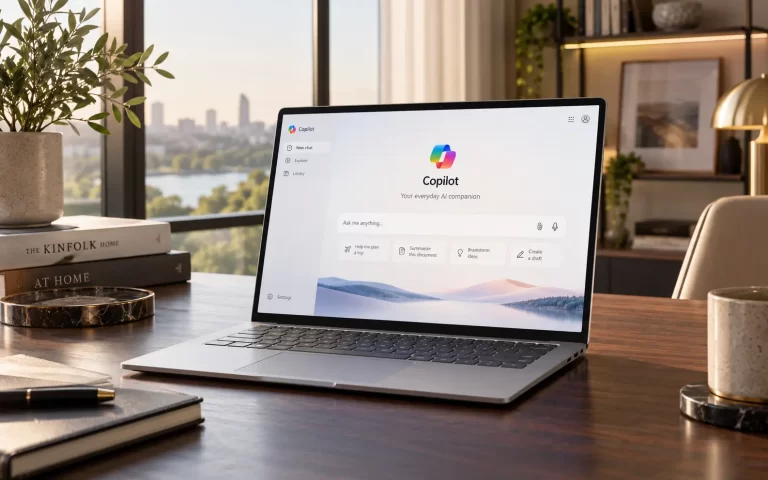
หลายคนเข้าใจว่า Microsoft Copilot บน Windows 11 สามารถสั่งให้ AI เปลี่ยนการตั้งค่าคอมพิวเตอร์ได้ทุกอย่าง แต่ความจริงคือ Copilot ไม่ได้มีสิทธิ์ควบคุม Windows ทุกส่วนโดยอัตโนมัติ และความสามารถที่ทำได้จะขึ้นอยู่กับเวอร์ชันของ Windows, แอป Copilot, สิทธิ์ผู้ใช้ และฟีเจอร์ที่ Microsoft เปิดใช้งานในช่วงนั้น
ในหลายกรณี Copilot ทำหน้าที่เป็นผู้ช่วยที่ แนะนำขั้นตอน เปิดหน้าการตั้งค่าที่เกี่ยวข้อง หรือช่วยอธิบายว่าควรตั้งค่าอย่างไร มากกว่าการเปลี่ยนทุกอย่างแทนผู้ใช้โดยตรง
บทความนี้จาก comsiam จะอธิบายว่า Copilot เปลี่ยนการตั้งค่า Windows 11 ได้แค่ไหน อะไรทำได้ อะไรทำไม่ได้ และควรใช้อย่างไรให้ปลอดภัย
ไม่ได้
Copilot ไม่ใช่ระบบควบคุมคอมพิวเตอร์แบบเต็มรูปแบบ และไม่ได้มีสิทธิ์ Administrator โดยอัตโนมัติ
งานบางอย่าง Copilot อาจช่วยได้ เช่น
แต่ไม่ได้หมายความว่าสามารถสั่งให้เปลี่ยนค่าระบบสำคัญทุกอย่างได้ทันที
ความสามารถจริงขึ้นอยู่กับเวอร์ชันและฟีเจอร์ที่เปิดใช้
ตัวอย่างงานที่ Copilot อาจช่วยแนะนำหรือพาไปยังการตั้งค่าที่เกี่ยวข้อง เช่น
ตัวอย่างคำถาม เช่น
“ฉันจะเปิด Dark Mode ใน Windows 11 ได้อย่างไร”
หรือ
“ช่วยบอกวิธีเปิด Bluetooth”
Copilot สามารถบอกเส้นทางเมนูหรือขั้นตอนให้ทำตามได้
โดยทั่วไป Copilot สามารถช่วยอธิบายวิธีเปิดหรือปิด Wi-Fi และบอกตำแหน่งเมนูที่เกี่ยวข้องได้
ตัวอย่าง
“เปิด Wi-Fi ใน Windows 11 ตรงไหน”
“ทำไม Wi-Fi เชื่อมต่อไม่ได้”
“ช่วยบอกวิธีลืมเครือข่าย Wi-Fi”
แต่การเชื่อมต่อเครือข่ายจริงอาจยังต้องให้ผู้ใช้เลือกชื่อ Wi-Fi และกรอกรหัสผ่านเอง
เพราะข้อมูลรหัสผ่านและสิทธิ์เชื่อมต่อเป็นเรื่องที่ไม่ควรให้ AI จัดการเองทั้งหมด
Copilot สามารถช่วยแนะนำวิธีเปิด Bluetooth ได้ และในบางประสบการณ์อาจช่วยพาไปยังหน้าการตั้งค่าที่เกี่ยวข้อง
เส้นทางทั่วไปคือ
Settings > Bluetooth & devices
จากนั้นเปิดสวิตช์ Bluetooth
หากต้องจับคู่อุปกรณ์ เช่น หูฟังหรือเมาส์ ผู้ใช้ยังต้องเลือกอุปกรณ์และยืนยันการจับคู่เอง
Copilot สามารถช่วยบอกวิธีเปิด Dark Mode ได้
เส้นทางทั่วไปคือ
Settings > Personalization > Colors
จากนั้นเลือกโหมดที่ต้องการ
เช่น
หาก Copilot ไม่สามารถเปลี่ยนค่าให้โดยตรง ก็ยังสามารถบอกขั้นตอนให้ผู้ใช้ทำเองได้
Copilot สามารถช่วยอธิบายวิธีปรับค่าที่เกี่ยวข้องกับเสียง เช่น
แต่ในหลายกรณีผู้ใช้ยังต้องเข้าไปเลือกอุปกรณ์หรือปรับค่าด้วยตัวเอง
ตัวอย่างคำถาม
“ไมค์ไม่ดังใน Windows 11 ต้องเช็กอะไร”
หรือ
“เปลี่ยนลำโพงหลักของ Windows อย่างไร”
Copilot สามารถช่วยแนะนำเรื่อง
เส้นทางหลักคือ
Settings > System > Display
ผู้ใช้สามารถถาม เช่น
“ตัวหนังสือเล็กเกินไป ต้องปรับตรงไหน”
หรือ
“ต่อจอที่สองแล้วไม่เจอ ต้องทำอย่างไร”
Copilot จะช่วยอธิบายขั้นตอนตรวจสอบได้
สามารถช่วยอธิบายวิธีเปลี่ยน Power Mode และการตั้งค่าพลังงานได้
เช่น
ตำแหน่งอาจอยู่ที่
Settings > System > Power & battery
ขึ้นอยู่กับอุปกรณ์และ Windows รุ่นที่ใช้งาน
Copilot เหมาะกับการอธิบายว่าค่าแต่ละแบบต่างกันอย่างไร และควรเลือกแบบไหนสำหรับสถานการณ์ทั่วไป
Copilot สามารถบอกวิธีจัดการ Startup apps ได้
เช่น
Settings > Apps > Startup
หรือ
Task Manager > Startup apps
แต่การเปิดหรือปิดจริงอาจต้องให้ผู้ใช้เลือกแอปด้วยตัวเอง
วิธีนี้ช่วยป้องกันไม่ให้ AI ปิดโปรแกรมสำคัญโดยไม่ตั้งใจ
สามารถช่วยบอกขั้นตอน แต่การตั้งค่า Default Browser มักต้องทำผ่าน Settings
เข้า
Settings > Apps > Default apps
จากนั้นเลือก Browser ที่ต้องการ
Copilot สามารถช่วยอธิบายได้ว่า Edge, Chrome, Firefox หรือ Browser อื่นควรตั้งค่าอย่างไร แต่ผู้ใช้เป็นคนยืนยันการเปลี่ยนค่า
Copilot สามารถบอกวิธีถอนแอปได้ เช่น
Settings > Apps > Installed apps
จากนั้นเลือกแอปและกด
Uninstall
แต่สำหรับการถอนโปรแกรมจริง โดยเฉพาะแอปสำคัญ Windows มักต้องการการยืนยันจากผู้ใช้
นี่เป็นข้อจำกัดที่มีประโยชน์ เพราะช่วยลดความเสี่ยงจากการลบโปรแกรมผิด
ไม่ควรใช้ Copilot เป็นเครื่องมือแก้ Registry แบบอัตโนมัติโดยไม่ตรวจสอบ
Windows Registry เป็นส่วนที่สำคัญมาก หากแก้ผิดอาจทำให้
Copilot อาจอธิบาย Registry หรือช่วยตรวจสอบคำสั่งได้ แต่ควรสำรองข้อมูลและตรวจสอบแหล่งข้อมูลก่อนแก้ไขจริง
Copilot สามารถช่วยเขียนหรืออธิบายคำสั่งได้ เช่น
ตัวอย่าง
“คำสั่งตรวจสอบไฟล์ระบบ Windows คืออะไร”
หรือ
“ช่วยอธิบายคำสั่ง sfc /scannow”
แต่ไม่ควรคัดลอกคำสั่งที่เกี่ยวกับการลบไฟล์ ปรับสิทธิ์ หรือแก้ระบบไปใช้ทันทีโดยไม่อ่านและเข้าใจก่อน
สามารถช่วยอธิบายวิธีเข้า Windows Security และ Firewall settings ได้
แต่ไม่ควรสั่งปิด Firewall โดยไม่มีเหตุผลที่ชัดเจน
Firewall เป็นระบบความปลอดภัยพื้นฐานของ Windows
หากมีปัญหาโปรแกรมเชื่อมต่อไม่ได้ ควรตรวจสอบ Rule หรือสิทธิ์ของแอปก่อน มากกว่าปิด Firewall ทั้งระบบ
ไม่ควรใช้ Copilot เพื่อปิดระบบป้องกันไวรัสแบบถาวร
Microsoft Defender ช่วยป้องกันมัลแวร์และภัยคุกคามใน Windows
Copilot อาจอธิบายเมนูหรือช่วยตรวจสอบว่ามีปัญหาอะไร แต่ผู้ใช้ไม่ควรปิดระบบป้องกันเพียงเพื่อให้โปรแกรมที่ไม่รู้จักทำงานได้
Copilot สามารถบอกตำแหน่งเมนู เช่น
Settings > Accounts > Sign-in options
แต่การเปลี่ยน Password, PIN, Windows Hello หรือข้อมูลยืนยันตัวตน ต้องให้ผู้ใช้ยืนยันด้วยตัวเอง
AI ไม่ควรได้รับ Password หรือ PIN ของผู้ใช้
และไม่ควรพิมพ์ข้อมูลเหล่านี้ลงในช่องแชต
Copilot สามารถอธิบายขั้นตอนเกี่ยวกับบัญชี เช่น
แต่การเพิ่ม ลบ หรือเปลี่ยนสิทธิ์บัญชีมักต้องได้รับการยืนยันจากผู้ใช้หรือ Administrator
ไม่ควรคาดหวังว่า Copilot จะสามารถยกระดับสิทธิ์ให้ตัวเองหรือเปลี่ยนผู้ใช้เป็น Administrator ได้เอง
ระบบ Windows มี User Account Control หรือ UAC เพื่อป้องกันการเปลี่ยนแปลงสำคัญโดยไม่ได้รับอนุญาต
หากคำสั่งต้องใช้สิทธิ์สูง Windows จะต้องให้ผู้ใช้ยืนยันก่อน
เหตุผลหลักคือความปลอดภัย
ถ้า AI สามารถเปลี่ยนทุกอย่างได้โดยไม่ต้องยืนยัน อาจเกิดปัญหา เช่น
ดังนั้นการมีขั้นตอนยืนยันจากผู้ใช้เป็นสิ่งสำคัญ
Copilot Vision ช่วยให้ AI มองเห็นสิ่งที่ผู้ใช้แชร์ให้ดู แล้วช่วยอธิบายหรือแนะนำสิ่งที่ควรทำต่อ
ตัวอย่าง
“ฉันอยู่หน้า Settings แล้ว ต้องกดตรงไหน”
Copilot Vision สามารถช่วยดูหน้าจอและแนะนำขั้นตอน
แต่การ “เห็นหน้าจอ” ไม่ได้หมายความว่า AI มีสิทธิ์ควบคุมทุกอย่างในเครื่องโดยอัตโนมัติ
เหมาะกับการเป็นผู้ช่วยวิเคราะห์เบื้องต้น
ตัวอย่างเช่น
“Bluetooth หายจาก Windows 11”
“Wi-Fi ต่อไม่ได้”
“เสียงไม่ออก”
“หน้าจอความละเอียดผิด”
“Windows Update ค้าง”
Copilot สามารถสร้างรายการตรวจสอบทีละขั้น ช่วยให้ผู้ใช้หาสาเหตุได้เป็นระบบมากขึ้น
งานที่ความเสี่ยงต่ำ เช่น
เหมาะกับการใช้ Copilot
ส่วนงานที่มีความเสี่ยงสูง เช่น
ควรตรวจสอบให้ละเอียดก่อน
เป็นไปได้
Windows 11 มีการอัปเดตเมนูและฟีเจอร์อยู่เรื่อย ๆ และอุปกรณ์แต่ละรุ่นอาจไม่เหมือนกัน
หากคำแนะนำไม่ตรงกับหน้าจอ ให้บอก Copilot เพิ่ม เช่น
“ฉันใช้ Windows 11 และไม่มีเมนูนี้”
หรือ
“ตอนนี้ฉันอยู่หน้า System > Display ต้องกดตรงไหนต่อ”
การให้บริบทเพิ่มจะช่วยให้คำตอบตรงขึ้น
ไม่ควรส่งข้อมูล เช่น
หากส่งภาพหน้าจอ ก็ควรตรวจสอบก่อนว่ามีข้อมูลสำคัญปรากฏอยู่หรือไม่
Microsoft Copilot สามารถช่วยผู้ใช้ Windows 11 ได้มากในด้าน การแนะนำการตั้งค่า อธิบายเมนู ช่วยแก้ปัญหา และพาไปยังจุดที่เกี่ยวข้อง แต่ไม่ควรมองว่าเป็น AI ที่มีสิทธิ์ควบคุมคอมพิวเตอร์ทุกอย่าง
การเปลี่ยนแปลงที่สำคัญ เช่น การถอนโปรแกรม การเปลี่ยนสิทธิ์บัญชี ปิดระบบความปลอดภัย หรือแก้ค่าระบบระดับลึก ยังควรมีผู้ใช้เป็นคนตรวจสอบและยืนยัน
สำหรับผู้อ่าน comsiam วิธีใช้ Copilot กับ Windows ที่เหมาะที่สุดคือให้ AI เป็น “ผู้ช่วยนำทาง” มากกว่า “ผู้ควบคุมเครื่องทั้งหมด” เพราะจะได้ทั้งความสะดวกและยังรักษาความปลอดภัยของ Windows 11 ไว้ได้