Contact
Line : comsiam
Contact
Line : comsiam


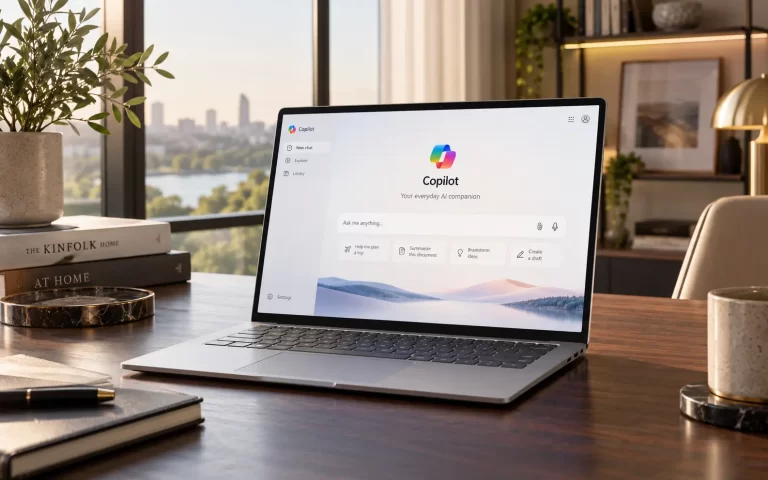
Microsoft Copilot บน Windows เป็นผู้ช่วย AI ที่ช่วยให้ผู้ใช้ทำงานหลายอย่างได้เร็วขึ้น ตั้งแต่ถามข้อมูล เขียนข้อความ สรุปเอกสาร คิดไอเดีย สร้างภาพ ไปจนถึงช่วยอธิบายปัญหาที่เกิดขึ้นบนคอมพิวเตอร์
จุดเด่นของ Copilot ไม่ใช่การแทนที่ทุกโปรแกรมใน Windows แต่คือการเป็นผู้ช่วยที่สามารถรับคำสั่งเป็นภาษาธรรมชาติ แล้วช่วยคิด ช่วยสรุป หรือเสนอแนวทางให้ผู้ใช้ทำงานได้เร็วขึ้น
บทความนี้จาก comsiam จะอธิบายว่า Microsoft Copilot บน Windows ทำอะไรได้บ้าง และงานแบบไหนที่นำไปใช้ได้จริงในชีวิตประจำวัน
งานพื้นฐานที่สุดคือใช้ถามคำถาม
ตัวอย่างเช่น
“Windows 11 ต่างจาก Windows 10 อย่างไร”
“Wi-Fi 6 กับ Wi-Fi 7 ต่างกันตรงไหน”
“SSD NVMe คืออะไร”
“RAM 16GB เหมาะกับงานอะไร”
Copilot จะช่วยอธิบายเนื้อหาเป็นภาษาที่เข้าใจง่าย และสามารถถามต่อเพื่อเจาะรายละเอียดเพิ่มเติมได้
Copilot เหมาะมากกับงานเขียนทั่วไป
ตัวอย่างเช่น
ตัวอย่าง Prompt
“ช่วยเขียนข้อความตอบลูกค้าเรื่องสินค้าส่งช้า ให้สุภาพและกระชับ”
หรือ
“ช่วยเขียนคำอธิบายสินค้าสายแลน CAT6 สำหรับหน้าเว็บไซต์”
ยิ่งระบุบริบทชัด ผลลัพธ์ก็ยิ่งตรงความต้องการมากขึ้น
หากมีข้อความอยู่แล้ว ไม่จำเป็นต้องให้ Copilot เขียนใหม่ทั้งหมด
สามารถนำข้อความเดิมมาให้ช่วยปรับได้ เช่น
“ช่วยทำข้อความนี้ให้เป็นทางการขึ้น”
“ช่วยทำให้สั้นลง”
“ช่วยแก้คำผิด”
“ช่วยเขียนให้อ่านง่ายขึ้น”
“ช่วยทำให้เหมาะกับลูกค้าทั่วไป”
ฟีเจอร์ลักษณะนี้เหมาะกับคนที่ต้องเขียนข้อความจำนวนมากในแต่ละวัน
Copilot สามารถช่วยย่อข้อมูลยาวให้เหลือเฉพาะสาระสำคัญ
ตัวอย่างคำสั่ง
“สรุปข้อความนี้เป็น 5 ข้อ”
“สรุปให้ฉันเข้าใจภายใน 1 นาที”
“สรุปเฉพาะตัวเลขและประเด็นสำคัญ”
“ช่วยแยกข้อดีและข้อเสียจากข้อความนี้”
การสรุปช่วยลดเวลาในการอ่านข้อมูลยาว แต่สำหรับข้อมูลสำคัญควรตรวจสอบต้นฉบับอีกครั้ง
Copilot สามารถช่วยแปลข้อความระหว่างภาษาได้
เช่น
นอกจากนี้ยังสามารถระบุรูปแบบได้ เช่น
“แปลเป็นภาษาอังกฤษแบบสุภาพ”
หรือ
“แปลให้เหมาะกับอีเมลธุรกิจ”
เหมาะกับคนที่ต้องสื่อสารกับลูกค้าหรืออ่านข้อมูลต่างประเทศ
Copilot มีประโยชน์มากเวลาคิดงานไม่ออก
ตัวอย่างเช่น
“ช่วยคิดชื่อร้าน 30 ชื่อ”
“ช่วยคิดหัวข้อบทความเกี่ยวกับ Windows 11”
“ช่วยคิดคอนเทนต์ TikTok 20 ไอเดีย”
“ช่วยคิดโปรโมชั่นร้านคอมพิวเตอร์”
“ช่วยคิดหัวข้อสำหรับ YouTube”
สามารถขอหลายแนวทางพร้อมกัน เพื่อเลือกสิ่งที่เหมาะที่สุดภายหลังได้
Copilot สามารถช่วยจัดโครงสร้างงานให้เป็นขั้นตอน
ตัวอย่าง
“ช่วยวางแผนเปิดเว็บไซต์ขายสินค้า”
“ช่วยวางแผนงานประจำสัปดาห์”
“ช่วยแบ่งงานนี้ออกเป็น 10 ขั้นตอน”
“ช่วยจัดลำดับความสำคัญของงานเหล่านี้”
AI จะช่วยสร้างโครงร่างเบื้องต้น ทำให้ผู้ใช้ไม่ต้องเริ่มจากหน้ากระดาษเปล่า
สำหรับผู้ใช้ Windows ที่ทำงานเอกสารเป็นประจำ Copilot สามารถช่วยได้หลายรูปแบบ
เช่น
ตัวอย่าง
“ช่วยแปลงข้อความนี้เป็นตารางเปรียบเทียบ”
หรือ
“ช่วยจัดข้อมูลนี้เป็นหัวข้อย่อยให้อ่านง่าย”
งานหนึ่งที่ใช้ได้จริงมากคือการช่วยร่างอีเมล
ตัวอย่าง Prompt
“ช่วยเขียนอีเมลแจ้งลูกค้าว่าสินค้าจะส่งช้ากว่ากำหนด 2 วัน”
หรือ
“ช่วยเขียนอีเมลขอใบเสนอราคาแบบสุภาพ”
นอกจากนี้ยังสามารถสั่งต่อได้ เช่น
“ทำให้สั้นลง”
“เป็นทางการขึ้น”
“ใช้ภาษาที่เป็นมิตรขึ้น”
คนทำเว็บไซต์สามารถใช้ Copilot เป็นผู้ช่วยในงาน SEO ได้หลายส่วน
เช่น
ตัวอย่าง
“ช่วยคิดหัวข้อบทความเกี่ยวกับ Microsoft Copilot สำหรับมือใหม่ 50 หัวข้อ โดยแยก Search Intent”
แต่ข้อมูล Keyword และปริมาณการค้นหาจริงควรตรวจสอบด้วยเครื่องมือ SEO เพิ่มเติม
Copilot สามารถช่วยอธิบายหรือสร้างโค้ดพื้นฐานได้
ตัวอย่าง
“เขียน HTML สำหรับตารางราคา”
“อธิบายโค้ด JavaScript นี้”
“ช่วยหาข้อผิดพลาดใน CSS”
“สร้างสูตร Excel สำหรับคำนวณเปอร์เซ็นต์”
อย่างไรก็ตามควรตรวจสอบโค้ดก่อนนำไปใช้จริง โดยเฉพาะระบบที่เกี่ยวข้องกับความปลอดภัยหรือข้อมูลสำคัญ
ถ้า Windows มีปัญหา สามารถอธิบายอาการให้ Copilot ช่วยแนะนำขั้นตอนตรวจสอบได้
ตัวอย่าง
“Windows 11 ต่อ Wi-Fi ได้แต่เข้าอินเทอร์เน็ตไม่ได้ ต้องเช็กอะไร”
“คอมเปิดช้ามาก ควรตรวจตรงไหนก่อน”
“Bluetooth หาอุปกรณ์ไม่เจอ แก้อย่างไร”
“Microsoft Store เปิดไม่ได้ ต้องทำอย่างไร”
Copilot สามารถช่วยสร้าง Check List สำหรับไล่หาสาเหตุทีละขั้นได้
ผู้ใช้สามารถถามเรื่องเทคนิคได้ เช่น
ตัวอย่าง
“อธิบาย DHCP แบบเข้าใจง่าย”
“Router กับ Access Point ต่างกันอย่างไร”
“SSD SATA กับ NVMe ต่างกันตรงไหน”
เหมาะกับทั้งผู้เริ่มต้นและคนทำไอทีที่ต้องการคำอธิบายอย่างรวดเร็ว
Copilot สามารถใช้สร้างภาพจากคำอธิบายได้ในประสบการณ์ที่รองรับ
ตัวอย่าง Prompt
“สร้างภาพห้องทำงานคอมพิวเตอร์สมัยใหม่ โทนสีดำและน้ำเงิน แสงแบบ Cinematic”
หรือ
“สร้างภาพโน้ตบุ๊กบนโต๊ะทำงานสไตล์ Minimal”
ยิ่งอธิบายรายละเอียด เช่น
มากเท่าไร ก็ยิ่งช่วยให้ AI เข้าใจภาพที่ต้องการได้ดีขึ้น
ผู้ใช้สามารถส่งภาพให้ Copilot ช่วยดูและถามคำถามเกี่ยวกับภาพได้ในระบบที่รองรับ
ตัวอย่างเช่น
“ภาพนี้มีอะไรอยู่บ้าง”
“ช่วยอ่านข้อความในภาพนี้”
“ช่วยอธิบายกราฟนี้”
“ภาพนี้เหมาะกับบทความเรื่องอะไร”
เหมาะกับการวิเคราะห์ภาพทั่วไป แต่ข้อมูลสำคัญควรตรวจสอบด้วยตัวเองอีกครั้ง
Copilot Voice ช่วยให้ผู้ใช้สนทนากับ AI ด้วยเสียงแทนการพิมพ์
เหมาะกับสถานการณ์ เช่น
ผู้ใช้สามารถถามคำถามและพูดคุยแบบต่อเนื่องได้เหมือนกำลังสนทนากับผู้ช่วย
Copilot Vision เป็นอีกความสามารถที่ช่วยให้ AI ดูสิ่งที่ผู้ใช้แชร์ให้เห็นบนหน้าจอ แล้วให้คำแนะนำได้
ตัวอย่างเช่น
เหมาะกับผู้เริ่มต้นที่ไม่รู้ว่าต้องทำขั้นตอนต่อไปอย่างไร
แต่ควรระวังข้อมูลส่วนตัวหรือข้อมูลสำคัญที่อยู่บนหน้าจอก่อนเปิดการแชร์
Copilot สามารถทำหน้าที่เหมือนผู้ช่วยสอนได้
ตัวอย่าง
“อธิบาย AI ให้คนที่ไม่เคยเรียนมาก่อน”
“สอน Excel ตั้งแต่พื้นฐาน”
“สอนเรื่อง Network แบบทีละขั้น”
“อธิบาย SEO แบบเด็กมัธยมเข้าใจได้”
นอกจากนี้ยังสามารถสั่งให้สร้างแบบฝึกหัดหรือคำถามทบทวนได้
อีกงานที่เหมาะคือการเปรียบเทียบ
เช่น
“Windows 11 Home กับ Pro ต่างกันอย่างไร”
“RAM 16GB กับ 32GB เหมาะกับใคร”
“โน้ตบุ๊กกับ Desktop เหมาะกับงานแบบไหน”
“Wi-Fi 6 กับ Wi-Fi 7 ต่างกันอะไร”
สามารถขอให้ Copilot ทำเป็นตารางเพื่ออ่านง่ายขึ้นได้
ไม่ได้
Copilot ยังควรใช้เป็นผู้ช่วยมากกว่าผู้ตัดสินใจแทนผู้ใช้
AI สามารถ
แต่ยังสามารถตอบผิด หรือให้ข้อมูลไม่สมบูรณ์ได้
ดังนั้นงานสำคัญควรมีคนตรวจสอบเสมอ
ไม่ควรส่งข้อมูลสำคัญโดยไม่จำเป็น เช่น
โดยเฉพาะคอมของบริษัท ควรทำตามนโยบายขององค์กรเกี่ยวกับ AI
ถ้ายังไม่เคยใช้มาก่อน ให้เริ่มจาก 5 งานนี้
เมื่อเริ่มคุ้นแล้วจึงลอง
วิธีนี้ง่ายกว่าการพยายามเรียนทุกฟีเจอร์พร้อมกัน
อย่าพิมพ์คำสั่งสั้นเกินไป
แทนที่จะถามว่า
“เขียนบทความ”
ควรสั่งว่า
“ช่วยเขียนบทความภาษาไทยเกี่ยวกับวิธีประหยัดแบตเตอรี่ Windows 11 สำหรับมือใหม่ แบ่งเป็น H2 และใช้ภาษาที่อ่านง่าย”
Prompt ที่ดีควรระบุ
ข้อมูลเหล่านี้ช่วยให้ผลลัพธ์ตรงเป้าหมายขึ้น
เหมาะกับคนหลายกลุ่ม เช่น
แต่แต่ละคนไม่จำเป็นต้องใช้ทุกฟีเจอร์
ควรเลือกเฉพาะสิ่งที่ช่วยลดเวลางานของตัวเองได้จริง
Microsoft Copilot บน Windows สามารถช่วยงานได้หลายประเภท ตั้งแต่ ถามข้อมูล เขียนและปรับข้อความ สรุป แปลภาษา คิดไอเดีย วางแผน สร้างภาพ ช่วยเรื่องโค้ด ไปจนถึงอธิบายปัญหา Windows
จุดที่มีประโยชน์จริงคือการใช้ Copilot กับงานซ้ำ ๆ หรือสิ่งที่ต้องเริ่มจากศูนย์ เช่น การร่างข้อความ การสรุป หรือการหาแนวทางเบื้องต้น
สำหรับผู้อ่าน comsiam หากต้องการใช้ Copilot ให้คุ้ม ไม่จำเป็นต้องใช้ทุกฟีเจอร์ แต่ควรเริ่มจากการหาว่า “งานอะไรของเราที่เสียเวลาทำซ้ำทุกวัน” แล้วลองให้ Copilot ช่วยตรงจุดนั้นก่อน เมื่อใช้เป็นแล้ว AI จะกลายเป็นเครื่องมือช่วยลดเวลาได้มากกว่าการใช้เพียงถามคำถามทั่วไป