Contact
Line : comsiam
Contact
Line : comsiam

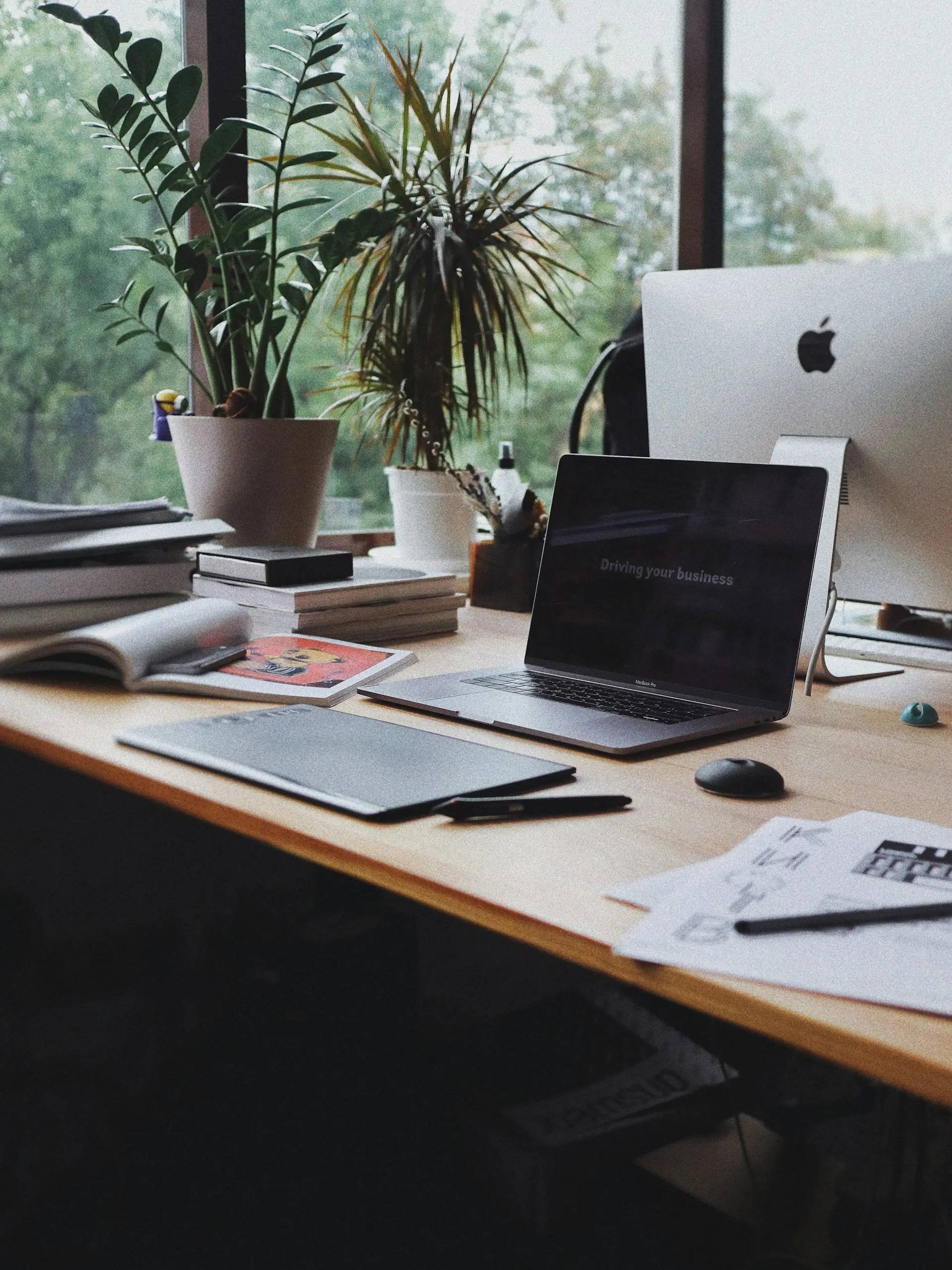
Prompt Microsoft Copilot สำหรับสร้างรูปภาพที่ดี ควรระบุให้ชัดว่า ต้องการภาพอะไร มีวัตถุหลักอะไร อยู่ในฉากแบบไหน ใช้สไตล์อะไร แสงแบบไหน มุมกล้องอย่างไร และต้องการอารมณ์ของภาพแบบใด
Microsoft Copilot สามารถสร้างภาพจากคำอธิบายด้วยข้อความได้ และยิ่ง Prompt ระบุรายละเอียดชัด เช่น ตัวแบบ ฉาก สไตล์ อารมณ์ และองค์ประกอบ ผลลัพธ์ก็ยิ่งมีโอกาสใกล้กับภาพที่ต้องการมากขึ้น
สูตรที่ใช้ได้ง่ายคือ:
Subject + Action + Scene + Style + Lighting + Camera + Composition + Color + Mood + Constraints
ตัวอย่าง:
“สร้างภาพสมจริงของโน้ตบุ๊กสีดำวางบนโต๊ะทำงานสมัยใหม่ หน้าจอแสดงอินเทอร์เฟซ AI มีแสงสีน้ำเงินจากด้านข้าง มุมกล้อง 45 องศา ฉากหลังสำนักงานหรูแบบเบลอเล็กน้อย โทนดำและน้ำเงิน ให้ความรู้สึกทันสมัยระดับพรีเมียม”
Subject คือสิ่งสำคัญที่สุดของภาพ
ตัวอย่าง:
อย่าสั่งเพียง:
“สร้างภาพเทคโนโลยี”
เพราะกว้างเกินไป
ควรเป็น:
“สร้างภาพคอมพิวเตอร์ตั้งโต๊ะสีดำสำหรับสำนักงานยุคใหม่”
หากต้องการคน 1 คน ให้บอก
ถ้าต้องการสินค้า 3 ชิ้น ให้บอก
ตัวอย่าง:
“สร้างภาพผู้หญิงหนึ่งคนกำลังใช้โน้ตบุ๊ก”
ช่วยลดโอกาสที่ภาพจะมีองค์ประกอบเกินมา
สำหรับบุคคลอาจระบุ:
สำหรับสินค้าอาจระบุ:
ยิ่งชัด ยิ่งควบคุมภาพได้มากขึ้น
ตัวอย่าง:
“กำลังพิมพ์งาน”
“กำลังถือโทรศัพท์”
“กำลังติดตั้งสายแลน”
“กำลังเดิน”
“กำลังนั่งอ่านข้อมูล”
Action ช่วยให้ภาพไม่ดูนิ่งเกินไป
Scene คือสถานที่หรือบริบทของภาพ
ตัวอย่าง:
Prompt:
“อยู่ภายในห้อง Server สมัยใหม่ที่มีตู้ Rack อยู่ด้านหลัง”
ชัดกว่าคำว่า:
“อยู่ในที่ทำงาน”
Background อาจเป็น:
ตัวอย่าง:
“พื้นหลังสีเทาอ่อนเรียบ ไม่มีวัตถุรบกวน”
เหมาะกับภาพสินค้า
Microsoft Copilot สามารถสร้างภาพตามสไตล์ที่อธิบายได้หลายแบบ
ตัวอย่าง:
ควรเลือก Style ที่เหมาะกับงาน
ตัวอย่าง:
“สร้างภาพ Photorealistic ของผู้ชายทำงานหน้าคอมพิวเตอร์ในสำนักงานยุคใหม่ รายละเอียดสมจริง แสงธรรมชาติ”
คำว่า Photorealistic ช่วยกำหนด Direction ได้ชัดขึ้น
ตัวอย่าง:
“สร้างภาพ Cinematic ของ Data Center ตอนกลางคืน มีแสงสีน้ำเงินและแสงสะท้อนบนพื้น มุมกล้องกว้าง”
เหมาะกับ Banner หรือ Hero Image
ตัวอย่าง:
“สร้างภาพ Minimal ของโน้ตบุ๊กสีดำบนโต๊ะสีขาว ฉากหลังเรียบ มีพื้นที่ว่างด้านขวาสำหรับข้อความ”
เหมาะกับงานโฆษณา
ตัวอย่าง:
“สร้างภาพ 3D Render ของ Router Wi-Fi สีดำ วางบนแท่นทรงเรขาคณิต พื้นหลัง Gradient แบบเทคโนโลยี”
เหมาะกับ Visual สำหรับสินค้า
ตัวอย่าง:
“สร้าง Illustration ของทีมงานกำลังวางแผนโครงการด้วย AI ในสำนักงานสมัยใหม่”
เหมาะกับบทความหรือ Infographic
Lighting มีผลต่อ Mood มาก
ตัวอย่าง:
Prompt:
“ใช้ Soft Studio Lighting จากด้านซ้าย”
ให้ผลต่างจาก:
“แสง Neon สีฟ้าและม่วง”
เหมาะกับ:
ตัวอย่าง:
“แสงเช้าธรรมชาติเข้ามาจากหน้าต่างด้านซ้าย”
ช่วยให้ภาพดูเป็นธรรมชาติขึ้น
เหมาะกับสินค้า
ตัวอย่าง:
“ใช้แสง Studio แบบ Softbox ให้สินค้าเด่นและพื้นผิวเห็นชัด”
ช่วยให้ Product Shot ดูสะอาด
ถ้าต้องการภาพเข้ม:
“ใช้ Dramatic Side Lighting พร้อมเงาลึก”
เหมาะกับภาพ Premium หรือ Technology
ตัวอย่าง:
มุมกล้องทำให้ภาพต่างกันมาก
เหมาะกับ:
Prompt:
“Close-up มุม 45 องศา เน้นรายละเอียดพอร์ต RJ45”
เหมาะกับ:
Prompt:
“Wide-angle shot เห็นห้อง Server ทั้งห้อง”
เหมาะกับ:
ตัวอย่าง:
“Top-down view ของอุปกรณ์ Network จัดวางอย่างเป็นระเบียบบนโต๊ะสีดำ”
ช่วยให้ Subject ดู:
เหมาะกับรถ อาคาร หรือสินค้าเทคโนโลยีบางประเภท
สามารถอธิบายความรู้สึกได้ เช่น:
ไม่จำเป็นต้องระบุค่ากล้องเสมอไป
ตัวอย่าง:
“ให้สินค้าอยู่ใน Focus ชัด และฉากหลังละลาย”
เหมาะกับ Product Lifestyle
Composition ช่วยกำหนดตำแหน่งของ Subject
ตัวอย่าง:
Prompt:
“วางสินค้าไว้ฝั่งซ้ายของภาพและเว้น Negative Space ด้านขวา”
เหมาะกับ Banner
ถ้าจะนำไปทำ Banner หรือโฆษณา
Prompt:
“เว้นพื้นที่ว่างประมาณหนึ่งในสามของภาพด้านขวาสำหรับใส่ข้อความ”
ช่วยให้ภาพนำไปใช้งานต่อได้ง่าย
ตัวอย่าง:
“สร้าง Hero Image สำหรับเว็บไซต์ IT Service เป็นภาพทีมงานกำลังทำงานในห้อง Server โทนสีน้ำเงินเข้ม เว้นพื้นที่ด้านซ้ายสำหรับ Headline”
ตัวอย่าง:
“สร้างภาพ Social Media แนว Modern Technology มีคอมพิวเตอร์สีดำเป็น Subject หลัก พื้นหลังสำนักงานสมัยใหม่ Composition อ่านง่าย”
ภาพบทความควร:
Prompt:
“สร้างภาพประกอบบทความเรื่อง Microsoft Copilot สำหรับสำนักงาน เป็นคนกำลังใช้ AI บนโน้ตบุ๊กในออฟฟิศสมัยใหม่”
โครงง่าย:
Product + Material + Position + Background + Lighting + Camera + Style
ตัวอย่าง:
“สร้างภาพสายแลนม้วนสีฟ้าวางบนพื้นหลังสีเทาอ่อน ใช้ Studio Lighting มุม 45 องศา ภาพสินค้าแบบ Photorealistic”
ตัวอย่าง:
“วางสินค้าอยู่กึ่งกลางบนแท่นสีดำ มี Rim Light สีฟ้า พื้นหลัง Gradient ดำ ให้ความรู้สึก Premium Technology”
ตัวอย่าง:
“สร้างภาพ Router Wi-Fi วางอยู่บนโต๊ะในบ้านสมัยใหม่ มีครอบครัวใช้อุปกรณ์อยู่ด้านหลังแบบเบลอ”
ช่วยแสดง Context การใช้งาน
“สร้างสำนักงานสมัยใหม่ มีจอคอมพิวเตอร์หลายจอ พนักงานกำลังใช้ AI ช่วยวิเคราะห์ข้อมูล แสงธรรมชาติ ผสมโทนน้ำเงินอ่อน”
“สร้าง Data Center สมจริง มีตู้ Server Rack เรียงเป็นแนว แสงสีน้ำเงินเย็น พื้นสะท้อนเล็กน้อย มุม Wide Angle แบบ Cinematic”
ควรระบุ:
ตัวอย่าง:
“ผู้หญิงวัยทำงานกำลังใช้ Copilot บนโน้ตบุ๊กในสำนักงานสมัยใหม่ สีหน้ามีสมาธิ”
ตัวอย่าง:
“สร้าง Portrait สมจริงของผู้ชายวัยทำงาน สวมเสื้อเชิ้ตสีเข้ม ยืนในสำนักงานเทคโนโลยี ใช้ Soft Light และฉากหลังเบลอ”
“สร้างภาพทีม 4 คนกำลังประชุมรอบโต๊ะ มีโน้ตบุ๊กและหน้าจอ Dashboard บรรยากาศ Collaborative และ Professional”
Emotion อาจเป็น:
ช่วยปรับสีหน้าและ Mood ของภาพ
Mood คือความรู้สึกของภาพโดยรวม
ตัวอย่าง:
Prompt:
“ให้ภาพมี Mood สงบ หรู และทันสมัย”
ตัวอย่าง:
Prompt:
“ใช้ Color Palette สีดำ เทา และน้ำเงินเข้ม”
ช่วยให้ภาพเข้ากับ Branding
หากต้องการภาพดู Professional มักควรกำหนดสีหลักไม่กี่สี
ตัวอย่าง:
“ใช้โทนสีหลัก Black, Charcoal และ Electric Blue”
ช่วยให้ Visual Direction ชัดขึ้น
ตัวอย่าง:
เวลาเปลี่ยนแสงและ Mood
“สำนักงานตอนกลางคืนมีแสงจากหน้าจอคอมพิวเตอร์”
จะให้ความรู้สึกต่างจากสำนักงานตอนเช้า
สำหรับ Outdoor Scene:
ช่วยสร้าง Mood เพิ่ม
โดยเฉพาะ Product Render
ตัวอย่าง:
Prompt:
“ตัวเครื่องเป็นโลหะสีดำด้าน มีขอบโลหะสะท้อนแสงเล็กน้อย”
เช่น:
ช่วยให้ภาพสินค้าเห็นพื้นผิวชัด
“สร้างภาพสินค้าแบบ Luxury Product Photography พื้นหลังสีดำ แสง Rim Light บาง ๆ วัสดุโลหะดำด้าน Composition เรียบและมี Negative Space”
“สร้าง Visual แนว Future Technology มีแสงสีน้ำเงิน เส้นข้อมูลบาง ๆ หน้าจอ Digital Interface และบรรยากาศ Clean”
ไม่จำเป็นต้องใส่ทุกองค์ประกอบพร้อมกัน
ตัวอย่าง:
“เมืองอนาคตในเวลากลางคืน มีอาคารกระจก ระบบขนส่งอัจฉริยะ และแสง Neon แต่ยังคงความสมจริง”
“สร้างภาพภูเขาและทะเลสาบยามเช้า มีหมอกบาง แสงอาทิตย์อ่อน ภาพสมจริง โทนสงบ”
ควรระบุ:
ตัวอย่าง:
“ภาพข้าวผัดบนจานเซรามิกสีขาว มุม 45 องศา แสงธรรมชาติอ่อน ๆ ฉากหลังร้านอาหารเบลอ”
สูตร:
Subject + Brand Mood + Layout + Negative Space + Aspect Intent
ตัวอย่าง:
“สร้าง Banner Technology แนวนอน มีโน้ตบุ๊กสีดำด้านขวา พื้นหลัง Gradient สีน้ำเงินเข้ม และเว้นพื้นที่ด้านซ้ายสำหรับข้อความ”
Thumbnail ต้องเด่นในขนาดเล็ก
ควรมี:
Prompt:
“สร้าง Thumbnail ที่มีคอมพิวเตอร์เป็น Subject ใหญ่ด้านหน้า ฉากหลังเบลอ และ Contrast สูง”
ถ้าต้องการใส่ข้อความเองภายหลัง:
“สร้างภาพโดยไม่มีตัวอักษร Logo หรือข้อความใด ๆ”
ช่วยลด Text Artifact
ตัวอย่าง:
“ไม่มีข้อความในภาพ และเว้นพื้นที่ว่างด้านซ้ายประมาณ 40%”
เหมาะกับ Banner และ Social Creative
ในบางประสบการณ์ของ Copilot Create ผู้ใช้สามารถเลือกรูปทรงภาพ เช่น Square, Portrait หรือ Wide ได้
ดังนั้นควรคิดตั้งแต่ต้นว่าจะใช้ภาพที่ไหน
ตัวอย่าง:
“จัด Composition ให้อยู่กึ่งกลาง เหมาะกับภาพสี่เหลี่ยมจัตุรัส”
“จัด Subject ให้อยู่ช่วงกึ่งกลางถึงล่าง และเว้นพื้นที่ด้านบนสำหรับข้อความ”
“วาง Subject ด้านขวาและเว้นพื้นที่ด้านซ้าย เหมาะกับ Hero Banner แนวนอน”
ตัวอย่าง:
“Photorealistic black desktop computer in a modern office, soft blue lighting, 45-degree angle, premium technology mood.”
เหมาะเมื่อไม่ต้องการควบคุมรายละเอียดมาก
ตัวอย่าง:
“สร้างภาพ Photorealistic ของคอมพิวเตอร์ Desktop สีดำด้านวางบนโต๊ะไม้สีเข้มในสำนักงานสมัยใหม่ จอแสดงอินเทอร์เฟซ AI แบบเรียบ ใช้ Soft Blue Side Lighting มุมกล้อง 45 องศา Shallow Depth of Field ฉากหลังเบลอ โทนดำ เทา และน้ำเงิน ให้ความรู้สึก Premium, Modern และ Professional”
รายละเอียดมากขึ้นช่วยควบคุม Direction ได้ดีขึ้น
ตัวอย่าง:
“ภาพ Minimal แต่เต็มไปด้วยรายละเอียดจำนวนมาก”
หรือ
“กลางวันแต่เป็นห้องมืดสนิทจากแสงกลางคืน”
คำสั่งที่ขัดกันอาจทำให้ผลไม่แน่นอน
ควรเริ่มจากสิ่งสำคัญที่สุด:
ช่วยให้ Prompt อ่านง่าย
เช่น:
“สวยมาก หรูมาก พรีเมียมมาก สุดยอดมาก”
ไม่ได้ช่วยควบคุมภาพเท่ากับคำเฉพาะ เช่น:
“Luxury Product Photography, Black Background, Soft Rim Lighting”
แทน:
“ทำให้สวย”
ใช้:
“Soft Lighting, Clean Composition, Minimal Background”
ควบคุมผลได้ชัดกว่า
สามารถใช้ Follow-up Prompt เช่น:
“คงองค์ประกอบเดิม แต่เปลี่ยนพื้นหลังเป็นสีเทา”
“คงสินค้าเดิม แต่เพิ่มแสงจากด้านซ้าย”
“ทำมุมกล้องให้ต่ำลง”
การปรับทีละจุดช่วยหาสิ่งที่ต้องการได้ง่ายขึ้น
“คง Subject และมุมกล้องเดิม แต่เปลี่ยนฉากจากสำนักงานเป็นห้อง Server”
“คงทุกอย่างเหมือนเดิม แต่เปลี่ยน Lighting เป็น Soft Natural Light”
“คง Composition เดิม เปลี่ยน Color Palette เป็น Black + Electric Blue”
“คง Subject เดิม แต่ทำ Mood ให้ดู Premium และ Professional มากขึ้น”
“เปลี่ยนเป็นมุม 45 องศาและถอยกล้องออกเล็กน้อย”
“ลดวัตถุใน Background ให้เหลือเฉพาะองค์ประกอบที่จำเป็น”
เหมาะเมื่อภาพรกเกินไป
“ลดลักษณะ Illustration และเพิ่มรายละเอียดวัสดุ แสง เงา และพื้นผิวให้ใกล้ภาพถ่ายจริง”
“จัด Composition แบบ Commercial Product Photography และเว้น Negative Space สำหรับ Copy”
ในประสบการณ์ Copilot บางแบบ สามารถเพิ่มรูปเพื่อใช้เป็น Reference หรือขอให้ปรับภาพเดิมได้
เมื่อใช้ภาพอ้างอิง ควรระบุให้ชัดว่าต้องการรักษาอะไร เช่น:
และต้องการเปลี่ยนอะไร
ตัวอย่าง:
“คงสินค้าและมุมกล้องเดิม ลบบุคคลด้านหลัง และเปลี่ยนฉากเป็นสำนักงานสมัยใหม่”
ช่วยให้คำสั่งแก้ไขเฉพาะเจาะจง
ควรระบุ:
“เพิ่ม Contrast”
“ลด Background Clutter”
“ทำแสงให้นุ่มขึ้น”
“ขยาย Subject”
คำสั่งเฉพาะช่วยปรับได้ตรงกว่า
Prompt:
“สร้างแนวทางภาพเดียวกัน 4 แบบ โดยเปลี่ยนเฉพาะ Background และ Lighting”
ช่วยหา Direction ที่เหมาะ
ตัวอย่าง:
Concept A:
Minimal Studio
Concept B:
Office Lifestyle
Concept C:
Dark Technology
Concept D:
Futuristic
ช่วยเปรียบเทียบก่อนเลือกแนวหลัก
“สร้างแนวคิดภาพสินค้า 10 แบบ โดยสินค้าเหมือนเดิม แต่เปลี่ยน Scene, Camera Angle และ Lighting ให้แตกต่างกันจริง”
เหมาะกับ Content จำนวนมาก
ถ้ามีบทความหลายเรื่อง ไม่ควรใช้ภาพแทบเหมือนกันทั้งหมด
สามารถเปลี่ยน:
เพื่อให้ Visual Variety มากขึ้น
ภาพสำหรับ SEO ควรสัมพันธ์กับเนื้อหา
ตัวอย่างบทความ:
“วิธีใช้ Microsoft Copilot ใน Excel”
ภาพควรมี:
มากกว่าภาพ AI แบบนามธรรมทั่วไป
ตัวอย่าง:
“สร้างภาพสมจริงของพนักงานสำนักงานกำลังใช้ AI Assistant บนโน้ตบุ๊ก มีเอกสารและ Dashboard บนหน้าจอ สำนักงานสมัยใหม่ โทนสีดำ น้ำเงิน และขาว”
“ทีมธุรกิจ 3 คนกำลังวิเคราะห์ Dashboard บนจอขนาดใหญ่ โดยมี AI Assistant ช่วยสรุปข้อมูล บรรยากาศ Professional และ Modern”
“โต๊ะทำงานสมัยใหม่ มีโน้ตบุ๊ก จอ Monitor และ AI Interface บนหน้าจอ แสงเช้าอ่อน ๆ ไม่มีคน ภาพสมจริง”
“โน้ตบุ๊กสีดำแบบ Premium อยู่กึ่งกลางภาพ หน้าจอแสดง AI Workspace แบบทั่วไป ฉากหลังสำนักงานเบลอ แสงสีน้ำเงินอ่อน”
“Desktop Computer สีดำในสำนักงานเทคโนโลยี มีจอ Ultrawide แสดง Dashboard และ AI Assistant ภาพ Photorealistic มุม 45 องศา”
“สร้างภาพสินค้าแบบ Ecommerce Product Photography พื้นหลังสะอาด แสง Studio รายละเอียดคมชัด ไม่มีข้อความและไม่มีวัตถุรบกวน”
“สร้างภาพโฆษณา Social Media ที่มีสินค้าเป็นจุดเด่นหลัก ใช้ Contrast สูง เว้นพื้นที่สำหรับ Headline และมี Background สอดคล้องกับ Brand”
“สร้าง Hero Image แนวนอนสำหรับบริษัทเทคโนโลยี มีทีมงานและระบบ Network สมัยใหม่ ใช้สี Corporate Blue + Dark Gray และเว้นพื้นที่ด้านซ้ายสำหรับข้อความ”
“Luxury technology product photography, matte black product, dark studio, subtle blue rim light, clean composition, realistic material texture.”
“Minimal technology workspace, white and light blue palette, soft natural lighting, clean desk, modern laptop, professional atmosphere.”
“Dark modern workstation with black computer, blue ambient lighting, subtle reflections, cinematic premium technology atmosphere.”
“Futuristic workspace with transparent digital interfaces, advanced computer setup, blue-white lighting, clean sci-fi architecture, photorealistic.”
“ผู้ชายวัยทำงานถืออุปกรณ์ Network ไว้ในมือ ให้สินค้าคมชัด ใบหน้าและฉากหลังเบลอเล็กน้อย แสง Studio แบบธรรมชาติ”
ถ้าต้องการเฉพาะมือ:
“Close-up มือกำลังถือสินค้า โดยเน้นสินค้าเป็น Subject หลัก ฉากหลังสะอาดและเบลอ”
ช่วยให้เหมาะกับสินค้าและ Tutorial
“ช่าง IT กำลังติดตั้งอุปกรณ์ Network ในตู้ Rack มีเครื่องมือวางอย่างเป็นระเบียบ ภาพสมจริง Lighting แบบ Professional”
“สร้างภาพขั้นตอนการติดตั้งแบบสะอาด เห็นมือและอุปกรณ์ชัด Background เรียบ และเน้นจุดที่กำลังทำงาน”
เหมาะกับ Tutorial
“วางผลิตภัณฑ์สองรุ่นเคียงกันบนพื้นหลังเดียวกัน ใช้มุมกล้องและแสงเหมือนกันเพื่อให้เปรียบเทียบได้ง่าย”
ช่วยให้ Comparison ยุติธรรม
“สร้าง Composition แบบ Before and After แบ่งภาพเป็นสองฝั่งอย่างชัดเจน โดยใช้มุมกล้องเดียวกัน”
เหมาะกับงานที่มีการเปลี่ยนแปลงจริง
หลีกเลี่ยง Prompt เช่น:
“ทำภาพเจ๋ง ๆ”
“ทำให้หรูที่สุด”
“ทำให้สวยกว่านี้”
“เอาแบบดี ๆ”
เพราะไม่บอกว่าอะไรคือภาพที่ต้องการจริง
แทน:
“สวย”
ใช้:
“Clean Composition + Soft Lighting”
แทน:
“หรู”
ใช้:
“Dark Background + Premium Materials + Subtle Rim Light”
แทน:
“โมเดิร์น”
ใช้:
“Minimal Geometry + Neutral Colors + Contemporary Interior”
“สร้างภาพ [Subject]
Subject:
[รายละเอียดตัวแบบ]
Action:
[กำลังทำอะไร]
Scene:
[สถานที่]
Style:
[Photorealistic / Cinematic / 3D / Illustration]
Lighting:
[แสง]
Camera:
[มุมกล้อง]
Composition:
[การจัดวาง]
Color Palette:
[สี]
Mood:
[อารมณ์]
Background:
[รายละเอียด]
Use:
[Website / Social / Product / Blog]
ข้อกำหนด:
Template นี้สามารถใช้กับภาพได้หลายประเภท
“สร้างภาพ Photorealistic ของ [Subject] อยู่ใน [Scene] กำลัง [Action] ใช้แสง [Lighting] มุมกล้อง [Camera] ฉากหลัง [Background] โทนสี [Color] และ Mood [Mood]”
“สร้าง Product Photography ของ [สินค้า] สี [สี] วางบน [พื้น/แท่น] ใช้ [Lighting] ฉากหลัง [Background] มุมกล้อง [Angle] รายละเอียดวัสดุสมจริง ไม่มีข้อความ”
“สร้าง Banner แนวนอนสำหรับ [หัวข้อ] วาง Subject ทางด้าน [ซ้าย/ขวา] และเว้น Negative Space ฝั่งตรงข้ามสำหรับข้อความ ใช้ Style [Style] และ Brand Colors [สี]”
“สร้างภาพ Social Media สำหรับ [หัวข้อ] ให้ Subject เด่นในขนาดเล็ก ใช้ Contrast ชัด Background ไม่รก และไม่มีข้อความ”
“สร้างภาพประกอบบทความเรื่อง [หัวข้อ] โดยใช้ภาพสมจริงที่สื่อ Search Intent ของบทความโดยตรง ไม่มีข้อความหรือ Logo”
“สร้างภาพ Technology แบบ Photorealistic โทน Black + Dark Gray + Electric Blue ใช้ Cinematic Lighting, clean composition และ subtle reflections”
“สร้างภาพ Technology แบบ Clean Modern ใช้ White + Light Gray + Soft Blue แสงธรรมชาติ Composition เรียบ และ Background สะอาด”
หลังได้ภาพใกล้เคียงแล้ว ใช้คำสั่งสั้นและเฉพาะ เช่น:
“เปลี่ยน Background เป็นสีเทา”
“เพิ่มพื้นที่ว่างด้านซ้าย”
“ลดแสงสีน้ำเงิน”
“ทำสินค้าใหญ่ขึ้น 20%”
“เปลี่ยนเป็นมุมกล้องต่ำ”
“ทำให้ฉากหลังเบลอขึ้น”
ช่วยปรับภาพทีละองค์ประกอบ
ตรวจว่า:
ยิ่งตอบได้มาก Prompt ยิ่งควบคุมผลลัพธ์ได้ดี
ใช้ลำดับ:
วิธีนี้มีประสิทธิภาพกว่าการเปลี่ยน Prompt ทั้งหมดทุกครั้งที่ภาพยังไม่ตรงใจ
สูตรคือ:
Subject + Action + Scene + Style + Lighting + Camera + Composition + Color + Mood
ตัวอย่าง:
“สร้างภาพโน้ตบุ๊กสีดำบนโต๊ะทำงานสมัยใหม่ กำลังแสดง AI Workspace บนหน้าจอ Style Photorealistic ใช้ Soft Blue Lighting มุม 45 องศา Shallow Depth of Field โทนดำและน้ำเงิน Mood Premium และ Professional”
การสร้างภาพด้วย Microsoft Copilot ไม่ควรหยุดที่คำว่า “สร้างภาพสวย ๆ” เพราะคำว่า “สวย” ไม่ได้กำหนดองค์ประกอบของภาพอย่างชัดเจน สิ่งที่ควรระบุคือ ตัวแบบ ฉาก สไตล์ แสง มุมกล้อง สี และการจัด Composition
สำหรับผู้อ่าน comsiam สูตรที่ใช้งานง่ายคือ “Subject → Scene → Style → Lighting → Camera → Composition → Mood” แล้วค่อยใช้ Follow-up Prompt ปรับรายละเอียดทีละจุดจนได้ภาพที่ตรงกับงาน
comsiam แนะนำให้สร้าง Prompt หลักหนึ่งชุดก่อน แล้วแตกออกเป็นหลาย Variation โดยเปลี่ยนเพียง Background, Lighting หรือ Camera Angle วิธีนี้ช่วยสร้างชุดภาพที่ดูแตกต่างกันจริง แต่ยังรักษา Visual Direction ของแบรนด์หรือเว็บไซต์ให้ไปในทิศทางเดียวกัน