Contact
Line : comsiam
Contact
Line : comsiam

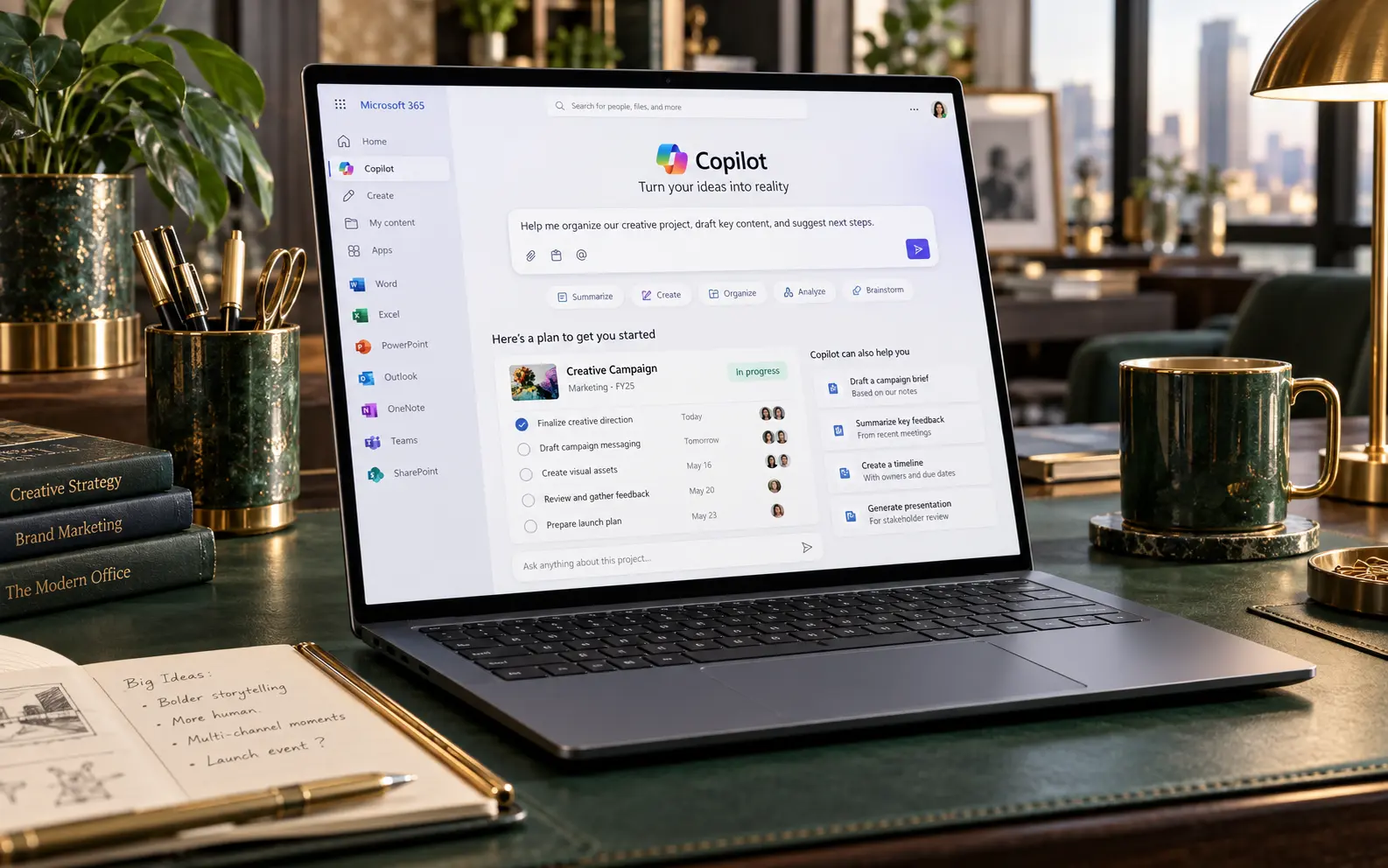
วิธีสั่ง Microsoft Copilot ให้เข้าใจสิ่งที่เราต้องการมากขึ้น ไม่ได้อยู่ที่การใช้คำซับซ้อน แต่คือการบอก เป้าหมาย บริบท รูปแบบคำตอบ และข้อมูลต้นทาง ให้ชัดเจนพอ
Microsoft แนะนำว่าการเขียน Prompt สามารถประกอบด้วย 4 ส่วนหลัก ได้แก่ Goal, Context, Expectations และ Source และสิ่งที่จำเป็นที่สุดคือการมี Goal หรือเป้าหมายที่ชัดเจนก่อน จากนั้นจึงเพิ่มรายละเอียดอื่นตามความเหมาะสม
ถ้า Copilot ตอบไม่ตรงใจ ปัญหาหลายครั้งไม่ได้เกิดจาก AI อย่างเดียว แต่อาจเกิดจาก Prompt ที่กว้างเกินไป ไม่มีบริบท หรือไม่ได้กำหนดรูปแบบคำตอบ บทความนี้จะอธิบายวิธีแก้แบบทีละขั้นตอน
ข้อแรกคืออย่าเริ่มด้วยคำสั่งที่กว้างเกินไป
ตัวอย่างที่กว้าง:
“ช่วยเรื่องการตลาด”
Copilot ยังไม่รู้ว่าต้องการ
ลองเปลี่ยนเป็น:
“ช่วยสร้างแผนการตลาดออนไลน์ 30 วันสำหรับร้านขายอุปกรณ์ไอที”
หรือ
“ช่วยเขียนโพสต์ Facebook โปรโมตบริการติดตั้งระบบเครือข่ายจำนวน 5 โพสต์”
Microsoft แนะนำให้กำหนด Outcome หรือผลลัพธ์ที่ต้องการให้ชัดเจน เพื่อให้ Copilot มีทิศทางในการตอบมากขึ้น
Context คือข้อมูลพื้นหลังของงาน
ตัวอย่าง:
“เขียนบทความเรื่อง Microsoft Copilot”
ยังเป็นคำสั่งกว้าง
ถ้าเพิ่มว่า:
“เขียนบทความเรื่อง Microsoft Copilot สำหรับเจ้าของธุรกิจขนาดเล็กที่ไม่เคยใช้ AI มาก่อน”
Copilot จะเข้าใจมากขึ้นว่าเนื้อหาควร
Microsoft ระบุว่าการเพิ่ม Context ช่วยให้ Copilot ปรับคำตอบให้ตรงกับสถานการณ์และผู้ใช้งานมากขึ้น
คำตอบสำหรับคนแต่ละกลุ่มไม่ควรเหมือนกัน
ตัวอย่าง:
“อธิบาย SEO สำหรับเด็กมัธยม”
กับ
“อธิบาย SEO สำหรับเจ้าของธุรกิจที่ต้องการเพิ่มยอดขาย”
แม้จะเป็นหัวข้อเดียวกัน แต่ระดับภาษา ตัวอย่าง และประเด็นสำคัญย่อมต่างกัน
จึงควรเพิ่มคำว่า
ลงใน Prompt เมื่อมีความสำคัญต่อผลลัพธ์
หนึ่งในวิธีที่ช่วยให้ Copilot เข้าใจเราได้ดีขึ้นคือบอก Format ให้ชัดเจน
ตัวอย่าง:
“สรุปข้อมูลนี้เป็นตาราง”
“ตอบเป็น Bullet Point จำนวน 10 ข้อ”
“อธิบายเป็นขั้นตอนตั้งแต่ Step 1 ถึง Step 7”
“สร้าง Checklist สำหรับตรวจสอบก่อนเปิดเว็บไซต์”
“สร้าง Outline โดยแบ่งเป็น H2 และ H3”
Microsoft แนะนำให้ระบุ Format, Tone, Length และข้อจำกัดต่าง ๆ เมื่อผลลัพธ์มีรูปแบบที่ต้องการเฉพาะ
ถ้าไม่กำหนดความยาว Copilot อาจตอบสั้นหรือยาวกว่าที่เราต้องการ
ตัวอย่าง:
“อธิบายเรื่องนี้ไม่เกิน 300 คำ”
“เขียนบทความประมาณ 1,500 คำ”
“สรุปให้เหลือไม่เกิน 5 Bullet Point”
“ตอบแต่ละข้อไม่เกิน 2 ประโยค”
การระบุ Length ช่วยลดการแก้ไขคำตอบภายหลังได้มาก
ถ้างานต้องการสไตล์การเขียนเฉพาะ ควรบอก Copilot ไปโดยตรง
เช่น
ตัวอย่าง:
“เขียนอีเมลนี้ให้สุภาพและเป็นมืออาชีพ”
หรือ
“เขียนบทความนี้ด้วยภาษาง่ายเหมือนอธิบายให้มือใหม่ฟัง”
Microsoft ระบุว่า Tone เป็นหนึ่งในรายละเอียดที่ช่วยกำหนดผลลัพธ์ให้เหมาะกับงานได้ดีขึ้น
หากต้องการให้ Copilot อ้างอิงข้อมูลจริง ควรบอกว่าต้องใช้ Source ไหน
ตัวอย่าง:
“สรุปเอกสารนี้เป็น 10 ประเด็น”
“วิเคราะห์ยอดขายจากตารางนี้เท่านั้น”
“เขียนอีเมลตอบโดยใช้ข้อมูลจากอีเมลด้านล่าง”
“สร้าง Presentation โดยใช้เนื้อหาจากไฟล์นี้”
Microsoft ระบุว่าในบริบท Microsoft 365 Copilot สามารถใช้ข้อมูลจากไฟล์ อีเมล การประชุม และข้อมูลการทำงานที่ผู้ใช้มีสิทธิ์เข้าถึงได้ ขึ้นอยู่กับฟีเจอร์และบริบทที่รองรับ
บางครั้งการระบุสิ่งที่ไม่ต้องการก็สำคัญไม่แพ้สิ่งที่ต้องการ
ตัวอย่าง:
“ห้ามเพิ่มข้อมูลที่ไม่มีในเอกสาร”
“ห้ามเปลี่ยนชื่อสินค้า”
“ห้ามสร้างตัวเลขขึ้นเอง”
“ห้ามใช้ศัพท์เทคนิคโดยไม่อธิบาย”
“ห้ามเปลี่ยนความหมายของข้อความเดิม”
คำสั่งลักษณะนี้ช่วยกำหนดขอบเขตการทำงานของ Copilot ให้ชัดขึ้น
ถ้าต้องการผลลัพธ์เฉพาะมาก การให้ตัวอย่างสามารถช่วยได้
เช่น:
“ฉันต้องการชื่อบทความในรูปแบบนี้:
วิธีใช้ Microsoft Copilot สำหรับมือใหม่ แบบทีละขั้นตอน
ช่วยสร้างชื่ออีก 20 ชื่อโดยใช้รูปแบบใกล้เคียงกัน”
Copilot จะมีตัวอย่างว่ารูปแบบที่ต้องการประมาณไหน
Microsoft ยังมี Prompt Gallery ที่ให้ผู้ใช้เลือกตัวอย่าง Prompt แล้วปรับ Goal, Context, Expectations และ Source ให้เหมาะกับงานของตนเองได้
หาก Prompt มีหลายงานใหญ่ในครั้งเดียว Copilot อาจทำแต่ละส่วนไม่ละเอียด
ตัวอย่าง:
“คิด Keyword เขียนบทความ วิเคราะห์คู่แข่ง ทำ Facebook และสร้างสคริปต์ YouTube”
สามารถแยกเป็น:
Prompt 1:
“คิด Keyword สำหรับหัวข้อนี้”
Prompt 2:
“ใช้ Keyword เหล่านี้สร้าง Outline”
Prompt 3:
“เขียนบทความจาก Outline นี้”
Prompt 4:
“ตรวจบทความและเสนอจุดปรับปรุง”
วิธีนี้ช่วยให้เราตรวจผลลัพธ์ระหว่างทางได้ง่ายกว่า
Microsoft แนะนำให้คิดการใช้ Copilot เป็นการสนทนา ไม่จำเป็นต้องหวังให้คำตอบแรกสมบูรณ์ทั้งหมด
ตัวอย่าง Follow-up Prompt:
“ทำให้สั้นลง”
“เพิ่มรายละเอียดข้อ 3”
“ยกตัวอย่างเพิ่มอีก 5 ตัวอย่าง”
“เปลี่ยนคำตอบเป็นตาราง”
“เขียนใหม่สำหรับมือใหม่”
“ใช้ภาษาที่เป็นธรรมชาติกว่านี้”
“ตัดส่วนที่ซ้ำออก”
การสั่งต่อแบบนี้ช่วยให้ Copilot ค่อย ๆ เข้าใกล้สิ่งที่เราต้องการมากขึ้น
ให้เพิ่มรายละเอียดเฉพาะ
ตัวอย่างเดิม:
“แนะนำวิธีทำ SEO”
ปรับเป็น:
“แนะนำวิธีทำ SEO สำหรับเว็บไซต์ธุรกิจขนาดเล็กที่เพิ่งเปิดใหม่ โดยเน้น On-page SEO และ Content SEO แบ่งคำแนะนำเป็น 10 ขั้นตอน”
คำตอบจะมีขอบเขตที่ชัดเจนขึ้น
เพิ่ม Audience ให้ชัด
ตัวอย่าง:
“อธิบาย Microsoft Copilot”
ปรับเป็น:
“อธิบาย Microsoft Copilot สำหรับคนอายุ 40 ปีขึ้นไปที่ไม่เคยใช้ AI มาก่อน ใช้ภาษาง่ายและไม่ใช้ศัพท์เทคนิคโดยไม่อธิบาย”
การระบุ Audience เป็นหนึ่งในรายละเอียดที่ Microsoft แนะนำสำหรับ Prompt ที่ต้องการผลลัพธ์เฉพาะ
กำหนดข้อจำกัดโดยตรง เช่น
“ตอบไม่เกิน 200 คำ”
“สรุปเป็น 5 ข้อ”
“แต่ละข้อไม่เกิน 1 ประโยค”
“ตอบเฉพาะคำตอบ ไม่ต้องอธิบายเพิ่มเติม”
แทนที่จะเขียนเพียงว่า
“ตอบสั้น ๆ”
เพราะคำว่า “สั้น” อาจถูกตีความได้หลายแบบ
ทำตรงกันข้าม
เช่น:
“อธิบายแต่ละหัวข้ออย่างน้อย 2 ย่อหน้า”
“เพิ่มตัวอย่างจริงในทุกหัวข้อ”
“อธิบายเหตุผลว่าทำไมแต่ละข้อจึงสำคัญ”
“ขยายคำตอบเป็นคู่มือแบบทีละขั้นตอน”
นี่ช่วยให้ Copilot รู้ว่าต้องเพิ่มความลึก ไม่ใช่เพียงเพิ่มจำนวนคำ
ไม่จำเป็นต้องเริ่ม Prompt ใหม่เสมอไป
ตัวอย่าง:
“ข้อ 4 ไม่ตรงที่ฉันต้องการ ฉันหมายถึงร้านค้าออนไลน์ที่ขายสินค้า B2C กรุณาแก้เฉพาะข้อ 4”
หรือ
“เก็บคำตอบเดิมทั้งหมด แต่เปลี่ยนกลุ่มเป้าหมายจากนักเรียนเป็นเจ้าของธุรกิจ”
Microsoft แนะนำให้ใช้ Follow-up Prompt แบบเจาะจงเพื่อปรับผลลัพธ์ แทนการเริ่มใหม่เมื่อคำตอบเดิมใกล้เคียงแล้ว
Microsoft ระบุว่าลำดับของคำสั่งสามารถมีผลต่อคำตอบ และคำสั่งช่วงท้าย Prompt อาจได้รับการเน้นมากกว่าในบางกรณี
โครงสร้างที่ใช้ง่ายคือ
ตัวอย่าง:
“เขียนบทความเรื่อง Microsoft Copilot สำหรับมือใหม่ที่ไม่เคยใช้ AI ความยาวประมาณ 1,500 คำ ใช้ภาษาไทยอ่านง่าย แบ่งเป็น H2 และ H3 ห้ามใช้ข้อมูลที่ไม่สามารถตรวจสอบได้ และใช้ข้อมูลจากเอกสารที่แนบเป็นแหล่งหลัก”
Microsoft แนะนำว่าการใช้เครื่องหมายคำพูดสามารถช่วยให้ Copilot เข้าใจว่าข้อความส่วนไหนคือข้อความที่ต้องการให้เขียน แก้ไข หรือแทนที่
ตัวอย่าง:
“แก้ประโยคต่อไปนี้ให้อ่านเป็นธรรมชาติขึ้น: ‘Microsoft Copilot เป็น AI สำหรับช่วยทำงาน’”
หรือ
“เปลี่ยนคำว่า ‘ราคาถูกที่สุด’ เป็นข้อความที่เป็นกลางมากขึ้น”
ถ้าคุยเรื่องหนึ่งยาวมากแล้วเปลี่ยนไปทำอีกงานหนึ่ง Copilot อาจยังใช้บริบทเดิมร่วมด้วย
Microsoft แนะนำให้เริ่มหัวข้อใหม่เมื่อเปลี่ยนงานหรือบริบทอย่างชัดเจน เพื่อไม่ให้การสนทนาเดิมรบกวนงานใหม่
นี่สำคัญโดยเฉพาะเมื่อทำงานหลายประเภท เช่น
ในแชทเดียวกัน
“เขียนบทความเรื่อง Copilot”
“เขียนบทความภาษาไทยเรื่อง Microsoft Copilot สำหรับผู้เริ่มต้นที่ไม่เคยใช้ AI มาก่อน ความยาวประมาณ 1,500 คำ ใช้ภาษาง่าย แบ่งเป็น H2 และ H3 อธิบายว่า Copilot คืออะไร ใช้ทำอะไรได้ และยกตัวอย่างการใช้งานจริงอย่างน้อย 5 ตัวอย่าง”
Prompt หลังมีทั้ง Goal, Context และ Expectations ที่ชัดกว่า
สามารถใช้ Template นี้ได้:
“ช่วย [งานที่ต้องการ] เรื่อง [หัวข้อ] สำหรับ [กลุ่มเป้าหมาย] โดยมีเป้าหมาย [วัตถุประสงค์] ใช้น้ำเสียง [Tone] ความยาว [จำนวน] และตอบเป็น [Format] โดยใช้ข้อมูลจาก [Source] และห้าม [ข้อจำกัด]”
ตัวอย่าง:
“ช่วยเขียนบทความเรื่อง Microsoft Copilot สำหรับเจ้าของธุรกิจขนาดเล็ก โดยมีเป้าหมายเพื่ออธิบายประโยชน์ของ Copilot ใช้น้ำเสียงให้ความรู้ ความยาวประมาณ 1,200 คำ แบ่งเป็น H2 และ H3 และห้ามสร้างข้อมูลราคาเอง”
สำหรับงานที่ต้องทำซ้ำบ่อย comsiam แนะนำให้เก็บ Template แบบนี้ไว้ แล้วเปลี่ยนเฉพาะหัวข้อ กลุ่มเป้าหมาย และรูปแบบผลลัพธ์ จะช่วยให้การเขียน Prompt เร็วและสม่ำเสมอขึ้น
แม้ Prompt จะดีมาก Copilot ก็ยังสามารถตอบผิด ตีความผิด หรือให้ข้อมูลที่ไม่ครบได้
Microsoft แนะนำให้ตรวจ Source ข้อเท็จจริง ชื่อ วันที่ ตัวเลข และบริบทก่อนนำคำตอบไปใช้ โดยข้อมูลที่ตรวจย้อนกลับไปยังแหล่งที่มาไม่ได้ควรถือว่ายังไม่ได้รับการยืนยัน
ควรระวังเป็นพิเศษกับ
ก่อนกดส่ง ลองตรวจ 7 ข้อนี้
ไม่จำเป็นต้องมีครบทุกข้อทุก Prompt แต่ยิ่งงานซับซ้อน ข้อมูลเหล่านี้ยิ่งสำคัญ
หลักสำคัญคือ
อย่าสั่งกว้างเกินไป และอย่าคาดหวังให้ Copilot เดาสิ่งที่เราไม่ได้บอก
เริ่มจาก
Goal → Context → Expectations → Source
จากนั้นค่อยใช้ Follow-up Prompt ปรับผลลัพธ์ เช่น
Microsoft ระบุว่าการทำงานกับ Copilot มักต้องมีการสนทนาไปกลับหลายครั้งเพื่อให้ได้ผลลัพธ์ที่เหมาะสมที่สุด
สำหรับผู้อ่าน comsiam วิธีที่ง่ายที่สุดคือคิดว่าเรากำลัง มอบหมายงานให้ผู้ช่วยคนหนึ่ง ยิ่งอธิบายเป้าหมาย บริบท และผลลัพธ์ที่ต้องการชัดเท่าไร Copilot ก็ยิ่งมีข้อมูลเพียงพอสำหรับตอบได้ใกล้เคียงสิ่งที่เราต้องการมากขึ้น







