Contact
Line : comsiam
Contact
Line : comsiam

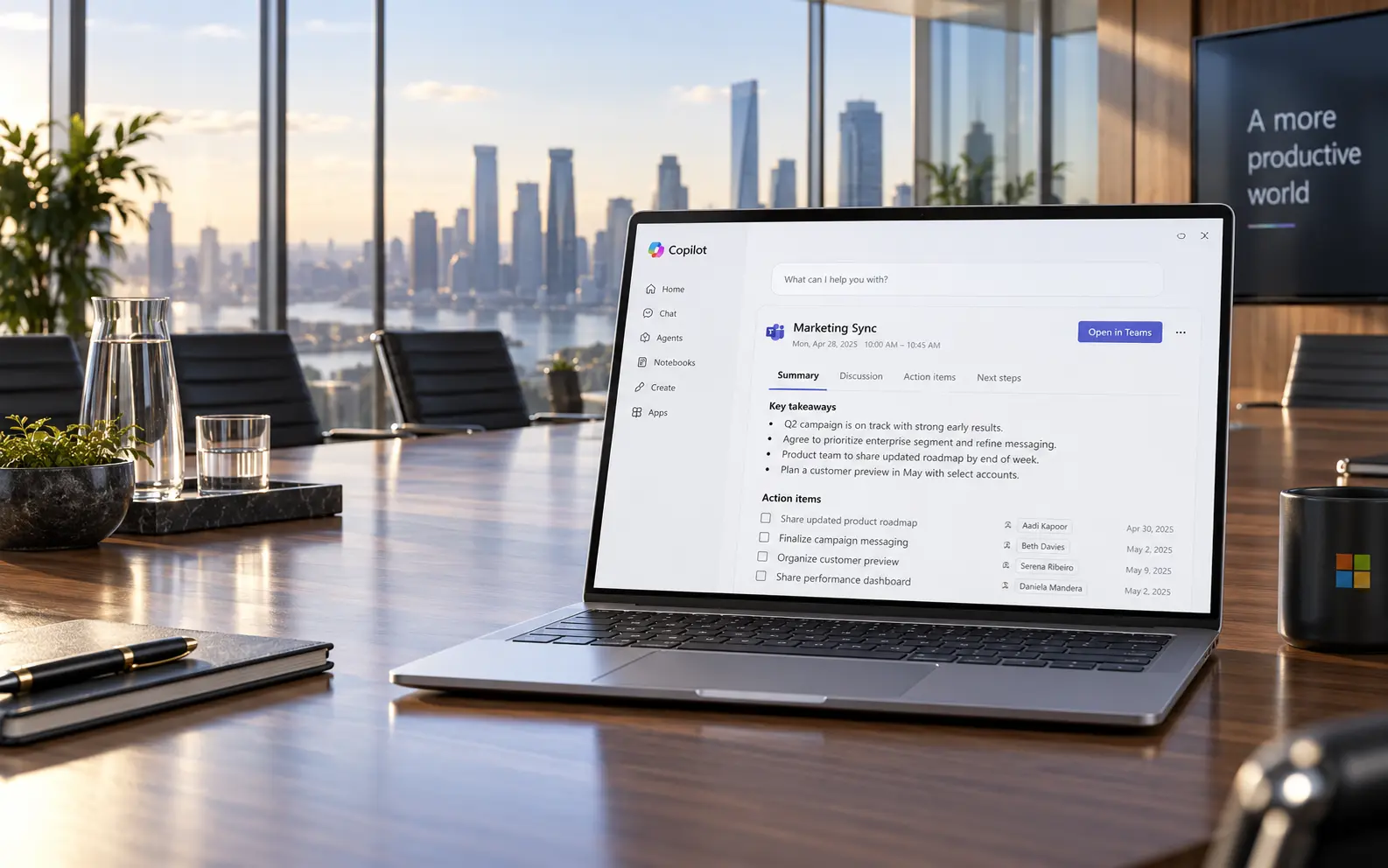
Prompt Microsoft Copilot ที่ดีควรมี เป้าหมายที่ชัดเจน บริบทที่เพียงพอ รูปแบบผลลัพธ์ที่ต้องการ และแหล่งข้อมูลที่เกี่ยวข้อง ไม่จำเป็นต้องเขียนยาวทุกครั้ง แต่ต้องทำให้ Copilot เข้าใจว่าเราต้องการให้ทำอะไรและคาดหวังคำตอบแบบไหน
Microsoft อธิบายกรอบ Prompt ไว้ 4 ส่วนหลัก ได้แก่ Goal, Context, Expectations และ Source โดยสิ่งที่จำเป็นที่สุดคือ Goal หรือเป้าหมายที่ชัดเจน ส่วนองค์ประกอบอื่นสามารถเพิ่มเมื่อเราต้องการผลลัพธ์ที่เฉพาะเจาะจงมากขึ้น
บทความนี้จะอธิบายว่า Prompt ที่ดีควรมีอะไรบ้าง พร้อมตัวอย่างที่สามารถนำไปใช้กับ Microsoft Copilot ได้จริง
Goal คือหัวใจของ Prompt
ก่อนพิมพ์คำสั่ง ควรถามตัวเองก่อนว่า
“ฉันต้องการผลลัพธ์อะไร?”
ตัวอย่าง Goal ที่ชัดเจน เช่น
ตัวอย่าง Prompt:
“สรุปเอกสารนี้เป็น 10 ประเด็นสำคัญ”
Goal คือ “สรุปเอกสาร”
แต่ถ้าพิมพ์เพียง
“ช่วยดูเอกสารนี้หน่อย”
Copilot จะต้องเดาเองว่าเราต้องการให้สรุป วิเคราะห์ ตรวจภาษา หรือทำอะไรกับเอกสาร
ดังนั้น Prompt ที่ดีควรเริ่มจากงานที่ชัดเจนก่อนเสมอ
Context คือข้อมูลที่ช่วยให้ Copilot เข้าใจสถานการณ์
ตัวอย่าง:
“เขียนบทความเกี่ยวกับ Microsoft Copilot”
ยังไม่รู้ว่าเขียนให้ใคร
ลองเพิ่ม:
“เขียนบทความเกี่ยวกับ Microsoft Copilot สำหรับผู้เริ่มต้นที่ไม่เคยใช้ AI มาก่อน”
ตอนนี้ Copilot มี Context เพิ่มขึ้นว่า
Microsoft แนะนำให้เขียน Prompt คล้ายกับการอธิบายงานให้ผู้ช่วยฟัง โดยใช้ภาษาธรรมดาแต่ชัดเจน และให้ Context ที่เกี่ยวข้องกับงาน
Expectations คือการกำหนดสิ่งที่คาดหวังจากผลลัพธ์
ตัวอย่าง:
“เขียนบทความเรื่อง Microsoft Copilot สำหรับมือใหม่ ความยาวประมาณ 1,500 คำ ใช้ภาษาไทยอ่านง่าย แบ่งเป็น H2 และ H3”
รายละเอียดเหล่านี้คือ Expectations
ประกอบด้วย
Microsoft แนะนำให้ระบุรายละเอียดเพิ่มเติม เช่น Audience, Purpose, Format, Tone, Length และ Constraints เมื่อต้องการผลลัพธ์เฉพาะมากขึ้น
Source หมายถึงข้อมูลต้นทางที่ต้องการให้ Copilot ใช้อ้างอิง
เช่น
“สรุปรายงานจากไฟล์ที่แนบ”
“วิเคราะห์ยอดขายจากตารางนี้”
“สร้าง Presentation จากเอกสารนี้”
“เขียนอีเมลตอบโดยอ้างอิงข้อความด้านล่าง”
Source มีประโยชน์มาก เพราะช่วยให้ Copilot ไม่ต้องอาศัยข้อมูลทั่วไปเพียงอย่างเดียว
Microsoft ระบุว่า Copilot สามารถใช้ข้อมูลหลายประเภทในการสร้างคำตอบ เช่น ข้อมูลการทำงาน ไฟล์ อีเมล แชท การประชุม ข้อมูลจากเว็บ และเนื้อหาที่ผู้ใช้แนบ ทั้งนี้ขึ้นอยู่กับบริบทและสิทธิ์การเข้าถึงของผู้ใช้
แม้ Audience จะอยู่ภายใต้ Context แต่เป็นส่วนที่สำคัญมากจนควรพิจารณาแยกต่างหาก
ตัวอย่าง:
“อธิบาย Microsoft Copilot สำหรับโปรแกรมเมอร์”
กับ
“อธิบาย Microsoft Copilot สำหรับเจ้าของร้านค้าออนไลน์ที่ไม่เคยใช้ AI”
คำตอบควรต่างกันอย่างชัดเจน
ก่อนเขียน Prompt จึงควรถามว่า
“ใครคือคนที่จะอ่านหรือใช้ผลลัพธ์นี้?”
ตัวอย่าง Audience:
Microsoft แนะนำให้ระบุ Audience เมื่อกลุ่มผู้อ่านมีผลต่อเนื้อหาและรูปแบบของคำตอบ
นอกจากบอกว่าให้ทำอะไรแล้ว การบอกวัตถุประสงค์สามารถช่วยให้ Copilot เลือกเนื้อหาได้ดีขึ้น
ตัวอย่าง:
“เขียนบทความเกี่ยวกับ Microsoft Copilot สำหรับมือใหม่ โดยมีเป้าหมายเพื่อช่วยให้ผู้อ่านเริ่มใช้งานได้ด้วยตัวเอง”
ต่างจาก
“เขียนบทความเกี่ยวกับ Microsoft Copilot เพื่อเปรียบเทียบข้อดีและข้อจำกัดก่อนตัดสินใจใช้งาน”
หัวข้อเหมือนกัน แต่ Purpose ต่างกัน
เนื้อหาที่ควรสร้างก็แตกต่างกันตามไปด้วย
ถ้ารู้ว่าต้องการผลลัพธ์รูปแบบใด ควรบอกไปโดยตรง
เช่น
“ตอบเป็นตาราง”
“สรุปเป็น Bullet Point”
“สร้าง Checklist”
“อธิบายเป็น 10 ขั้นตอน”
“สร้าง Outline H2 และ H3”
“แบ่งเป็นหัวข้อและหัวข้อย่อย”
Microsoft ระบุว่า Format เป็นหนึ่งในรายละเอียดที่ช่วยให้ Copilot สร้างผลลัพธ์ตรงความต้องการมากขึ้น
Tone มีผลกับงานเขียนอย่างมาก
สามารถกำหนดได้ เช่น
ตัวอย่าง:
“เขียนอีเมลนี้ใหม่โดยใช้น้ำเสียงสุภาพและเป็นมืออาชีพ”
หรือ
“เขียนโพสต์นี้ให้อ่านเป็นธรรมชาติและเป็นกันเอง”
การระบุ Tone ช่วยลดการแก้คำตอบในภายหลัง
ถ้างานมีข้อจำกัดเรื่องความยาว ควรระบุให้ชัด
ตัวอย่าง:
“ไม่เกิน 200 คำ”
“ประมาณ 1,500 คำ”
“ตอบเป็น 10 ข้อ”
“แต่ละข้อไม่เกิน 2 ประโยค”
Microsoft แนะนำให้กำหนด Length เมื่อความยาวของผลลัพธ์มีความสำคัญต่อการนำไปใช้
Prompt ที่ดีไม่ได้บอกแค่สิ่งที่ต้องทำ แต่สามารถบอกสิ่งที่ไม่ควรทำได้
ตัวอย่าง:
“ห้ามเพิ่มข้อมูลที่ไม่มีในเอกสาร”
“ห้ามเปลี่ยนความหมายเดิม”
“ห้ามสร้างตัวเลขขึ้นเอง”
“ห้ามใช้ศัพท์เทคนิคโดยไม่อธิบาย”
“ใช้เฉพาะข้อมูลจาก Source ที่ให้มา”
Constraints ช่วยกำหนดกรอบให้ผลลัพธ์ชัดเจนขึ้น
ไม่ต้อง
Microsoft แนะนำให้เขียนเหมือนการสนทนากับผู้ช่วย ใช้ภาษาธรรมดา ชัดเจน และตรงกับสิ่งที่ต้องการ
ตัวอย่าง:
“ช่วยสรุปเอกสารนี้สำหรับผู้บริหารเป็น 5 ข้อสั้น ๆ”
เป็น Prompt ที่ใช้งานได้ดี แม้จะไม่มีศัพท์เทคนิคเลย
จุดสำคัญคือความชัดเจน ไม่ใช่ความซับซ้อน
ไม่เสมอไป
Microsoft ระบุว่า Prompt สามารถมีข้อมูลน้อยหรือมากก็ได้ โดยสิ่งที่ต้องมีคือ Goal ที่ชัดเจน และค่อยเพิ่ม Context, Expectations หรือ Source เมื่อจำเป็น
Prompt สั้นอาจเหมาะกับงานง่าย เช่น
“สรุปข้อความนี้เป็น 5 ข้อ”
แต่ถ้าเป็นงานซับซ้อน เช่น เขียนแผนธุรกิจ อาจต้องมีรายละเอียดมากขึ้น
ดังนั้นควรเขียน เท่าที่จำเป็น แต่ไม่ปล่อยให้ Copilot ต้องเดาเรื่องสำคัญ
การสั่งหลายงานใหญ่ใน Prompt เดียวอาจทำให้คำตอบบางส่วนไม่ละเอียด
ตัวอย่าง:
“คิด Keyword เขียนบทความ วิเคราะห์ SEO ทำ Facebook และเขียนสคริปต์ YouTube”
ควรแยกเป็นลำดับ เช่น
การแบ่งงานทำให้เราตรวจผลลัพธ์และปรับ Prompt ได้ง่ายขึ้น
ไม่จำเป็นทุกครั้ง แต่มีประโยชน์มากเมื่อเราต้องการรูปแบบเฉพาะ
ตัวอย่าง:
“ฉันต้องการชื่อบทความประมาณนี้: ‘วิธีใช้ Microsoft Copilot สำหรับมือใหม่ แบบทีละขั้นตอน’ ช่วยสร้างชื่อในรูปแบบใกล้เคียงกันอีก 20 ชื่อ”
ตัวอย่างช่วยให้ Copilot เห็น Pattern ที่เราต้องการ
ควรมีเมื่อผลลัพธ์ต้องอิงข้อมูลเฉพาะ เช่น
การให้ Source ช่วย Ground คำตอบกับข้อมูลจริงที่เกี่ยวข้องแทนที่จะปล่อยให้ Copilot พึ่งความรู้ทั่วไปเพียงอย่างเดียว
ตัวอย่าง:
“ช่วยเขียนเรื่อง AI”
ปัญหาคือไม่รู้ว่า
“เขียนบทความภาษาไทยเรื่อง AI สำหรับเจ้าของธุรกิจขนาดเล็กที่ไม่มีพื้นฐาน ความยาวประมาณ 1,200 คำ ใช้ภาษาง่าย แบ่งเป็น H2 และ H3 อธิบายว่า AI ช่วยงานธุรกิจอะไรได้บ้าง พร้อมตัวอย่างอย่างน้อย 5 ตัวอย่าง”
Prompt นี้มี
ครบพอสำหรับงานประเภทนี้
Prompt กว้าง:
“เขียนอีเมลลูกค้า”
ปรับเป็น:
“เขียนอีเมลภาษาไทยถึงลูกค้าเพื่อแจ้งว่าสินค้าจะจัดส่งล่าช้า 2 วัน ใช้น้ำเสียงสุภาพและเป็นมืออาชีพ ไม่เกิน 150 คำ พร้อมกล่าวขอโทษและขอบคุณลูกค้าที่เข้าใจ”
ผลลัพธ์มีทิศทางชัดขึ้นทันที
Prompt กว้าง:
“วิเคราะห์ยอดขาย”
Prompt ที่ดีขึ้น:
“วิเคราะห์ยอดขายรายเดือนจากตารางนี้ เปรียบเทียบยอดขายแต่ละเดือน ระบุ 3 เดือนที่เติบโตสูงสุด และสรุปแนวโน้มเป็น Bullet Point โดยห้ามใช้ข้อมูลนอกตาราง”
มีทั้ง Goal, Source, Format และ Constraint
Prompt แรกไม่จำเป็นต้องสมบูรณ์ที่สุดเสมอไป
Microsoft แนะนำให้สนทนาต่อกับ Copilot และใช้ Follow-up Prompt เพื่อปรับผลลัพธ์ให้เหมาะขึ้น
ตัวอย่าง:
“ทำให้สั้นลง”
“เพิ่มตัวอย่างอีก 5 ข้อ”
“เปลี่ยนเป็นตาราง”
“เขียนสำหรับผู้บริหารแทน”
“เพิ่มรายละเอียดหัวข้อที่ 4”
“รักษาคำตอบเดิม แต่เปลี่ยนน้ำเสียงให้เป็นมืออาชีพขึ้น”
หากคำตอบดีอยู่แล้ว 80–90% สามารถแก้เฉพาะส่วนได้
ตัวอย่าง:
“เก็บคำตอบเดิมทั้งหมด แต่ขยายหัวข้อที่ 5 เพิ่มอีก 2 ย่อหน้า”
หรือ
“แก้เฉพาะบทนำให้ดึงดูดมากขึ้น ส่วนอื่นใช้เหมือนเดิม”
วิธีนี้มีประสิทธิภาพกว่าการเริ่ม Prompt ใหม่ทั้งหมด
Prompt ที่ดีช่วยเพิ่มคุณภาพของคำตอบ แต่ไม่ได้รับประกันว่าทุกอย่างจะถูกต้อง
Microsoft แนะนำให้ตรวจแหล่งข้อมูล ข้อเท็จจริง ชื่อ วันที่ ตัวเลข และข้อสรุปก่อนนำไปใช้ และหากไม่สามารถตรวจย้อนกลับไปยัง Source ได้ควรถือว่าข้อมูลนั้นยังไม่ได้รับการยืนยัน
ควรตรวจเป็นพิเศษเมื่อเกี่ยวข้องกับ
ก่อนส่ง Prompt ลองตรวจรายการนี้
ไม่จำเป็นต้องใส่ครบ 10 ข้อทุกครั้ง
เลือกเฉพาะสิ่งที่มีผลต่อคำตอบจริง
สามารถใช้โครงสร้างนี้เป็น Template ได้
“ช่วย [งานที่ต้องการ] เกี่ยวกับ [หัวข้อ] สำหรับ [กลุ่มเป้าหมาย] โดยมีเป้าหมายเพื่อ [Purpose] ใช้น้ำเสียง [Tone] ความยาว [Length] ตอบเป็น [Format] ใช้ข้อมูลจาก [Source] และห้าม [Constraint]”
ตัวอย่าง:
“ช่วยเขียนบทความเกี่ยวกับ Microsoft Copilot สำหรับผู้เริ่มต้น โดยมีเป้าหมายเพื่อสอนพื้นฐานการใช้งาน ใช้น้ำเสียงให้ความรู้แต่เข้าใจง่าย ความยาวประมาณ 1,500 คำ แบ่งเป็น H2 และ H3 และห้ามสร้างข้อมูลราคาขึ้นเอง”
สำหรับงานที่ต้องทำซ้ำ comsiam แนะนำให้สร้าง Template แยกสำหรับแต่ละประเภท เช่น บทความ SEO อีเมล รายงาน วิเคราะห์ข้อมูล และ Social Media แล้วเปลี่ยนเฉพาะข้อมูลที่จำเป็นในแต่ละครั้ง
องค์ประกอบหลักที่ควรจำคือ
Goal + Context + Expectations + Source
หรือแปลแบบง่าย ๆ ว่า
ต้องการให้ทำอะไร + งานนี้เกี่ยวกับอะไร + ต้องการผลลัพธ์แบบไหน + ใช้ข้อมูลอะไร
หากต้องการละเอียดขึ้น สามารถเพิ่ม
ไม่จำเป็นต้องใส่ทุกอย่างใน Prompt ทุกครั้ง สิ่งสำคัญที่สุดคืออย่าปล่อยให้ Copilot ต้องเดาสิ่งที่มีผลต่อผลลัพธ์
สำหรับผู้อ่าน comsiam วิธีที่ง่ายที่สุดคือเริ่มจาก Goal ที่ชัดเจนก่อน แล้วค่อยเพิ่ม Context และ Expectations เท่าที่จำเป็น หากมีข้อมูลต้นทางก็เพิ่ม Source เข้าไป จากนั้นใช้ Follow-up Prompt ปรับผลลัพธ์ต่อจนเหมาะกับงานจริง