Contact
Line : comsiam
Contact
Line : comsiam

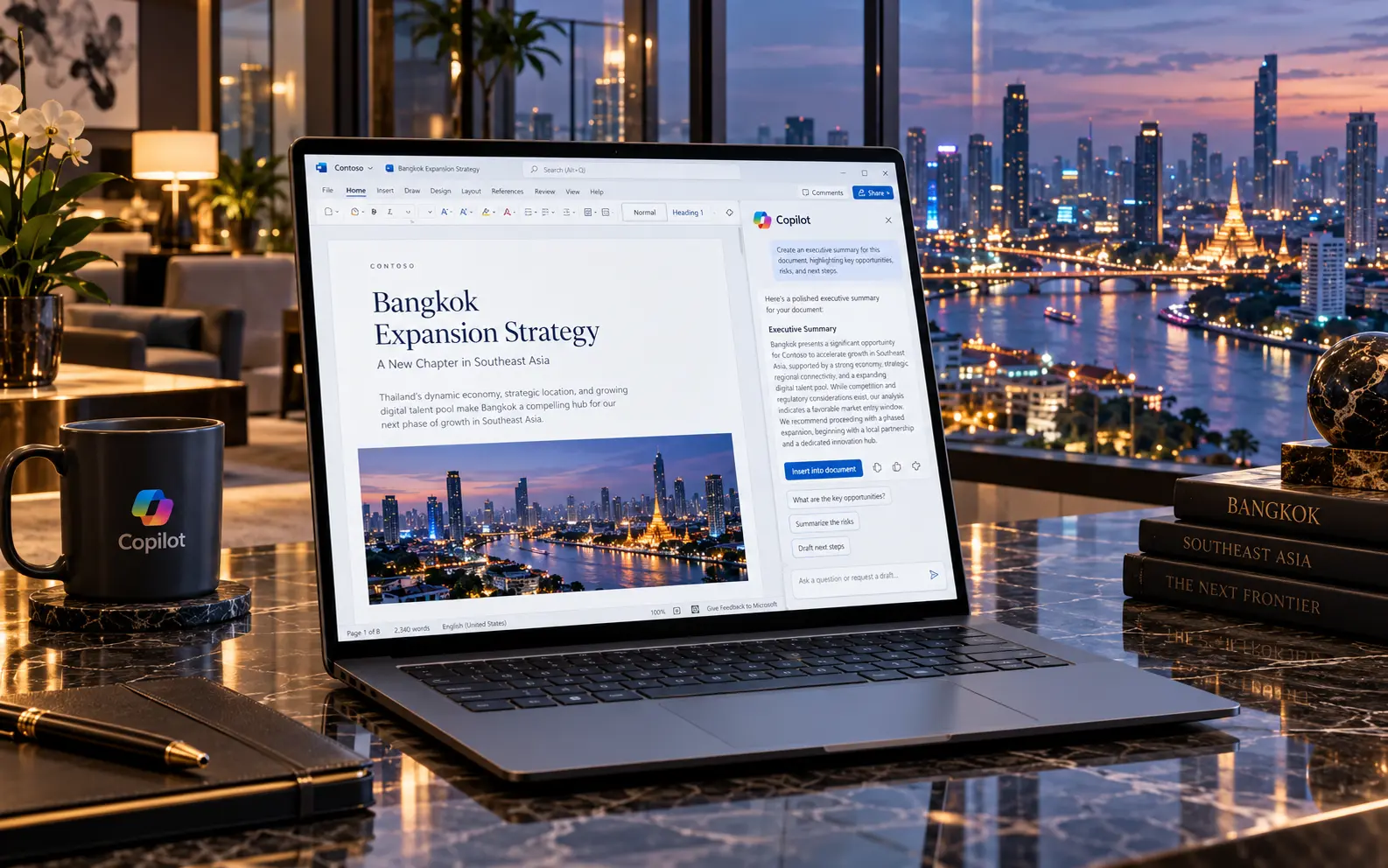
วิธีดาวน์โหลดใบกำกับภาษี Microsoft Copilot ขึ้นอยู่กับว่าคุณซื้อด้วย บัญชี Microsoft ส่วนตัว หรือ บัญชี Microsoft 365 สำหรับธุรกิจ
ถ้าเป็นบัญชีส่วนตัว ให้เข้า Order history แล้วเปิด Order detail ของรายการที่ซื้อ จากนั้นเลือก Tax invoice หากรายการนั้นมีเอกสารภาษีให้ดาวน์โหลด
ถ้าเป็นบัญชีธุรกิจ ให้ Admin เข้า Microsoft 365 Admin Center แล้วไปที่ Billing > Bills & payments จากนั้นเลือก Invoice และดาวน์โหลดเป็น PDF
สิ่งสำคัญคือใบกำกับภาษีอาจไม่ได้ปรากฏทันทีหลังชำระเงิน Microsoft ระบุว่าสำหรับบัญชีส่วนตัวอาจต้องรอประมาณ 48 ชั่วโมงถึง 5 วันก่อนดาวน์โหลดได้
ทำตามขั้นตอนนี้
Microsoft ระบุว่า Tax invoice จะปรากฏใน Order detail เมื่อประเทศหรือภูมิภาคนั้นมี VAT ใช้กับรายการซื้อ
ไม่เสมอไป
Microsoft ระบุว่า Tax invoice สำหรับบัญชีส่วนตัวไม่ได้พร้อมใช้งานแบบ Real-time
โดยทั่วไปอาจต้องรอประมาณ
48 ชั่วโมงถึง 5 วัน
ก่อนที่ Tax invoice จะปรากฏในหน้า Order detail
ดังนั้นถ้าเพิ่งซื้อวันนี้แล้วไม่เห็นใบกำกับภาษี ยังไม่ควรสรุปว่าระบบไม่มีเอกสาร
ได้
ถ้า Copilot เป็นส่วนหนึ่งของ Microsoft 365 Subscription เช่น
เอกสารอาจแสดงชื่อแพ็กเกจ Microsoft 365 เป็นหลัก ไม่จำเป็นต้องแสดงคำว่า Copilot แยกเป็นรายการเดี่ยว
ดังนั้นควรดูทั้งชื่อผลิตภัณฑ์ วันที่ และยอดเงินประกอบกัน
Microsoft แนะนำให้ตรวจสองจุด
ต้องเป็น Microsoft Account เดียวกับที่ใช้ซื้อ
ใน Order history ให้เปลี่ยนช่วงวันที่หรือ Ordered within เพื่อค้นหารายการเก่า
ถ้ามีหลาย Microsoft Account ควรตรวจทุกบัญชีที่อาจเคยใช้ซื้อบริการ
สำหรับบัญชีส่วนตัว เส้นทางหลักคือ
Microsoft Account > Order history > Order detail > Tax invoice
ถ้ารายการนั้นรองรับเอกสาร VAT คุณจะเห็นตัวเลือก Tax invoice ในหน้ารายละเอียดรายการ
อาจมีหลายสาเหตุ
Microsoft ระบุว่าจะเห็น VAT Invoice เฉพาะประเทศหรือภูมิภาคที่มี VAT ใช้กับรายการซื้อนั้น
Microsoft ระบุว่า Invoice สามารถมีข้อมูล เช่น
ข้อมูลเหล่านี้ช่วยใช้ตรวจสอบทางบัญชีและภาษีได้
ได้
สำหรับบัญชีธุรกิจ Microsoft ระบุชัดว่าสามารถดาวน์โหลด Invoice เป็น PDF เพื่อเก็บเป็นหลักฐานหรือใช้ยื่นภาษีได้
สำหรับบัญชีส่วนตัว หากหน้า Tax invoice เปิดเป็นเอกสารหรือหน้าที่พิมพ์ได้ สามารถใช้ Print แล้วเลือก Save as PDF ตาม Browser และระบบปฏิบัติการที่ใช้
ถ้าใช้ Work Account ให้ Admin ทำดังนี้
Microsoft ระบุว่าหน้า Bills & payments ใช้ดูและดาวน์โหลด Invoice ของ Business Subscription ได้โดยตรง
สำหรับ Business Subscription ต้องมีสิทธิ์ด้าน Billing
Microsoft ระบุว่าผู้ที่จะดูหรือดาวน์โหลด Invoice ใน Microsoft 365 Admin Center ต้องมีอย่างน้อย Role ระดับ Billing Administrator
ดังนั้นพนักงานทั่วไปอาจไม่เห็นเมนู Bills & payments
ถ้าไม่มี Billing Permission ให้ติดต่อ
ให้ช่วยดาวน์โหลด Invoice จาก Microsoft 365 Admin Center
ไม่จำเป็นต้องเพิ่มสิทธิ์ Billing ให้พนักงานทุกคนเพียงเพื่อดาวน์โหลดเอกสารหนึ่งครั้ง
Microsoft ระบุว่า Invoice สำหรับ Work Account โดยทั่วไปจะพร้อมประมาณ 48 ชั่วโมงหลังมีการเรียกเก็บเงิน และ Subscription Item สามารถสร้าง Invoice รายเดือนได้
ดังนั้นถ้าเพิ่งถูกตัดเงินวันนี้ อาจต้องรอให้ระบบสร้างเอกสารก่อน
ใน Microsoft 365 Admin Center
ไปที่
Billing > Bills & payments
จากนั้นเลือก Invoice
Microsoft จะแสดงรายละเอียด เช่น
ก่อนที่จะดาวน์โหลด PDF ได้
หลังเลือก Invoice
กด
Download
จากนั้นเลือก
Download invoice
Microsoft ระบุว่า PDF ที่ดาวน์โหลดอาจมีหน้าตาแตกต่างจาก Invoice ที่ดูแบบ Online
ดังนั้นสำหรับเก็บเอกสารทางบัญชี ควรดาวน์โหลด PDF โดยตรง
ไม่เสมอไป
Microsoft ระบุว่าในบางเขตอำนาจสามารถดาวน์โหลด Tax receipt แยกจาก Invoice ได้
ถ้า Invoice นั้นรองรับ จะเห็นเมนู
Download tax receipt
จากหน้า Billing > Bills & payments
ดังนั้นควรตรวจว่าฝ่ายบัญชีต้องการ Invoice หรือ Tax Receipt แบบใด
ถ้าระบบรองรับ
Microsoft ระบุว่าตัวเลือกนี้จะปรากฏเฉพาะบางเขตอำนาจที่รองรับ Tax Receipt
สำหรับ Business Subscription Microsoft ระบุว่า Microsoft 365 Services ไม่ได้ออก Payment Receipt แยกในลักษณะทั่วไป
สำหรับการชำระด้วย Credit หรือ Debit Card ให้ใช้
ประกอบกันเพื่อตรวจสอบการชำระเงิน
จุดนี้สำคัญสำหรับฝ่ายบัญชี เพราะ Invoice กับหลักฐานการตัดบัตรอาจต้องใช้คู่กัน
Microsoft ระบุว่า Invoice มี Tax Breakdown ตามเขตอำนาจศาล
แต่รูปแบบและภาษีที่แสดงขึ้นอยู่กับประเทศหรือ Region และ Billing Profile ของการซื้อ
ดังนั้นไม่ควรนำ Invoice ของประเทศหนึ่งไปเทียบตรง ๆ กับอีกประเทศ
สำหรับบัญชีที่ใช้ทำธุรกิจในไทย ควรตรวจรายละเอียดอย่างน้อย
จากนั้นให้ฝ่ายบัญชีตรวจว่าเอกสารดังกล่าวตรงตามข้อกำหนดที่บริษัทต้องใช้หรือไม่
ถ้าซื้อสำหรับบริษัท ควรตั้ง Billing Profile ให้ถูกต้องก่อนการซื้อหรือรอบ Billing ถัดไป
เพราะข้อมูลใน Invoice จะอิงข้อมูล Billing ของบัญชีหรือองค์กร
ควรตรวจ
ก่อนสั่งซื้อ License จำนวนมาก
ไม่ควรคาดหวังว่าสามารถแก้ Invoice ที่ออกแล้วได้ทุกกรณี
หากข้อมูลผิด ควรแก้ Billing Profile ให้ถูกก่อน Invoice รอบถัดไป
สำหรับ Invoice ที่ออกไปแล้ว อาจต้องติดต่อ Microsoft Support เพื่อสอบถามตามกรณี
ถ้า Apple เป็นผู้เรียกเก็บเงิน เอกสารหลักควรตรวจจาก Apple
เพราะ Microsoft ไม่ได้เป็นผู้จัดการ Billing โดยตรงของ Subscription นั้น
ดังนั้นควรตรวจ
แทนการค้นหา Invoice จาก Microsoft อย่างเดียว
หลักเดียวกัน
ถ้า Google เป็นผู้เรียกเก็บเงิน ต้องตรวจเอกสารจาก Google Play หรือ Google Payments
เพราะผู้ให้บริการที่เก็บเงินเป็นผู้จัดการ Billing Documentation หลัก
ถ้า Partner หรือ CSP เป็นผู้เรียกเก็บเงิน ใบกำกับภาษีอาจออกโดย Partner
ดังนั้นควรตรวจว่า
อย่าดาวน์โหลดเอกสารจาก Microsoft แล้วคิดว่าแทนใบกำกับภาษีจาก Partner ได้เสมอไป
ขึ้นอยู่กับโครงสร้าง Billing
Copilot Business อาจปรากฏใน Invoice เดียวกับ Microsoft 365 หรือเป็นรายการ Subscription แยก
ใน Microsoft 365 Admin Center สามารถเปิด Invoice แล้วดู Transactions และ Charges ของ Billing Account นั้นได้
จึงควรตรวจชื่อรายการแต่ละบรรทัดใน Invoice
เปิด Invoice แล้วตรวจ
ถ้ามีหลาย License ให้ดูจำนวน Seats ด้วย
จะช่วยตรวจได้ว่าบริษัทถูกเรียกเก็บ Copilot กี่ User ในรอบนั้น
อาจเกิดจาก
Microsoft ระบุว่า Invoice สามารถแสดง Transaction Type เช่น Purchase, Monthly payment, Renew, Add quantity, Remove quantity, Cancel และ Credit ได้
ดังนั้นควรดูรายละเอียดก่อนสรุปว่า Billing ผิด
ได้ในระดับหนึ่ง
Microsoft ระบุว่า Transaction Type สามารถมี
Cancel
ถ้า Subscription ถูกยกเลิกและมีสิทธิ์ Prorated Refund
รวมถึง
Credit
เมื่อมีเครดิตถูกนำมาใช้กับ Billing Account
จึงสามารถใช้ Invoice ช่วยตรวจการปรับยอดได้
สำหรับธุรกิจ ควรดาวน์โหลด PDF ทุก Billing Period แล้วจัดเก็บ เช่น
Microsoft-365/
2026/
01-January/
02-February/
และตั้งชื่อไฟล์ให้ค้นง่าย เช่น
Microsoft-Copilot-Invoice-2026-10.pdf
จะช่วยฝ่ายบัญชีค้นเอกสารย้อนหลังได้ง่ายขึ้น
ถ้าเป็น บัญชีส่วนตัว ให้เข้า Microsoft Account > Order history > Order detail แล้วเลือก Tax invoice เมื่อเอกสารพร้อมใช้งาน Microsoft ระบุว่าใบกำกับภาษีอาจต้องรอประมาณ 48 ชั่วโมงถึง 5 วัน หลังการซื้อ และจะเห็นเฉพาะในประเทศหรือ Region ที่มี VAT ใช้กับรายการนั้น
ถ้าเป็น บัญชี Microsoft 365 สำหรับธุรกิจ ให้ Admin เข้า Microsoft 365 Admin Center > Billing > Bills & payments เลือก Invoice ที่ต้องการ แล้วกด Download > Download invoice เพื่อบันทึกเป็น PDF
ในบางประเทศหรือเขตอำนาจ Microsoft ยังมีตัวเลือก Download tax receipt เพิ่มเติมจาก Invoice และผู้ใช้ต้องมี Billing Permission ที่เหมาะสมจึงจะเข้าถึงข้อมูลนี้ได้
สำหรับ comsiam แนะนำให้ตั้ง Billing Profile ของบริษัทให้ถูกต้องตั้งแต่ก่อนซื้อ โดยเฉพาะชื่อบริษัท ที่อยู่ และข้อมูลภาษี แล้วดาวน์โหลด Invoice เป็น PDF ทุกครั้งหลัง Billing เพราะจะช่วยลดปัญหาเอกสารไม่ครบเมื่อต้องทำบัญชีหรือยื่นภาษีย้อนหลัง