Contact
Line : comsiam
Contact
Line : comsiam

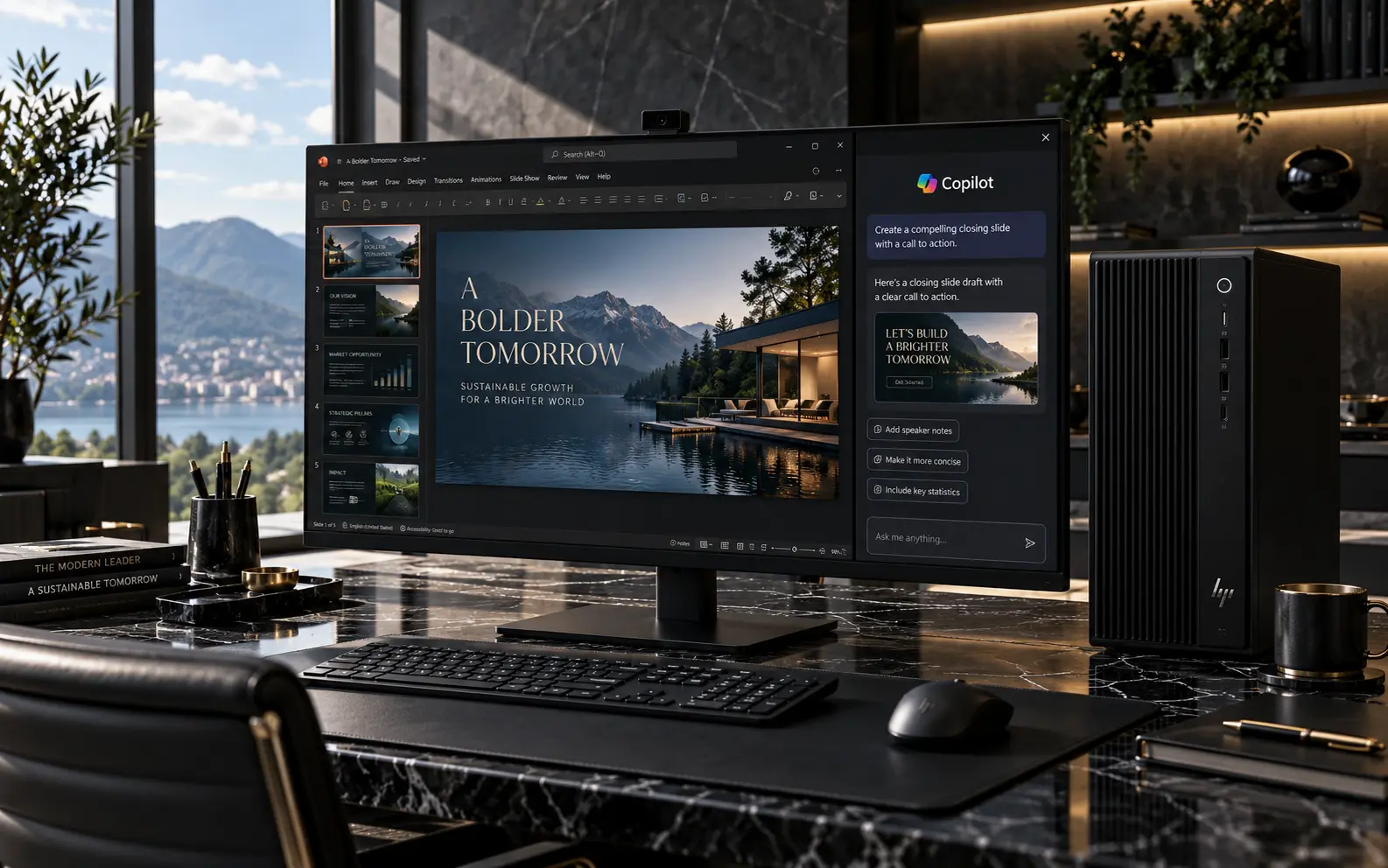
วิธีตรวจสอบใบเสร็จ Microsoft Copilot สามารถทำได้จากบัญชี Microsoft ที่ใช้ซื้อ Subscription โดยตรง โดยเข้าไปที่ Payment & billing > Order history จากนั้นเลือกคำสั่งซื้อที่ต้องการแล้วเปิด Order details
Microsoft ระบุว่าสามารถใช้หน้าประวัติการสั่งซื้อเพื่อตรวจการซื้อ Subscription ดูรายละเอียดรายการ และพิมพ์ Invoice ได้
ถ้าเป็นบัญชี Microsoft 365 สำหรับธุรกิจ Admin สามารถตรวจ Invoice, Billing Information และ Payment History ได้จาก Microsoft 365 Admin Center
สำหรับบัญชีส่วนตัวให้ทำตามนี้
Microsoft ระบุว่าหน้า Order history สามารถใช้ดูและพิมพ์ Invoice ของรายการซื้อได้
ต้องเข้าสู่ระบบด้วยบัญชีเดียวกับที่ใช้ซื้อ Subscription
ถ้าคุณมีหลายบัญชี เช่น
ต้องเลือกบัญชีให้ถูก
Microsoft แนะนำว่าถ้าหาประวัติการซื้อไม่เจอ ให้ตรวจว่ากำลัง Sign in ด้วยบัญชีที่ใช้ซื้อรายการนั้นจริง
หลังเข้าสู่ Microsoft Account ให้ไปที่
Payment & billing > Order history
จากหน้านี้สามารถดู
ที่เกี่ยวข้องกับบัญชีดังกล่าวได้
ในหน้า Order history สามารถใช้ตัวกรองหรือ Refine เพื่อเลือกช่วงเวลาที่ต้องการ
เช่น
ถ้าหา Copilot ไม่เจอ ควรขยายช่วงวันที่ก่อน เพราะรายการอาจเป็นการต่ออายุเมื่อหลายเดือนก่อน
Microsoft ระบุว่ารายการที่มีสถานะ
Completed
หมายถึงรายการดังกล่าวดำเนินการเรียบร้อยแล้ว
และมักสามารถเปิด Order details เพื่อดูรายละเอียดการชำระเงินและเอกสารที่เกี่ยวข้องได้
รายการบางประเภทอาจแสดงสถานะ
Redeemed
หมายถึงสิทธิ์หรือ Code นั้นถูกใช้แล้ว
Microsoft ระบุว่า Completed หรือ Redeemed เป็นสถานะของ Charge ที่ดำเนินการแล้วใน Order history
Microsoft ระบุว่า Charge ที่มีสถานะ
In progress
ยังไม่ได้ถูก Post ไปยัง Payment Method อย่างสมบูรณ์
ดังนั้นหากเพิ่งซื้อหรือเพิ่งต่ออายุ อาจต้องรอให้รายการเปลี่ยนเป็น Completed ก่อนรายละเอียดทั้งหมดจะพร้อม
เมื่อเจอรายการที่ต้องการ
เลือก
Order details
จากนั้นเลือก
Microsoft ระบุว่าสามารถใช้ปุ่ม Print หรือใช้ Print Function ของ Browser เพื่อพิมพ์หน้ารายละเอียดคำสั่งซื้อได้
ถ้า Browser และระบบปฏิบัติการรองรับ สามารถใช้คำสั่ง Print แล้วเลือก
Save as PDF
แทนเครื่องพิมพ์
วิธีนี้ช่วยเก็บเอกสารค่า Microsoft Copilot หรือ Microsoft 365 เป็นไฟล์สำหรับ
ได้ง่ายขึ้น
ข้อมูลที่แสดงอาจประกอบด้วย
ข้อมูลจริงอาจต่างกันเล็กน้อยตามประเภทการซื้อและประเทศ
ใช่
หาก Copilot รวมอยู่กับ Microsoft 365 แพ็กเกจที่คุณสมัคร รายการอาจแสดงชื่อ Microsoft 365 Plan แทน
เช่น
ดังนั้นถ้าหาคำว่า Copilot ไม่เจอ อย่าเพิ่งสรุปว่าไม่มีรายการ
ให้ตรวจชื่อ Subscription ที่ซื้อจริง
หลังเปิด Order details ให้เปรียบเทียบ
กับ Bank Statement หรือ Credit Card Statement
ถ้ายอดและวันที่ตรงกัน ก็ช่วยยืนยันได้ว่ารายการนั้นมาจาก Microsoft Subscription ใด
ตรวจ Microsoft Account อื่นก่อน
Microsoft ระบุว่าถ้ามีหลายบัญชี ต้อง Sign in ให้ตรงกับบัญชีที่ใช้ซื้อ
ตัวอย่างเช่น คุณอาจซื้อ Microsoft 365 ด้วยบัญชี Hotmail แต่ปัจจุบันกำลังเปิด Order history ด้วย Outlook Account อีกบัญชี
ทำตามนี้
วิธีนี้ช่วยหาว่ารายการถูกผูกกับ Account ใด
ถ้า Apple เป็นผู้เรียกเก็บเงิน เอกสาร Billing หลักจะอยู่กับ Apple
Microsoft ระบุว่า Subscription ที่ซื้อจาก Third-party Provider เช่น Apple หรือ Google ต้องจัดการผ่านผู้ให้บริการนั้น
ดังนั้นควรตรวจ Purchase History หรือ Subscription ของ Apple
ถ้า Google Play เป็นผู้เรียกเก็บเงิน ต้องดูใบเสร็จหรือ Payment History จาก Google
Microsoft Account อาจแสดงสิทธิ์ Microsoft 365 แต่ Billing Documentation หลักอยู่กับ Provider ที่เป็นผู้ขาย
ถ้าซื้อผ่าน Retailer หรือ Partner ใบเสร็จอาจออกโดยร้านค้า
ดังนั้นควรเก็บ
ไว้ด้วย
โดยเฉพาะถ้าต้องใช้เป็นหลักฐานทางบัญชี
ถ้าเป็น Work Account สามารถเปิด Order history แล้วเลือกคำสั่งซื้อ
จากนั้น Microsoft ระบุว่าสามารถเลือก Manage this item เพื่อเปิดรายการนั้นใน Microsoft 365 Admin Center ได้
ใน Admin Center สามารถตรวจข้อมูล Billing ได้ละเอียดกว่าบัญชีส่วนตัว
Microsoft ระบุว่าใน Admin Center สำหรับ Work Account สามารถ
ได้
เหมาะกับบริษัทที่มี Copilot หลาย License
ไม่เสมอไป
การเข้าถึงข้อมูล Billing ขององค์กรขึ้นอยู่กับ Role และ Permission
ผู้ใช้ทั่วไปอาจใช้ Copilot ได้ แต่ไม่สามารถเห็น Invoice หรือ Billing Profile ของบริษัท
ถ้าต้องการเอกสารต้องติดต่อ
ตามโครงสร้างองค์กร
ไม่จำเป็นต้องเหมือนกันทุกกรณี
Order details ใช้แสดงรายละเอียดรายการซื้อ
ส่วน Invoice เป็นเอกสาร Billing ที่อาจมีข้อมูลเพิ่มเติมสำหรับบริษัท
สำหรับ Work Account ที่ต้องใช้เอกสารทางบัญชี ควรตรวจ Invoice จาก Microsoft 365 Admin Center โดยตรง
สำหรับองค์กรให้เข้า Microsoft 365 Admin Center และเปิดส่วน Billing
จากนั้นเลือก Invoice ที่ต้องการตาม Billing Period
Microsoft ระบุว่า Admin Center รองรับการเข้าถึง Invoice และข้อมูล Billing สำหรับ Work Account
เมนูจริงอาจแตกต่างตาม Billing Account Type ขององค์กร
ขึ้นอยู่กับนโยบายบัญชีของบริษัทและเอกสารที่ฝ่ายบัญชีต้องการ
โดยทั่วไปควรมี
ถ้าบริษัทต้องการเอกสารภาษีเฉพาะ ควรตรวจรายละเอียด Billing Account และเอกสารที่ Microsoft ออกให้ในประเทศนั้นเพิ่มเติม
Invoice กับใบกำกับภาษีไม่ได้หมายถึงเอกสารเดียวกันทุกประเทศ
ก่อนนำไปใช้ด้านภาษี ควรตรวจ
ให้ถูกต้อง
สำหรับ Business Account ควรตั้ง Billing Profile ให้ถูกต้องตั้งแต่ก่อนซื้อ
ไม่ควรคาดหวังว่าสามารถแก้ Invoice ที่ออกแล้วได้ทุกกรณี
ถ้าข้อมูล Billing ผิด ควรแก้
ใน Billing Profile ก่อน Billing Cycle ถัดไป
สำหรับรายการเก่าอาจต้องติดต่อ Microsoft Support ตามกรณี
Order Number ใช้ระบุรายการซื้อ
ควรเก็บไว้ถ้าต้อง
โดยเฉพาะถ้ามี Microsoft Subscription หลายรายการ
สำหรับบุคคลทั่วไปสามารถ Save เป็น PDF แล้วจัดเก็บตามปี
เช่น
Microsoft-2026
ภายในแบ่งเป็น
สำหรับบริษัทควรเก็บในระบบบัญชีหรือ Cloud ที่องค์กรกำหนด
เพื่อให้ง่ายต่อการตรวจสอบย้อนหลัง
ถ้าใช้ Subscription รายเดือน ควรตรวจเป็นระยะ
โดยเฉพาะธุรกิจที่มีหลาย License
เพราะช่วยตรวจพบ
ได้เร็วขึ้น
ตรวจตามนี้
ถ้าเป็น Business ให้ตรวจ Invoice ใน Microsoft 365 Admin Center เพิ่มด้วย
สำหรับบัญชี Microsoft ส่วนตัว วิธีตรวจใบเสร็จ Microsoft Copilot คือเข้าสู่ Payment & billing > Order history แล้วเลือกช่วงวันที่และรายการที่ต้องการ จากนั้นเปิด Order details เพื่อดูรายละเอียด หรือเลือก Print เพื่อพิมพ์ Invoice ได้ Microsoft ระบุว่าหน้านี้รองรับทั้งการตรวจการซื้อ Subscription และการพิมพ์ใบแจ้งหนี้
ถ้าหารายการไม่เจอ ให้ตรวจว่ากำลัง Sign in ด้วย Microsoft Account ที่ใช้ซื้อจริง เพราะประวัติคำสั่งซื้อผูกกับบัญชีที่ทำรายการ
สำหรับบัญชีธุรกิจ สามารถเปิด Order Details แล้วเข้า Microsoft 365 Admin Center ซึ่ง Microsoft รองรับการดู Invoice, Billing Information, Billing Profile และ Payment History ได้
หากซื้อผ่าน Apple, Google หรือผู้ขายภายนอก เอกสาร Billing หลักต้องตรวจจากผู้ให้บริการที่เป็นผู้ขาย เพราะ Subscription เหล่านั้นไม่ได้ถูกจัดการทั้งหมดจาก Microsoft Account
สำหรับ comsiam วิธีที่ควรทำคือ เก็บ Invoice หรือ Order details เป็น PDF ทุกครั้งที่มีการต่ออายุ โดยเฉพาะบัญชีที่ใช้ทำงานหรือเบิกบริษัท เพราะจะตรวจค่าใช้จ่ายย้อนหลังได้ง่ายและลดปัญหาหาหลักฐานการชำระเงินไม่เจอ