Contact
Line : comsiam
Contact
Line : comsiam

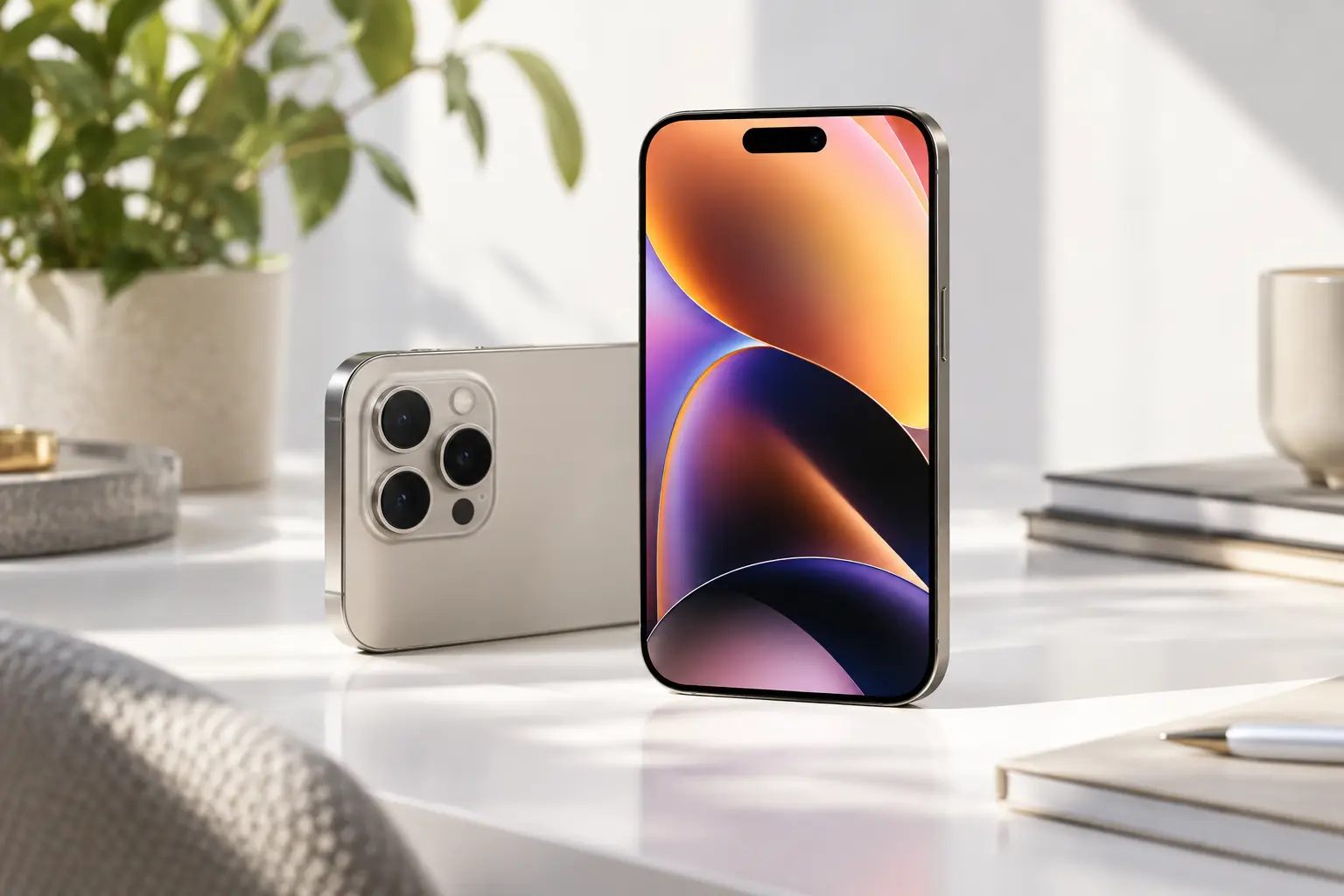
หาก iPhone 18 Pro ปุ่ม Camera Control ใช้งานไม่ได้ กดแล้วกล้องไม่เปิด ปัดหรือแตะแล้วไม่ตอบสนอง หรือบางครั้งใช้งานได้บางครั้งไม่ได้ ปัญหาอาจเกิดจากเคสกดทับ การตั้งค่าปุ่ม ระบบกล้องค้าง iOS มีข้อผิดพลาด หรือฮาร์ดแวร์ของปุ่มมีปัญหา
บทความนี้ comsiam จะพาไล่ตรวจทีละขั้นตอน เพื่อแยกว่าอาการเกิดจากการตั้งค่า ซอฟต์แวร์ หรือปุ่ม Camera Control จริง
เคสบางรุ่นอาจรบกวนการกดหรือการสัมผัสบริเวณ Camera Control
ลองถอดเคสแล้วทดสอบใหม่
หากถอดเคสแล้วปุ่มกลับมาใช้งานได้ปกติ แสดงว่าปัญหาอาจเกิดจากเคสที่บังหรือกดทับตำแหน่งปุ่ม
หากปุ่มรองรับการกดและการสัมผัส พื้นผิวที่มีคราบมัน ฝุ่น หรือความชื้นอาจทำให้ตอบสนองไม่ดี
ใช้ผ้านุ่มและแห้งเช็ดบริเวณปุ่ม
หลีกเลี่ยง
จากนั้นทดลองใช้งานใหม่
ปลดล็อก iPhone แล้วลองกด Camera Control
สังเกตว่า
ถ้ากดแล้วไม่มีการตอบสนองเลย ควรตรวจการตั้งค่าและระบบต่อ
เปิดแอป Camera จากหน้าจอ Home ก่อน
จากนั้นลองใช้ Camera Control เพื่อ
หากปุ่มทำงานเมื่ออยู่ในแอป Camera แต่ไม่สามารถใช้เปิดกล้องจากหน้าจออื่นได้ ปัญหาอาจเกี่ยวกับการตั้งค่าทางลัดมากกว่าฮาร์ดแวร์
เข้า Settings แล้วค้นหาคำว่า
Camera Control
ตรวจสอบว่าฟังก์ชันของปุ่มถูกตั้งค่าไว้ตามที่ต้องการหรือไม่
หากเคยเปลี่ยนการทำงานของปุ่ม อาจทำให้พฤติกรรมไม่เหมือนค่าเริ่มต้น
ลองคืนค่าที่เกี่ยวข้องให้เป็นค่าเดิม แล้วทดสอบใหม่
การตั้งค่าบางแบบอาจกำหนดให้ Camera Control เปิดกล้องด้วยการกดหนึ่งครั้งหรือสองครั้ง
หากผู้ใช้เข้าใจว่าปุ่มเสีย แต่อันที่จริงระบบถูกตั้งเป็น Double Click ก็จะทำให้การกดครั้งเดียวไม่เกิดผล
ตรวจการตั้งค่าการเปิด Camera แล้วทดสอบใหม่
หากปุ่มยังไม่ตอบสนอง ให้รีสตาร์ตเครื่อง
หลังเปิดใหม่ ให้ลอง Camera Control ทันที
หากกลับมาใช้งานได้ ปัญหาอาจเกิดจากระบบ Camera หรือบริการที่เกี่ยวข้องค้างชั่วคราว
หาก Camera Control ใช้ไม่ได้เฉพาะตอนอยู่ในแอปกล้อง ให้ปิดแอปจาก App Switcher แล้วเปิดใหม่
จากนั้นทดสอบอีกครั้ง
หากแอป Camera ค้าง อาจทำให้คำสั่งจากปุ่มไม่ตอบสนอง
ลองกดเบา ๆ แล้วสังเกตว่า
หากปุ่มจมหรือกดยาก ควรสงสัยฮาร์ดแวร์
หากตัวปุ่มรองรับการควบคุมด้วยการสัมผัส ให้ลองใช้นิ้วสะอาดและแห้ง
หากกดได้แต่ปัดหรือแตะไม่ตอบสนอง อาจเป็นปัญหาเฉพาะส่วนรับสัมผัสของ Camera Control
ลองเช็ดพื้นผิวแล้วทดสอบใหม่อีกครั้ง
การสัมผัสที่มีน้ำ เหงื่อ หรือถุงมือบางชนิดอาจทำให้การควบคุมแบบสัมผัสทำงานไม่แม่นยำ
ลองใช้มือแห้งและไม่สวมถุงมือ
จากนั้นทดสอบ Camera Control ใหม่
ลองใช้ Camera Control ใน
หากใช้ได้บางโหมด แต่บางโหมดไม่ได้ อาจเป็นพฤติกรรมของซอฟต์แวร์หรือข้อจำกัดของฟังก์ชันนั้น
หากรู้สึกว่าปุ่มกดทำงาน แต่ Camera ไม่เปิด ให้ตรวจว่าแอป Camera เปิดจากไอคอนปกติได้หรือไม่
ถ้า Camera เปิดจากไอคอนได้ แสดงว่าตัวกล้องยังทำงาน และปัญหาอาจอยู่ที่การตั้งค่าปุ่ม
แต่ถ้า Camera เปิดไม่ได้ด้วย ควรแก้ปัญหาแอปกล้องก่อน
หากอาการเริ่มหลังอัปเดตระบบ ให้ลอง
หากมีอัปเดตย่อยใหม่ ควรพิจารณาอัปเดต
ไปที่
Settings > General > Software Update
หากมีเวอร์ชันใหม่ ให้ตรวจสอบและอัปเดต
ฟังก์ชัน Camera Control ขึ้นอยู่กับการทำงานร่วมกันของฮาร์ดแวร์ กล้อง และ iOS ดังนั้นบั๊กบางอย่างอาจถูกแก้ในอัปเดตระบบ
หากปุ่มกดได้ปกติ แต่การทำงานผิดเพี้ยนหลายอย่าง สามารถลอง
Settings > General > Transfer or Reset iPhone > Reset > Reset All Settings
วิธีนี้ไม่ลบรูปภาพและแอป แต่จะรีเซ็ตการตั้งค่าหลายส่วน
ควรใช้หลังจากตรวจการตั้งค่า Camera Control และอัปเดต iOS แล้ว
หากปัญหามีเพียง Camera Control ยังไม่ควรล้างข้อมูลทั้งหมดของเครื่องทันที
ควรตรวจให้ครบก่อนว่า
Factory Reset ควรเป็นขั้นตอนท้ายมาก
หากอาการเริ่มหลังเครื่องตกหรือกระแทกด้านที่มี Camera Control มีโอกาสที่ชุดปุ่มหรือเซ็นเซอร์ได้รับความเสียหาย
โดยเฉพาะเมื่อพบว่า
กรณีนี้ควรให้ศูนย์บริการตรวจ
มีแนวโน้มเป็นซอฟต์แวร์เมื่อ
ให้ตรวจการตั้งค่าและ iOS ก่อน
ควรสงสัยฮาร์ดแวร์เมื่อ
กรณีนี้อาจต้องตรวจชุด Camera Control โดยตรง
หาก Camera Control ของ iPhone 18 Pro ใช้งานไม่ได้ ให้ตรวจตามลำดับนี้
สำหรับผู้อ่าน comsiam วิธีแยกปัญหาที่เร็วที่สุดคือดูว่า “ปุ่มกดเด้งและใช้งานภายในแอป Camera ได้หรือไม่” หากทำงานในแอปกล้องแต่เปิดกล้องจากหน้าจออื่นไม่ได้ ควรตรวจการตั้งค่าก่อน แต่ถ้าปุ่มไม่ตอบสนองทั้งการกดและการสัมผัส ควรสงสัยฮาร์ดแวร์ของ Camera Control มากขึ้น







