Contact
Line : comsiam
Contact
Line : comsiam

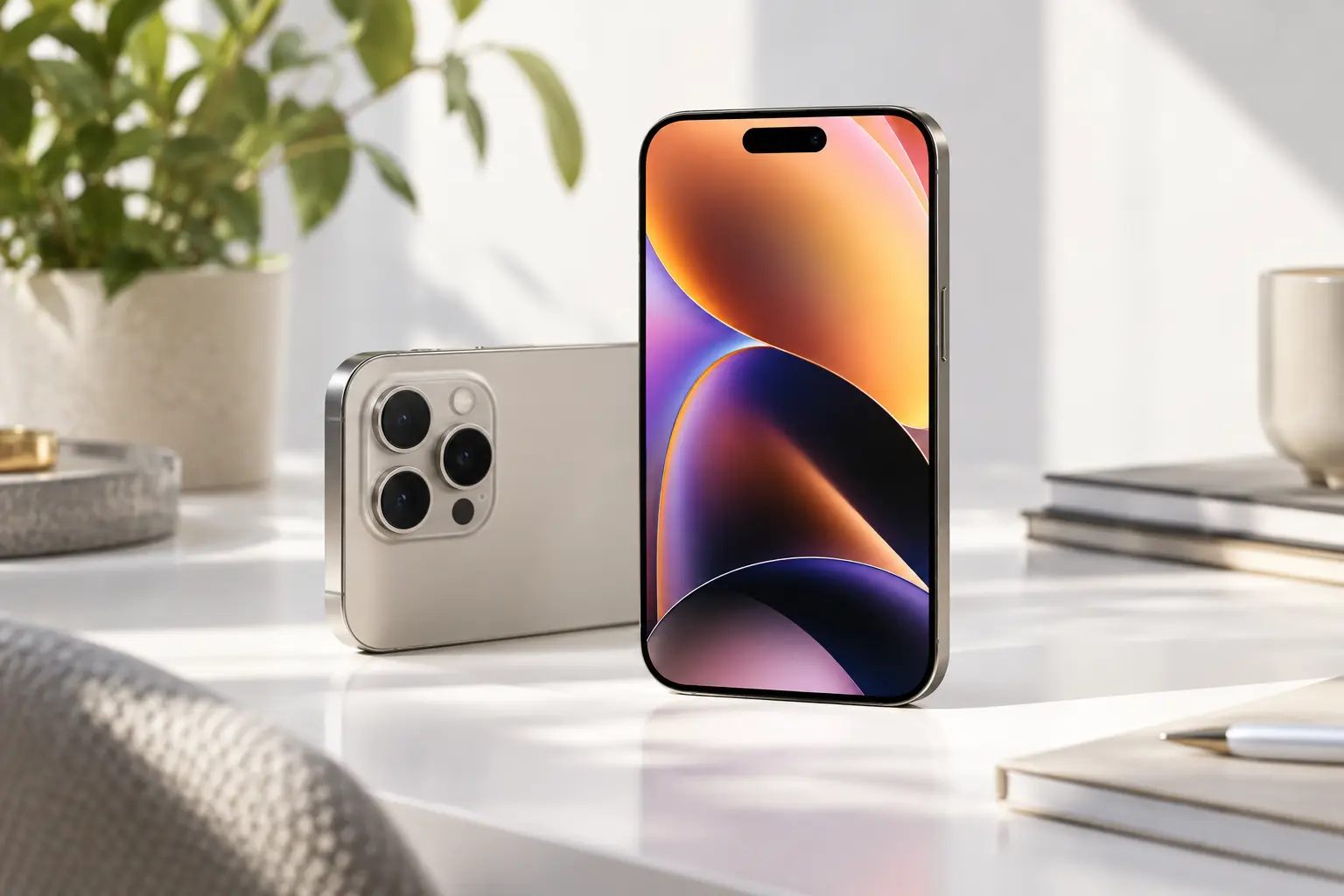
หาก iPhone 18 Pro ไม่สั่นตอนมีสายเข้า ไม่สั่นตอนมีแจ้งเตือน หรือรู้สึกว่าสั่นเบากว่าปกติ ปัญหาอาจเกิดจากการตั้งค่า Haptics, Silent Mode, Focus, การตั้งค่าการสั่นเฉพาะประเภท หรือระบบ Taptic Engine ทำงานผิดปกติ
บทความนี้ comsiam จะพาไล่ตรวจทีละขั้นตอน เพื่อแยกว่าอาการเกิดจากการตั้งค่า ซอฟต์แวร์ หรือฮาร์ดแวร์ของระบบสั่น
ไปที่
Settings > Sounds & Haptics
ตรวจสอบตัวเลือกที่เกี่ยวข้องกับ Haptics
ให้ดูว่าระบบอนุญาตให้สั่นในสถานการณ์ที่ต้องการหรือไม่ เช่น
หากปิด Haptics ไว้ทั้งหมด เครื่องอาจไม่สั่นแม้มีสายเข้าหรือแจ้งเตือน
บางคนคาดว่าเมื่อเปิด Silent Mode เครื่องจะต้องสั่นเสมอ แต่จริง ๆ แล้วขึ้นอยู่กับการตั้งค่า Haptics
หากเปิด Silent Mode แล้วเครื่องไม่สั่น ให้กลับไปตรวจ
Settings > Sounds & Haptics
และดูว่าการสั่นในโหมดเงียบถูกเปิดไว้หรือไม่
ให้คนอื่นโทรเข้า iPhone 18 Pro
จากนั้นสังเกตว่า
การทดสอบด้วยสายจริงช่วยแยกปัญหาได้ดีกว่าการดูจากเมนูอย่างเดียว
ส่งข้อความหรือการแจ้งเตือนเข้ามา เช่น
หากสายเข้าสั่น แต่แจ้งเตือนไม่สั่น ปัญหาอาจอยู่ที่การตั้งค่า Notification ของแอปนั้น
ไปที่
Settings > Focus
หากเปิด Focus อยู่ การแจ้งเตือนบางประเภทอาจถูกจำกัดจนดูเหมือนเครื่องไม่สั่น
ลองปิด Focus ชั่วคราว แล้วทดสอบสายเข้าและแจ้งเตือนใหม่
ไปที่
Settings > Sounds & Haptics > Ringtone
ตรวจดูรูปแบบ Haptics หรือ Vibration
หากตั้งเป็น None เครื่องอาจไม่มีการสั่นสำหรับสายเรียกเข้า
ลองเลือกรูปแบบการสั่นแบบอื่นแล้วทดสอบ
หากไม่สั่นเฉพาะข้อความ ให้ไปที่
Settings > Sounds & Haptics > Text Tone
ตรวจดู Haptics
ถ้าปิดไว้ ให้เลือกการสั่นที่ต้องการ
เคสหนามากสามารถทำให้รู้สึกแรงสั่นน้อยลงได้
ลองถอดเคสแล้วทดสอบอีกครั้ง
โดยเฉพาะเคสที่มีวัสดุหนา หรือมีส่วนที่แนบแน่นกับตัวเครื่องมาก
ถือเครื่องด้วยมืออาจทำให้ประเมินแรงสั่นได้ยาก
ลองวาง iPhone บนโต๊ะเรียบ แล้วให้มีสายเข้าหรือแจ้งเตือน
หากได้ยินหรือรู้สึกการสั่นชัดบนโต๊ะ แสดงว่าระบบสั่นยังทำงาน แต่แรงสั่นอาจรู้สึกเบาเมื่อตัวเครื่องอยู่ในมือหรือกระเป๋า
หากการตั้งค่าถูกต้องแต่เครื่องไม่สั่น ให้รีสตาร์ต
หลังเปิดใหม่ ให้ทดสอบทันที
ปัญหาชั่วคราวของ Haptics หรือบริการระบบบางครั้งอาจหายหลังรีสตาร์ต
ลองทำกิจกรรมที่ปกติมีแรงสั่นตอบสนอง เช่น
หากไม่มีแรงสั่นจากระบบเลย อาจแสดงว่าปัญหาไม่ได้จำกัดแค่สายเรียกเข้า
ไปที่
Settings > Accessibility > Touch
ตรวจดูตัวเลือกที่เกี่ยวข้องกับ Vibration
หากปิดการสั่นในระดับ Accessibility ไว้ ระบบอาจไม่สั่นแม้ตั้งค่าใน Sounds & Haptics ถูกต้อง
ไปที่
Settings > General > Software Update
หากมีเวอร์ชันใหม่ ให้ตรวจสอบและอัปเดต
ระบบ Haptics ถูกควบคุมร่วมกับ iOS ดังนั้นบั๊กบางอย่างอาจได้รับการแก้ในอัปเดตย่อย
หากการตั้งค่า Haptics ดูผิดปกติหลายจุด สามารถลอง
Settings > General > Transfer or Reset iPhone > Reset > Reset All Settings
วิธีนี้ไม่ลบรูปภาพหรือแอป แต่จะรีเซ็ตการตั้งค่าระบบหลายส่วน
ควรใช้หลังจากลองวิธีพื้นฐานแล้ว
หากเครื่องไม่สั่น ไม่ควรล้างข้อมูลทั้งหมดเป็นขั้นตอนแรก
ควรตรวจให้ครบก่อนว่า
Factory Reset ควรเป็นขั้นตอนท้ายมาก
หากอาการเริ่มหลัง
ควรสงสัย Taptic Engine หรือฮาร์ดแวร์มากขึ้น
กรณีนี้ควรให้ศูนย์บริการตรวจ
หากระบบสั่นปกติ แต่บางแอปไม่สั่น ให้ตรวจ Notification ของแอปนั้นโดยเฉพาะ
ไปที่
Settings > Notifications > เลือกแอป
ตรวจว่าการแจ้งเตือนถูกเปิดไว้
หากปัญหาเกิดแค่แอปเดียว ตัวเครื่องอาจไม่ได้เสีย
มีแนวโน้มเป็นซอฟต์แวร์เมื่อ
กรณีนี้ควรตรวจ Haptics และอัปเดต iOS ก่อน
ควรสงสัยฮาร์ดแวร์เมื่อ
กรณีนี้อาจเกี่ยวข้องกับ Taptic Engine
ควรติดต่อ Apple Support หรือศูนย์บริการหาก
ถ้าเป็นเครื่องใหม่และพบอาการตั้งแต่เริ่มใช้งาน ควรเก็บหลักฐานและติดต่อผู้ขายหรือ Apple โดยเร็ว
หาก iPhone 18 Pro ไม่สั่นหรือสั่นเบา ให้ตรวจตามลำดับนี้
สำหรับผู้อ่าน comsiam วิธีแยกสาเหตุที่เร็วที่สุดคือทดสอบทั้ง “สายเรียกเข้า”, “แจ้งเตือน” และ “Haptic Feedback ของระบบ” หากไม่สั่นทั้งหมดแม้เปิดการตั้งค่าครบแล้ว ปัญหามีแนวโน้มอยู่ที่ระบบ Haptics หรือ Taptic Engine ของ iPhone 18 Pro มากขึ้น







