Contact
Line : comsiam
Contact
Line : comsiam

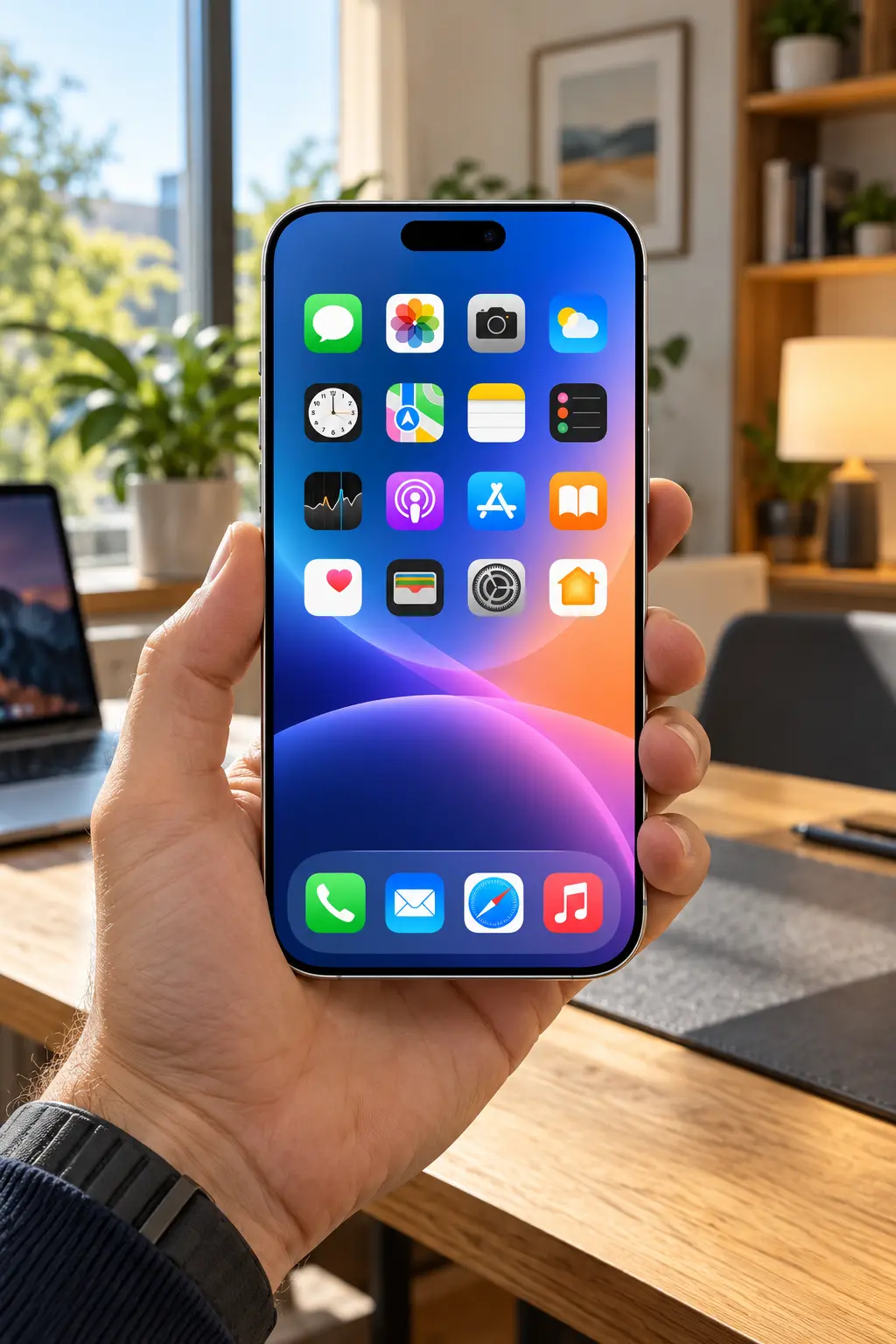
หาก iPhone 18 Pro ลำโพงเสียงเบา เสียงแตก เสียงพร่า หรือได้ยินไม่ชัดทั้งตอนฟังเพลง ดูวิดีโอ หรือคุยโทรศัพท์ ปัญหาอาจเกิดจากฝุ่นอุดช่องลำโพง เคสหรือฟิล์มบังทางเสียง การตั้งค่าเสียง ซอฟต์แวร์ หรือความเสียหายของลำโพงเอง
บทความนี้ comsiam จะพาไล่ตรวจทีละขั้นตอน เพื่อแยกว่าอาการเกิดจากการตั้งค่า สิ่งสกปรก หรือฮาร์ดแวร์ และควรแก้จากจุดไหนก่อน
เริ่มจากเปิดเพลงหรือวิดีโอ แล้วกดปุ่มเพิ่มเสียงด้านข้าง
ดูว่าแถบ Volume เพิ่มขึ้นหรือไม่
บางครั้งเสียงเบาเพราะระดับเสียงถูกลดลงโดยไม่รู้ตัว โดยเฉพาะเมื่อเคยใช้หูฟังหรืออุปกรณ์ Bluetooth
หาก iPhone เชื่อมต่อกับ
เสียงอาจถูกส่งไปอุปกรณ์เหล่านั้นแทนลำโพงเครื่อง
ไปที่
Settings > Bluetooth
แล้วลองปิด Bluetooth ชั่วคราวเพื่อทดสอบ
เคสบางรุ่นอาจบังช่องลำโพงด้านล่างหรือกดทับบริเวณช่องเสียง
ลองถอดเคสออก แล้วเปิดเพลงหรือวิดีโออีกครั้ง
ถ้าเสียงดีขึ้นชัดเจน ปัญหาอาจเกิดจากเคสที่ออกแบบไม่ตรงตำแหน่งลำโพง
ถ้าเสียงเบาเฉพาะตอนแนบหูคุยโทรศัพท์ ให้ตรวจบริเวณลำโพงด้านบนของหน้าจอ
ฟิล์มกระจกหรือเคสบางแบบอาจบังช่องเสียง
ลองถอดอุปกรณ์เสริมที่สงสัยแล้วทดสอบใหม่
ฝุ่นและสิ่งสกปรกสามารถลดระดับเสียงได้มาก
ใช้แปรงขนนุ่มและแห้งปัดบริเวณช่องลำโพงเบา ๆ
หลีกเลี่ยง
เพราะอาจทำให้ตะแกรงหรือชิ้นส่วนภายในเสียหาย
ลองเปิดเสียงหลายแบบ เช่น
หากเสียงแตกเฉพาะไฟล์หรือแอปเดียว ปัญหาอาจมาจากต้นฉบับเสียงหรือแอปนั้น
แต่ถ้าแตกทุกอย่าง ควรตรวจระบบเสียงของเครื่องต่อ
หากเสียงแตกเฉพาะตอนเร่งเสียงสูงสุด ให้ลองลดลงมาเล็กน้อย
ถ้าเสียงกลับมาชัดขึ้น อาจเกิดจากไฟล์เสียงที่มีระดับดังมาก หรือจากลำโพงที่เริ่มมีปัญหาเมื่อขับเสียงสูง
ถ้าเครื่องใหม่มีอาการแตกชัดเจนแม้ระดับเสียงปานกลาง ควรตรวจเพิ่มเติม
หากเสียงผิดปกติโดยไม่มีสาเหตุชัดเจน ให้รีสตาร์ตเครื่อง
หลังเปิดใหม่ ให้ลองเปิดเสียงหลายประเภทอีกครั้ง
ปัญหาชั่วคราวของระบบเสียงอาจหายหลังรีสตาร์ต
ไปที่
Settings > Sounds & Haptics
ตรวจระดับเสียงในส่วน Ringtone and Alerts
แม้ส่วนนี้จะเน้นเสียงเรียกเข้าและแจ้งเตือน แต่ช่วยตรวจได้ว่าระบบเสียงโดยรวมยังตอบสนองหรือไม่
หากรู้สึกว่าเสียงออกไม่สมดุล ให้ไปที่
Settings > Accessibility > Audio & Visual
ตรวจสอบแถบ Balance ว่าอยู่ตรงกลาง
หากเลื่อนไปข้างใดข้างหนึ่งมากเกินไป อาจทำให้รู้สึกว่าเสียงเบาหรือผิดปกติ
ในหน้า
Settings > Accessibility > Audio & Visual
ลองดูการตั้งค่า Mono Audio
โดยทั่วไปการเปิดหรือปิดฟังก์ชันนี้ไม่ได้ทำให้ลำโพงเสีย แต่สามารถเปลี่ยนลักษณะการรวมช่องเสียงซ้ายและขวาได้
ถ้ารู้สึกว่าเสียงบางประเภทแปลกไป ลองทดสอบทั้งสองแบบ
หากเสียงจากเพลงดังปกติ แต่เสียงคู่สนทนาเบา ให้ตรวจ
ขณะกำลังโทร ให้กดเพิ่มเสียงเพื่อปรับระดับเสียงสนทนาโดยตรง
ถ้าเสียงปกติขณะคุยแนบหู แต่เสียงแตกเมื่อเปิด Speaker อาจเกี่ยวข้องกับลำโพงหลักด้านล่าง
ลองเปิดเพลงและวิดีโอเพื่อตรวจว่าอาการแตกเกิดเหมือนกันหรือไม่
ถ้าเกิดทุกครั้งที่ใช้ลำโพงหลัก ควรตรวจฮาร์ดแวร์เพิ่มเติม
หากอาการเริ่มหลังโดนน้ำหรือความชื้น ให้หลีกเลี่ยงการชาร์จจนกว่าเครื่องจะแห้งเพียงพอ
อย่าใช้
ความชื้นบริเวณลำโพงอาจทำให้เสียงอู้อี้หรือแตกชั่วคราว
หากไม่ดีขึ้นหลังเครื่องแห้ง ควรให้ศูนย์บริการตรวจ
บนอินเทอร์เน็ตมีคลิปและเสียงความถี่ต่าง ๆ ที่อ้างว่าสามารถไล่น้ำออกจากลำโพงได้
ไม่ควรพึ่งวิธีดังกล่าวเป็นหลัก โดยเฉพาะการเปิดเสียงดังสูงสุดต่อเนื่องนาน ๆ เพราะอาจเพิ่มภาระให้ลำโพง
วิธีที่ปลอดภัยกว่าคือปล่อยเครื่องให้แห้งในที่อากาศถ่ายเท
ไปที่
Settings > General > Software Update
หากมีเวอร์ชันใหม่ ให้ตรวจสอบและอัปเดต
ซอฟต์แวร์ระบบมีส่วนควบคุมเสียงและการทำงานของแอปต่าง ๆ ดังนั้นหากอาการเริ่มหลังอัปเดต ควรตรวจด้วยว่ามีเวอร์ชันย่อยใหม่หรือไม่
เชื่อมต่อหูฟังแล้วลองเล่นเสียงเดียวกัน
หากเสียงในหูฟังชัด แต่เสียงจากลำโพงแตก แสดงว่าปัญหาน่าจะอยู่ที่ลำโพงหรือทางออกเสียงของตัวเครื่อง
แต่ถ้าทั้งลำโพงและหูฟังมีอาการเหมือนกัน อาจต้องตรวจซอฟต์แวร์หรือไฟล์ต้นฉบับ
หากสงสัยว่าการตั้งค่าระบบผิดปกติ สามารถลอง
Settings > General > Transfer or Reset iPhone > Reset > Reset All Settings
วิธีนี้ไม่ลบรูปภาพหรือแอป แต่จะคืนค่าการตั้งค่าหลายส่วนกลับสู่ค่าเริ่มต้น
ควรใช้หลังจากวิธีพื้นฐานยังไม่ได้ผล
ควรสงสัยฮาร์ดแวร์หาก
กรณีนี้การตั้งค่าอาจไม่สามารถแก้ได้
ควรติดต่อ Apple Support หรือศูนย์บริการหาก
หากเป็นเครื่องใหม่และพบความผิดปกติตั้งแต่เริ่มใช้งาน ควรรีบเก็บหลักฐานอาการและติดต่อผู้ขายหรือ Apple เพื่อสอบถามสิทธิ์การตรวจสอบหรือเปลี่ยนสินค้า
หาก iPhone 18 Pro ลำโพงเสียงเบาหรือแตก ให้ทำตามลำดับนี้
สำหรับผู้อ่าน comsiam วิธีแยกปัญหาที่ง่ายที่สุดคือทดสอบเสียงเดียวกันผ่าน “ลำโพงเครื่อง” และ “หูฟัง” หากหูฟังเสียงปกติแต่ลำโพงแตกหรือเบามาก ปัญหามีแนวโน้มอยู่ที่ลำโพงหรือช่องทางเสียงของ iPhone 18 Pro มากกว่าตัวไฟล์หรือแอป







