Contact
Line : comsiam
Contact
Line : comsiam

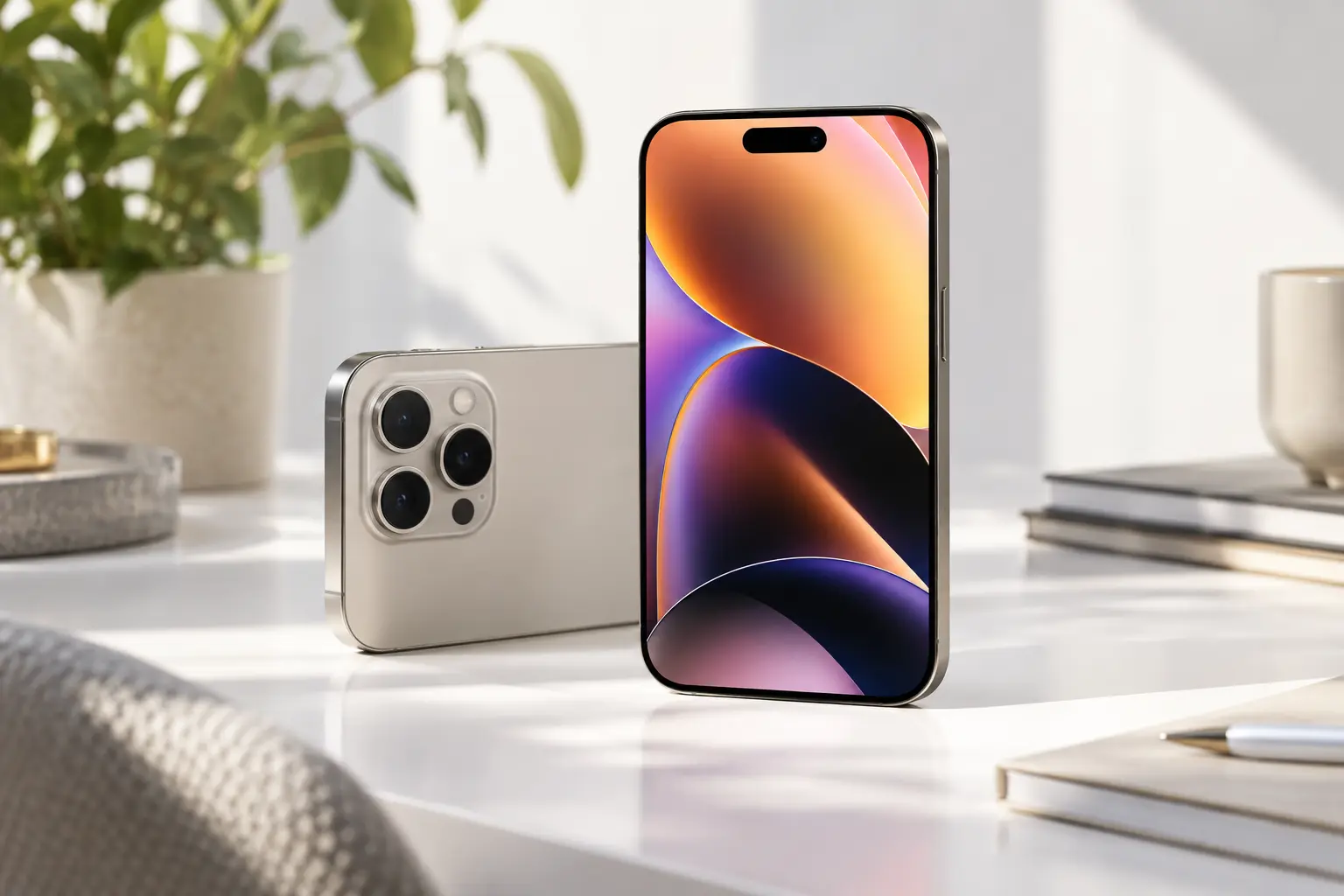
หาก iPhone 18 Pro ไม่มีเสียงเรียกเข้า มีคนโทรมาแล้วเครื่องเงียบ แต่ยังเห็นสายเข้าอยู่บนหน้าจอ ปัญหาอาจเกิดจากโหมดปิดเสียง ระดับเสียงเรียกเข้า Focus, Do Not Disturb, การตั้งค่าเสียงเรียกเข้า หรือการเชื่อมต่อกับอุปกรณ์ Bluetooth
บทความนี้ comsiam จะพาไล่ตรวจทีละขั้นตอน เพื่อแยกว่าสาเหตุอยู่ที่การตั้งค่า เสียงของระบบ หรือฮาร์ดแวร์ลำโพง
เริ่มจากตรวจว่าตัวเครื่องไม่ได้อยู่ในโหมด Silent
หากใช้ปุ่ม Action Button ให้ตรวจว่าตั้งค่าไว้เป็น Silent Mode หรือไม่ และมีการเปิดโหมดปิดเสียงอยู่หรือเปล่า
เมื่อ Silent Mode เปิดอยู่ เสียงเรียกเข้าอาจไม่ดัง แม้สายจะเข้าตามปกติ
ลองปิด Silent Mode แล้วให้คนอื่นโทรเข้ามาทดสอบ
ไปที่
Settings > Sounds & Haptics
จากนั้นดูส่วน
Ringtone and Alerts
เลื่อนระดับเสียงให้สูงขึ้น
ถ้าเสียงเรียกเข้าต่ำมาก อาจทำให้เข้าใจว่าเครื่องไม่มีเสียง ทั้งที่จริงเสียงเบาจนแทบไม่ได้ยิน
ในหน้า
Settings > Sounds & Haptics
ตรวจสอบตัวเลือก
Change with Buttons
หากเปิดอยู่ การกดปุ่มลดเสียงอาจลดระดับเสียงเรียกเข้าไปด้วย
หากไม่ต้องการให้ปุ่มข้างเครื่องเปลี่ยนระดับเสียงเรียกเข้า สามารถปิดตัวเลือกนี้ได้
ไปที่
Settings > Focus
ตรวจสอบว่าเปิดโหมดใดอยู่หรือไม่ เช่น
Focus บางโหมดสามารถปิดเสียงสายเรียกเข้าหรืออนุญาตเฉพาะบางรายชื่อ
ลองปิด Focus ชั่วคราว แล้วทดสอบรับสายใหม่
ถ้าต้องการใช้ Focus ต่อ แต่บางสายไม่ดัง ให้เข้าไปที่การตั้งค่าของ Focus
ตรวจดูว่า People หรือ Contacts ใดได้รับอนุญาตให้โทรเข้า
หากผู้โทรไม่ได้อยู่ในกลุ่มที่อนุญาต สายอาจเข้ามาแต่ไม่มีเสียงเรียกเข้า
หากสายจากคนใน Contacts ดังตามปกติ แต่เบอร์แปลกไม่ดัง ให้ตรวจสอบ
Settings > Apps > Phone > Silence Unknown Callers
หากเปิดอยู่ เบอร์ที่ไม่รู้จักอาจถูกปิดเสียงและส่งไปยังรายการสายล่าสุดหรือระบบฝากข้อความ
ลองปิดชั่วคราวเพื่อทดสอบ
ไปที่
Settings > Sounds & Haptics > Ringtone
ลองเลือกเสียงเรียกเข้าอื่นแล้วแตะฟังตัวอย่าง
หากเสียงตัวอย่างดัง แสดงว่าลำโพงยังทำงาน และปัญหาน่าจะอยู่ที่การตั้งค่าอื่น
ถ้าเสียงตัวอย่างไม่ดังเลย ควรตรวจระบบเสียงต่อ
ถ้าเคยปรับแต่งเสียงหรือรายชื่อเฉพาะบุคคล ให้ตรวจว่าไม่ได้ตั้งเสียงเรียกเข้าเป็นแบบไม่มีเสียง
สำหรับรายชื่อเฉพาะคน สามารถเปิด Contacts แล้วเข้าไปที่รายชื่อนั้น จากนั้นตรวจการตั้งค่า Ringtone
หากสายจากบางคนไม่ดัง แต่คนอื่นดัง อาจเป็นการตั้งค่ารายบุคคล
หาก iPhone ต่อกับหูฟัง ลำโพง หรือรถยนต์อยู่ เสียงบางส่วนอาจถูกส่งไปอุปกรณ์อื่น
ลองไปที่
Settings > Bluetooth
แล้วปิด Bluetooth ชั่วคราว
จากนั้นให้คนอื่นโทรเข้ามาทดสอบอีกครั้ง
ถ้าเสียงเรียกเข้ากลับมา อาจเกี่ยวข้องกับอุปกรณ์ Bluetooth ที่เชื่อมต่ออยู่
หากการตั้งค่าดูปกติ แต่ยังไม่มีเสียง ให้รีสตาร์ตเครื่อง
หลังเปิดใหม่ ให้ทดสอบเสียงเรียกเข้าทันที
ปัญหาของระบบเสียงบางกรณีอาจเกิดจากบริการของ iOS ค้างชั่วคราว
ลองเปิด
หากไม่มีเสียงจากทุกอย่าง ปัญหาอาจไม่ใช่เฉพาะเสียงเรียกเข้า แต่อาจเกี่ยวกับลำโพงหรือระบบเสียงโดยรวม
หากเสียงเรียกเข้าดังเบามากหรือแทบไม่ได้ยิน อาจมีฝุ่นหรือสิ่งสกปรกปิดช่องลำโพง
ใช้แปรงขนนุ่มและแห้งทำความสะอาดเบา ๆ
หลีกเลี่ยง
เพราะอาจทำให้ตะแกรงหรืออุปกรณ์ภายในเสียหาย
เคสบางรุ่นอาจบังช่องลำโพงหรือกดปุ่มผิดตำแหน่ง
ลองถอดเคสแล้วให้คนอื่นโทรเข้ามาอีกครั้ง
หากเสียงกลับมาเป็นปกติ ควรเปลี่ยนเคสที่ออกแบบตรงรุ่น
หากบางรายชื่อดังแม้อยู่ใน Silent หรือ Focus แสดงว่าอาจเปิด Emergency Bypass ไว้
กลับกัน หากกำลังตรวจพฤติกรรมของสายเรียกเข้า ควรดูว่ารายชื่อแต่ละคนมีการตั้งค่าพิเศษหรือไม่
ไปที่
Contacts > เลือกรายชื่อ > Edit > Ringtone
แล้วตรวจ Emergency Bypass
หากปัญหาเริ่มหลังอัปเดตระบบ ให้ลอง
หากมีอัปเดตย่อยเวอร์ชันใหม่ ควรพิจารณาอัปเดต
ไปที่
Settings > General > Software Update
หากมีเวอร์ชันใหม่ ให้ตรวจสอบและอัปเดต
ระบบเสียง การแจ้งเตือน และการโทรเป็นส่วนหนึ่งของ iOS ดังนั้นการอัปเดตอาจช่วยแก้ข้อผิดพลาดบางกรณีได้
หากการตั้งค่าเสียงผิดปกติหลายจุดและหาสาเหตุไม่เจอ สามารถลอง
Settings > General > Transfer or Reset iPhone > Reset > Reset All Settings
วิธีนี้ไม่ลบรูปภาพและแอป แต่จะรีเซ็ตการตั้งค่าระบบหลายส่วน เช่น
ควรใช้หลังจากลองวิธีพื้นฐานแล้ว
กรณีนี้แสดงว่าลำโพงน่าจะยังทำงาน
ควรเน้นตรวจ
มากกว่าการสงสัยฮาร์ดแวร์ทันที
หากไม่มีเสียงทั้งจาก
ควรตรวจเรื่องลำโพงและฮาร์ดแวร์เพิ่มเติม
โดยเฉพาะหากเครื่องเคยตก โดนน้ำ หรือได้รับแรงกระแทก
ควรติดต่อ Apple Support หรือศูนย์บริการหาก
กรณีนี้อาจต้องตรวจลำโพงหรือวงจรเสียงภายในเครื่อง
หาก iPhone 18 Pro ไม่มีเสียงเรียกเข้า ให้ตรวจตามลำดับนี้
สำหรับผู้อ่าน comsiam วิธีแยกปัญหาที่เร็วที่สุดคือเปิดเสียงเรียกเข้าตัวอย่างใน Settings หากเสียงตัวอย่างดังตามปกติ แสดงว่าลำโพงยังทำงาน และควรเน้นตรวจ Silent Mode, Focus และการตั้งค่าการรับสายก่อน







