Contact
Line : comsiam
Contact
Line : comsiam

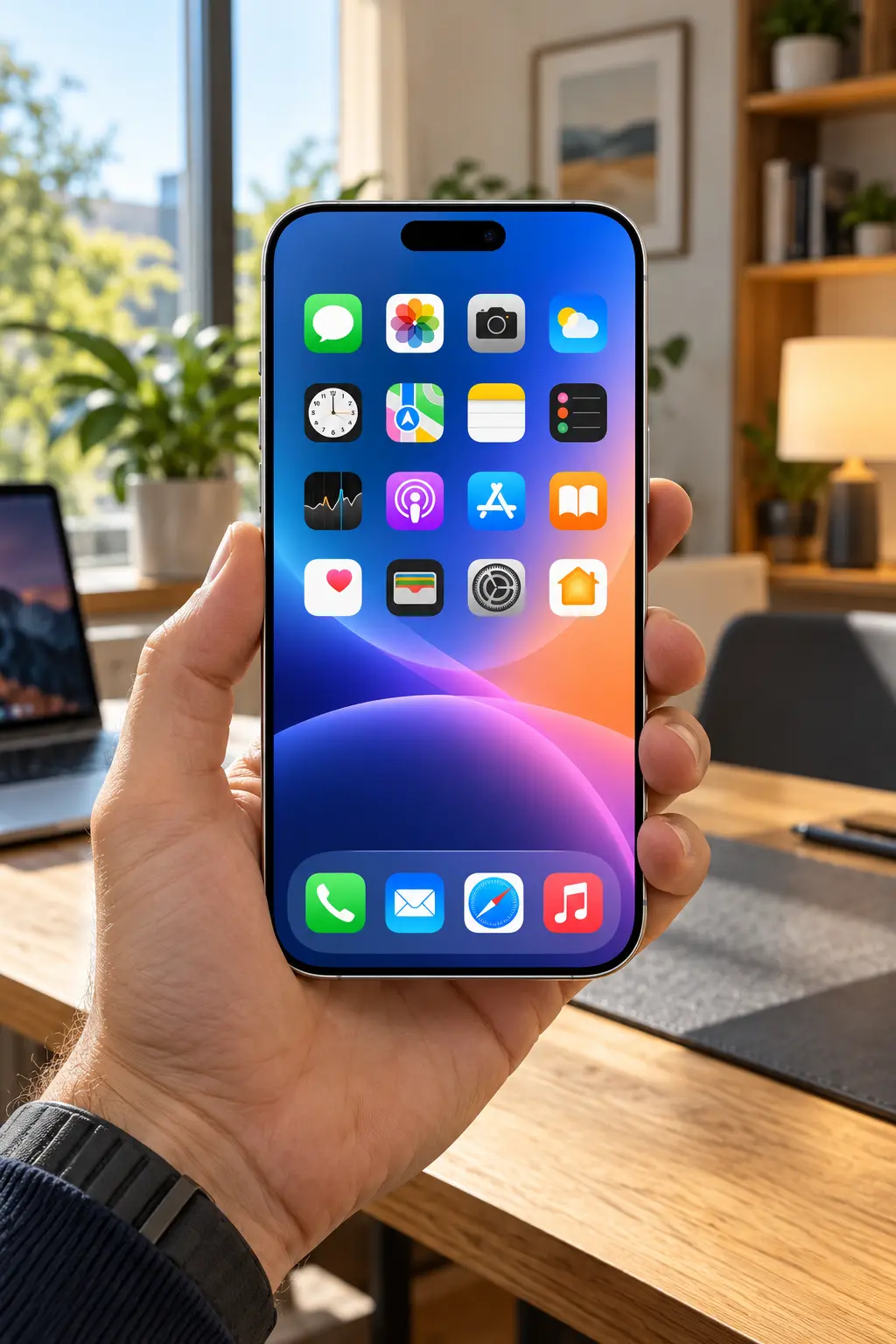
หาก iPhone 18 Pro ไม่มีสัญญาณมือถือ ขึ้นคำว่า “ไม่มีบริการ”, “กำลังค้นหา”, “No Service” หรือใช้งานเครือข่ายมือถือไม่ได้ ปัญหาอาจเกิดได้ทั้งจากพื้นที่ไม่มีสัญญาณ เครือข่ายของผู้ให้บริการมีปัญหา การตั้งค่าเครือข่ายผิดปกติ eSIM มีปัญหา หรือซอฟต์แวร์ภายในเครื่องทำงานไม่สมบูรณ์
วิธีที่ดีที่สุดคือไล่ตรวจทีละขั้นตอนจากสิ่งที่แก้ได้ง่ายก่อน เพราะหลายกรณีสามารถกลับมาใช้งานได้โดยไม่ต้องรีเซ็ตเครื่องหรือส่งซ่อม
ในบทความนี้ comsiam จะพาเช็กอย่างเป็นลำดับว่าควรแก้ตรงไหนก่อน หาก iPhone 18 Pro ไม่มีสัญญาณมือถือ
ก่อนแก้ไขการตั้งค่าใน iPhone ให้ตรวจสอบก่อนว่าบริเวณที่ใช้งานอยู่มีสัญญาณของเครือข่ายหรือไม่
ลองทำดังนี้
หากโทรศัพท์หลายเครื่องในพื้นที่เดียวกันไม่มีสัญญาณพร้อมกัน มีโอกาสสูงว่าปัญหาไม่ได้เกิดจาก iPhone 18 Pro แต่เกิดจากสถานีฐานหรือระบบของผู้ให้บริการเครือข่าย
วิธีนี้ช่วยให้ iPhone ตัดการเชื่อมต่อจากเครือข่ายเดิมและค้นหาเครือข่ายใหม่
ขั้นตอนคือ
หากเป็นปัญหาการเชื่อมต่อชั่วคราว วิธีนี้มักแก้ได้ทันที
หากเปิด-ปิดโหมดเครื่องบินแล้วยังไม่มีสัญญาณ ให้รีสตาร์ตเครื่องหนึ่งครั้ง
การรีสตาร์ตช่วยโหลดระบบเครือข่าย โมเด็ม และบริการที่เกี่ยวข้องกับ SIM หรือ eSIM ใหม่
หลังเครื่องเปิดขึ้นมาแล้ว ให้รอประมาณ 1–2 นาทีเพื่อให้เครื่องค้นหาเครือข่าย
หากใช้ eSIM หรือหลายหมายเลข ให้ตรวจสอบว่าสายที่ต้องการใช้งานยังเปิดอยู่
ไปที่
Settings > Cellular
จากนั้นเลือกหมายเลขที่ต้องการใช้งานและตรวจสอบว่าเปิดใช้งานสายอยู่
หากสายถูกปิด ให้เปิด “Turn On This Line” แล้วรอสัญญาณกลับมา
ในบางกรณีหลังย้าย eSIM เปลี่ยนแพ็กเกจ หรืออัปเดตระบบ สายโทรศัพท์อาจไม่พร้อมใช้งานทันที
หาก iPhone 18 Pro ไม่แสดงหมายเลขโทรศัพท์ หรือไม่พบเครือข่ายเลย ให้ตรวจสอบ SIM หรือ eSIM
สำหรับ eSIM ให้เข้าไปที่
Settings > Cellular
ตรวจสอบว่าหมายเลขยังปรากฏอยู่และเปิดใช้งานได้
หาก eSIM หายหรือขึ้นข้อความผิดพลาด อาจต้องติดต่อผู้ให้บริการเพื่อเปิดใช้งาน eSIM ใหม่
สำหรับรุ่นหรือประเทศที่ใช้ SIM แบบถอดได้ ให้ตรวจสอบว่า SIM เสียหาย หลวม หรือใช้งานไม่ได้หรือไม่
Carrier Settings หรือการตั้งค่าผู้ให้บริการเครือข่าย มีผลโดยตรงกับการเชื่อมต่อมือถือ 4G, 5G, Voice และฟังก์ชันต่าง ๆ ของเครือข่าย
วิธีตรวจสอบคือ
Settings > General > About
จากนั้นรอประมาณ 10–30 วินาที
หากมีการอัปเดต Carrier Settings ระบบจะแสดงหน้าต่างให้กด Update
หลังเปลี่ยน SIM หรือเพิ่ม eSIM ใหม่ การอัปเดต Carrier Settings อาจจำเป็นเพื่อให้เครื่องเชื่อมต่อกับเครือข่ายได้ถูกต้อง
ซอฟต์แวร์ระบบมีส่วนสำคัญกับโมเด็มและการเชื่อมต่อเครือข่าย
เข้าไปที่
Settings > General > Software Update
หากมี iOS เวอร์ชันใหม่ ให้ตรวจสอบรายละเอียดและอัปเดตเครื่อง โดยเฉพาะหากปัญหาไม่มีสัญญาณเริ่มเกิดหลังการตั้งค่าเครื่องใหม่หรือหลังย้ายข้อมูล
โดยปกติ iPhone จะเลือกเครือข่ายอัตโนมัติ
ไปที่
Settings > Cellular > Network Selection
ตรวจสอบว่าเปิด Automatic อยู่
หากปิดไว้ เครื่องอาจพยายามเชื่อมต่อกับเครือข่ายที่ไม่สามารถใช้งานได้
ลองเปิด Automatic แล้วรอให้เครื่องค้นหาเครือข่ายอีกครั้ง
หากไม่มีสัญญาณหลังเดินทางไปต่างประเทศ ให้ตรวจสอบว่าสายของคุณรองรับ Roaming และเปิดใช้งานกับผู้ให้บริการแล้วหรือไม่
จากนั้นตรวจสอบใน iPhone ที่
Settings > Cellular > Cellular Data Options
แล้วตรวจสอบ Data Roaming
อย่างไรก็ตาม การเปิด Data Roaming อาจมีค่าใช้จ่ายเพิ่มเติม ควรตรวจสอบแพ็กเกจกับผู้ให้บริการก่อนใช้งาน
หากวิธีข้างต้นยังไม่ช่วย อาจลองรีเซ็ตการตั้งค่าเครือข่าย
ไปที่
Settings > General > Transfer or Reset iPhone > Reset > Reset Network Settings
วิธีนี้จะไม่ลบรูปภาพ แอป หรือข้อมูลส่วนตัว แต่จะล้างการตั้งค่าที่เกี่ยวข้องกับเครือข่าย เช่น Wi-Fi ที่บันทึกไว้และการตั้งค่าเครือข่ายบางส่วน
หลังรีเซ็ต เครื่องจะรีสตาร์ตและต้องเชื่อมต่อ Wi-Fi ใหม่
หากยังขึ้น No Service หรือไม่มีสัญญาณ ควรติดต่อผู้ให้บริการเครือข่าย
ให้ตรวจสอบอย่างน้อย 4 เรื่อง
หากเป็นเครื่องที่ซื้อมาจากต่างประเทศ ควรตรวจสอบเพิ่มเติมว่าประเทศหรือผู้ให้บริการมีข้อกำหนดเกี่ยวกับการลงทะเบียน IMEI หรือไม่
หากเห็นคำว่า SOS หรือ SOS Only แปลว่า iPhone ไม่สามารถเชื่อมต่อกับเครือข่ายมือถือหลักของคุณได้
ในบางประเทศ เครื่องอาจยังสามารถโทรฉุกเฉินผ่านเครือข่ายอื่นที่รองรับได้
ดังนั้น SOS ไม่ได้หมายความว่าตัวเครื่องเสียทันที แต่เป็นสัญญาณว่าการเชื่อมต่อกับเครือข่ายปกติมีปัญหา
ควรเริ่มจาก
หากก่อนอัปเดตใช้งานได้ตามปกติ แต่หลังอัปเดตไม่มีสัญญาณ ให้ทำตามลำดับนี้
ไม่ควรรีเซ็ตเครื่องทั้งหมดเป็นขั้นตอนแรก เพราะปัญหาส่วนใหญ่ควรเริ่มจากการตรวจเครือข่ายก่อน
หาก iPhone 18 Pro ไม่มีสัญญาณเฉพาะในบ้าน ห้องทำงาน ลิฟต์ ที่จอดรถ หรือพื้นที่ห่างไกล แต่กลับมาใช้งานได้เมื่อเปลี่ยนตำแหน่ง ปัญหามักเกี่ยวข้องกับพื้นที่ครอบคลุมของเครือข่าย
แต่หากเครื่องอื่นที่ใช้ซิมและเครือข่ายเดียวกันมีสัญญาณปกติในตำแหน่งเดียวกัน ควรตรวจสอบการตั้งค่า SIM/eSIM และตัวเครื่องเพิ่มเติม
ยังไม่ควร Factory Reset ทันที
การล้างเครื่องควรเป็นขั้นตอนท้าย ๆ หลังจากตรวจสอบ
เรียบร้อยแล้ว
เพราะหากต้นเหตุอยู่ที่เครือข่ายหรือบัญชีโทรศัพท์ การล้างข้อมูลทั้งเครื่องจะไม่ช่วยแก้ปัญหา
ควรเริ่มสงสัยฮาร์ดแวร์เมื่อ
กรณีนี้อาจเกี่ยวข้องกับเสาอากาศ โมเด็ม หรือวงจรภายในเครื่อง และควรให้ศูนย์บริการตรวจสอบ
หาก iPhone 18 Pro ไม่มีสัญญาณ ให้แก้ตามลำดับดังนี้
หากทำครบทุกขั้นตอนแล้วยังไม่มีสัญญาณ และผู้ให้บริการยืนยันว่าบัญชีรวมถึงระบบเครือข่ายไม่มีปัญหา จึงค่อยพิจารณาว่าอาจเกิดจากฮาร์ดแวร์ของเครื่อง
สำหรับผู้อ่าน comsiam วิธีที่ควรจำที่สุดคืออย่าเพิ่งล้างข้อมูลทั้งเครื่องเมื่อเจอ No Service เพราะการตรวจเครือข่าย SIM/eSIM และ Carrier Settings ก่อน จะช่วยแยกสาเหตุได้เร็วกว่าและลดความเสี่ยงจากการแก้ปัญหาเกินความจำเป็น







