Contact
Line : comsiam
Contact
Line : comsiam

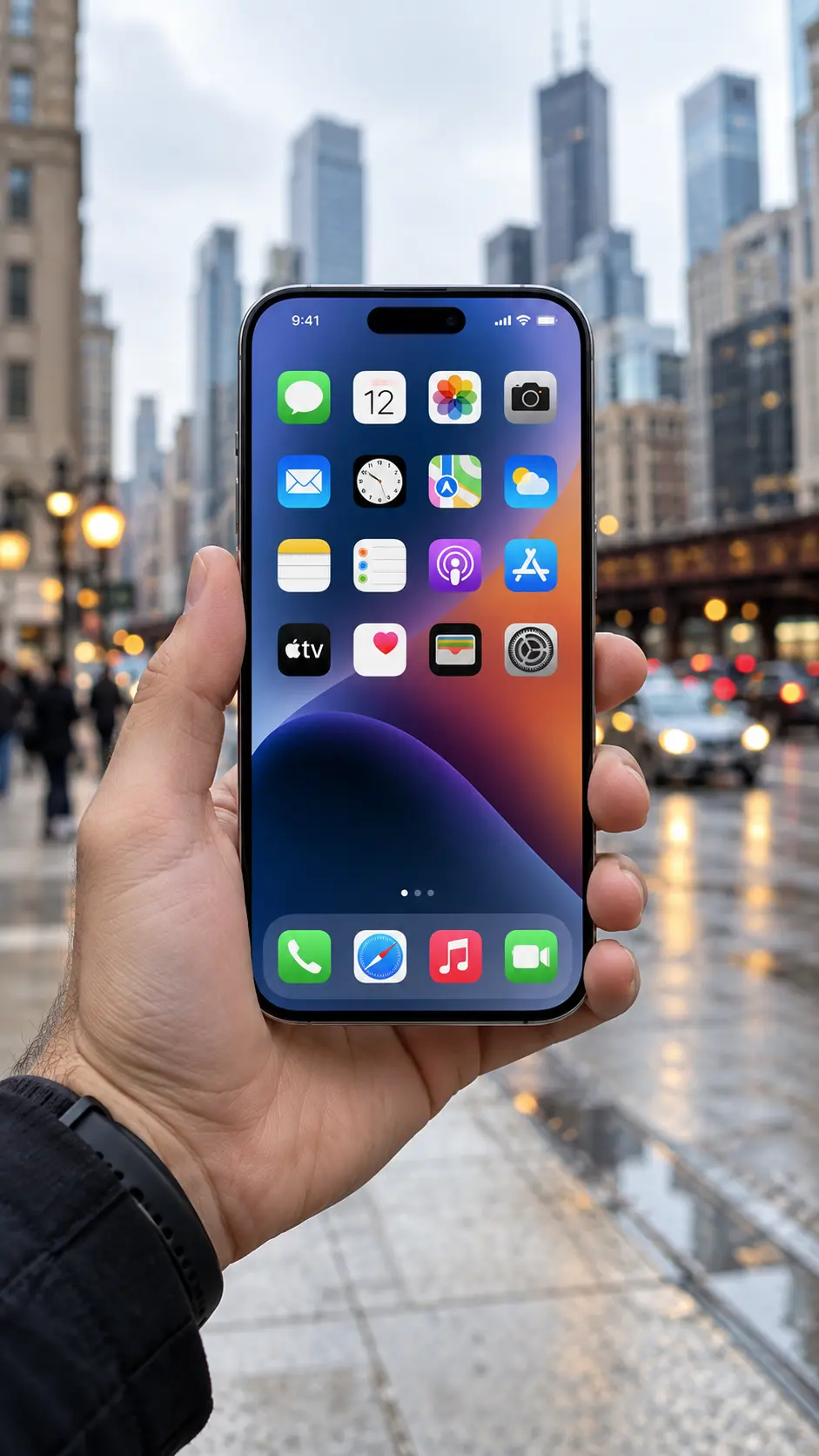
หาก iPhone 18 Pro โทรออกไม่ได้ รับสายไม่ได้ กดโทรแล้วสายตัด โทรแล้วไม่เชื่อมต่อ หรือมีคนโทรเข้ามาแต่เครื่องไม่ดัง ปัญหาอาจเกิดได้ทั้งจากสัญญาณมือถือ SIM/eSIM การตั้งค่าการโทร เครือข่ายของผู้ให้บริการ หรือระบบ iOS
ปัญหานี้ไม่จำเป็นต้องหมายความว่าเครื่องเสีย โดยเฉพาะหากอินเทอร์เน็ตมือถือยังใช้งานได้ตามปกติ แต่ระบบโทรศัพท์มีปัญหาเฉพาะบางส่วน
บทความนี้ comsiam จะพาไล่ตรวจทีละขั้นตอน ตั้งแต่วิธีง่ายที่สุดไปจนถึงกรณีที่ควรติดต่อผู้ให้บริการหรือ Apple Support
ดูบริเวณด้านบนของหน้าจอว่าเครื่องมีสัญญาณมือถือหรือไม่
หากขึ้นข้อความ เช่น
ควรแก้ปัญหาสัญญาณมือถือก่อน เพราะหากเครื่องเชื่อมต่อเครือข่ายไม่ได้ การโทรออกและรับสายตามปกติอาจใช้งานไม่ได้
ลองเปลี่ยนสถานที่ใช้งาน เช่น เดินออกจากอาคารหรือบริเวณที่สัญญาณอ่อน แล้วทดสอบโทรอีกครั้ง
วิธีนี้ช่วยให้ iPhone ตัดการเชื่อมต่อจากเครือข่ายเดิมและเชื่อมต่อใหม่
ทำตามนี้
หากปัญหาเกิดจากการเชื่อมต่อเครือข่ายชั่วคราว วิธีนี้อาจแก้ได้ทันที
หากยังโทรออกหรือรับสายไม่ได้ ให้รีสตาร์ตเครื่อง
หลังเปิดเครื่องใหม่ ควรรอให้ iPhone เชื่อมต่อเครือข่ายให้สมบูรณ์ประมาณ 1–2 นาที แล้วจึงทดลองโทรอีกครั้ง
การรีสตาร์ตสามารถช่วยแก้ปัญหาบริการโทรศัพท์หรือโมดูลเครือข่ายที่ค้างชั่วคราวได้
หากใช้ eSIM หรือ Dual SIM ให้ตรวจสอบว่าสายที่ต้องการโทรเปิดใช้งานอยู่
ไปที่
Settings > Cellular
จากนั้นเลือกหมายเลขที่ต้องการใช้งาน
ตรวจสอบว่าเปิด
Turn On This Line
เรียบร้อยแล้ว
หากมีหลายหมายเลข ให้ตรวจสอบด้วยว่าคุณเลือกหมายเลขที่ถูกต้องเป็นสายสำหรับโทรออก
สำหรับ iPhone ที่ใช้ Dual SIM หรือหลาย eSIM อาจเกิดกรณีที่สายหลักมีปัญหา แต่สายอีกหมายเลขยังใช้งานได้
เปิดแอป Phone
จากนั้นเลือกสายโทรศัพท์ก่อนโทรออก แล้วทดลองโทรด้วยอีกหมายเลขหนึ่ง
หากอีกสายโทรได้ แสดงว่าปัญหาอาจอยู่ที่หมายเลขหรือผู้ให้บริการของสายเดิม มากกว่าตัว iPhone เอง
Apple ระบุว่าหากโทรออกหรือรับสายไม่ได้ ควรตรวจสอบกับผู้ให้บริการด้วยว่า
ดังนั้น หากอินเทอร์เน็ตหรือ Wi-Fi ใช้งานได้ แต่โทรศัพท์ไม่ได้ ควรติดต่อเครือข่ายเพื่อตรวจสอบบัญชีโดยตรง
Carrier Settings คือการตั้งค่าที่ผู้ให้บริการใช้ควบคุมการเชื่อมต่อระหว่าง iPhone กับเครือข่ายมือถือ
ไปที่
Settings > General > About
จากนั้นรอประมาณ 10–30 วินาที
หากมีหน้าต่าง Carrier Settings Update ให้กด Update
การอัปเดต Carrier Settings สามารถปรับปรุงการเชื่อมต่อเครือข่ายและเพิ่มการรองรับบริการ เช่น 5G หรือ Wi-Fi Calling
ไปที่
Settings > General > Software Update
หากมีเวอร์ชันใหม่ ให้ตรวจสอบรายละเอียดแล้วอัปเดต
ปัญหาโทรออกหรือรับสายไม่ได้บางกรณีอาจเกี่ยวข้องกับข้อผิดพลาดของระบบ หรือการทำงานร่วมกันระหว่าง iOS กับเครือข่าย
หากปัญหาคือ “รับสายไม่ได้” หรือมีคนโทรมาแต่เครื่องไม่ดัง ควรตรวจสอบ Focus
ไปที่
Settings > Focus
ตรวจสอบว่าเปิด Do Not Disturb หรือ Focus Mode อื่นอยู่หรือไม่
บางโหมดอาจปิดเสียงสายเรียกเข้าหรืออนุญาตให้เฉพาะบางคนโทรเข้ามา
ลองปิด Focus ชั่วคราวแล้วให้คนอื่นโทรเข้ามาทดสอบอีกครั้ง
หากรับสายจากบางคนไม่ได้ แต่คนอื่นโทรเข้าได้ตามปกติ อาจเป็นเพราะหมายเลขนั้นถูกบล็อกไว้
ไปที่
Settings > Apps > Phone > Blocked Contacts
ตรวจสอบว่าหมายเลขดังกล่าวอยู่ในรายการหรือไม่
หากอยู่ ให้ยกเลิกการบล็อกแล้วทดลองโทรใหม่
หากคนอื่นโทรเข้ามาแล้วสายถูกส่งต่อไปหมายเลขอื่น ให้ตรวจสอบ Call Forwarding
ไปที่
Settings > Apps > Phone > Call Forwarding
หากเปิดอยู่โดยไม่ได้ตั้งใจ ให้ลองปิดแล้วทดสอบรับสายใหม่
การแสดงเมนูนี้อาจแตกต่างกันตามผู้ให้บริการเครือข่าย
หากรับสายจากเบอร์ที่ไม่อยู่ใน Contacts ไม่ได้หรือเหมือนสายไม่เข้า ให้ตรวจสอบ
Settings > Apps > Phone > Silence Unknown Callers
หากเปิดอยู่ หมายเลขที่ไม่รู้จักอาจไม่ดังเหมือนสายปกติและถูกส่งไปยังรายการสายที่ไม่ได้รับหรือระบบฝากข้อความตามเครือข่าย
ลองปิดชั่วคราวแล้วทดสอบใหม่
ไปที่
Settings > Cellular > Network Selection
ตรวจสอบว่าเปิด Automatic อยู่
หากตั้งค่าเลือกเครือข่ายเองและเครื่องเชื่อมต่อกับเครือข่ายไม่ถูกต้อง อาจทำให้บริการโทรศัพท์มีปัญหา
เปิด Automatic แล้วรอให้เครื่องเลือกเครือข่ายใหม่
กรณีนี้เป็นอีกอาการที่พบได้
เช่น
สาเหตุอาจเกี่ยวข้องกับ
กรณีนี้การติดต่อเครือข่ายมักสำคัญกว่าการรีเซ็ต iPhone ทั้งเครื่อง
หากรับสายได้แต่โทรออกไม่ได้ ให้ตรวจสอบเป็นพิเศษว่า
ลองโทรหลายหมายเลขเพื่อดูว่าเกิดกับทุกหมายเลขหรือเฉพาะบางหมายเลข
หากโทรออกได้ตามปกติ แต่รับสายไม่ได้ ให้เน้นตรวจสอบ
จากนั้นให้ลองใช้โทรศัพท์อีกเครื่องโทรเข้าเพื่อทดสอบ
หากตรวจทุกอย่างแล้วยังไม่หาย สามารถลองรีเซ็ต Network Settings
ไปที่
Settings > General > Transfer or Reset iPhone > Reset > Reset Network Settings
การรีเซ็ตนี้ไม่ลบรูปภาพ แอป หรือข้อมูลส่วนตัว แต่จะล้างการตั้งค่าเครือข่ายบางส่วน รวมถึงเครือข่าย Wi-Fi ที่บันทึกไว้
หลังเครื่องรีสตาร์ต ให้ทดลองโทรอีกครั้ง
ไม่ควร Factory Reset iPhone เป็นขั้นตอนแรก
ควรตรวจสอบก่อนว่า
เพราะหากปัญหาเกิดจากเครือข่ายหรือหมายเลข การล้างข้อมูลในเครื่องจะไม่ช่วยแก้สาเหตุ
Apple ระบุว่า iPhone ที่ใช้ iOS 18 หรือใหม่กว่าสามารถใช้แอป Apple Support เวอร์ชันล่าสุดเพื่อเรียกใช้การวินิจฉัยเพิ่มเติมสำหรับปัญหาบางประเภทได้
หากทำวิธีพื้นฐานทั้งหมดแล้วไม่หาย วิธีนี้ช่วยแยกว่าอาการน่าจะเกี่ยวข้องกับตัวเครื่องหรือไม่
ควรพิจารณาติดต่อ Apple Support หรือศูนย์บริการเมื่อ
กรณีเหล่านี้อาจต้องตรวจส่วนของโมเด็ม เสาอากาศ หรือฮาร์ดแวร์ภายในเครื่อง
หาก iPhone 18 Pro โทรออกหรือรับสายไม่ได้ แนะนำให้แก้ตามลำดับนี้
สำหรับผู้อ่าน comsiam จุดสำคัญคือควรแยกก่อนว่า “โทรไม่ได้เพราะเครือข่าย” หรือ “โทรไม่ได้เพราะตัวเครื่อง” เพราะทั้งสองกรณีมีวิธีแก้ต่างกัน และการรีเซ็ตเครื่องทั้งหมดไม่ใช่วิธีแรกที่ควรทำ