Contact
Line : comsiam
Contact
Line : comsiam

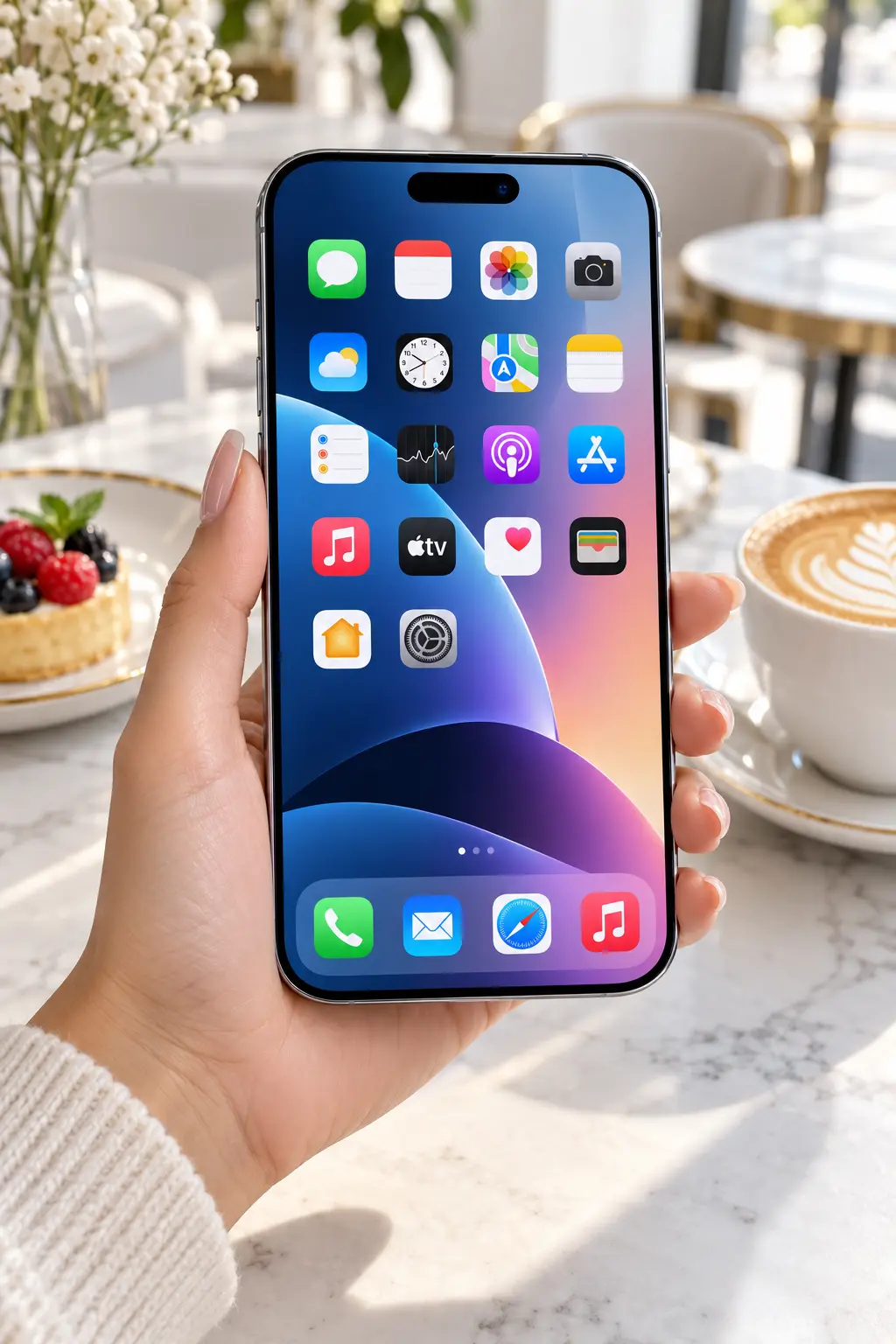
หาก iPhone 18 Pro หน้าจอมืดเอง หรี่แสงเอง หรือความสว่างลดลงทั้งที่ไม่ได้ปรับ อาการนี้อาจเกิดจากความสว่างอัตโนมัติ เครื่องร้อน โหมดประหยัดพลังงาน การตั้งค่าหน้าจอ หรือระบบ iOS
บทความนี้ comasiam จะพาไล่ตรวจสอบทีละขั้นตอน เพื่อแยกให้ได้ว่าหน้าจอหรี่เองเพราะระบบปกติหรือมีความผิดปกติที่ควรแก้เพิ่มเติม
ไปที่
การตั้งค่า > การช่วยการเข้าถึง > จอภาพและขนาดข้อความ
แล้วตรวจว่าเปิด
ความสว่างอัตโนมัติ
อยู่หรือไม่
หากเปิดอยู่ ระบบจะปรับความสว่างตามแสงรอบตัวเอง
ถ้าต้องการทดสอบว่าฟังก์ชันนี้เป็นสาเหตุหรือไม่ ให้ลองปิดชั่วคราว
iPhone อาจลดความสว่างหน้าจอเมื่ออุณหภูมิสูง
อาการนี้มักเกิดเมื่อ
ให้หยุดใช้งานหนัก แล้วปล่อยให้เครื่องเย็นลง
หากความสว่างกลับมาปกติ สาเหตุมักเกี่ยวข้องกับอุณหภูมิ
หากเปิด Low Power Mode ระบบอาจลดกิจกรรมบางอย่างเพื่อประหยัดแบตเตอรี่
ให้ลองปิดชั่วคราว แล้วสังเกตว่าความสว่างเปลี่ยนไปหรือไม่
True Tone จะปรับโทนสีของหน้าจอตามสภาพแสง
บางครั้งอาจทำให้รู้สึกว่าหน้าจอมืดหรือโทนเปลี่ยน
ลองปิด True Tone ชั่วคราวแล้วเปรียบเทียบ
Night Shift จะเปลี่ยนโทนสีหน้าจอให้อุ่นขึ้นตามเวลาที่กำหนด
บางครั้งผู้ใช้อาจรู้สึกว่าหน้าจอมืดลง ทั้งที่จริงเป็นการเปลี่ยนโทนสี
ตรวจตารางเวลา Night Shift และลองปิดชั่วคราวเพื่อทดสอบ
เปิด Control Center แล้วเลื่อนแถบความสว่างขึ้น
หากปรับแล้วความสว่างกลับมา แต่ลดลงเองอีก ให้สังเกตว่าเกิดพร้อมกับเครื่องร้อนหรือเปลี่ยนสภาพแสงหรือไม่
ข้อมูลนี้ช่วยแยกสาเหตุได้
หากความสว่างลดเองแบบผิดปกติ ให้ลองรีสตาร์ตเครื่อง
หลังเปิดใหม่ ให้ตั้งความสว่างไว้ระดับกลาง แล้วสังเกตอีกครั้ง
ถ้าอาการหาย อาจเป็นข้อผิดพลาดชั่วคราวของระบบ
ไปที่
การตั้งค่า > ทั่วไป > รายการอัปเดตซอฟต์แวร์
หากมีเวอร์ชันใหม่ ควรสำรองข้อมูลก่อนแล้วอัปเดต
หลังอัปเดตเสร็จ ให้รีสตาร์ตเครื่องและทดสอบใหม่
ถ้าเกิดตอนเล่นเกม ให้ตรวจอุณหภูมิก่อน
เกมใช้ทรัพยากรสูง ทำให้เครื่องร้อนได้ง่าย
หากเครื่องร้อนมาก ระบบอาจลดความสว่างลงชั่วคราว
ควรหยุดเล่นสักพักแล้วปล่อยให้เครื่องเย็น
การถ่ายวิดีโอนาน ๆ โดยเฉพาะความละเอียดสูง อาจทำให้เครื่องร้อน
ถ้าความสว่างลดลงพร้อมกับอุณหภูมิสูง มีแนวโน้มว่าเป็นกลไกป้องกันความร้อน
หากเกิดเฉพาะตอนชาร์จ ให้ตรวจว่าเครื่องร้อนหรือไม่
โดยเฉพาะเมื่อใช้ชาร์จเร็วหรือชาร์จไร้สาย
ลองหยุดใช้งานเครื่องระหว่างชาร์จ แล้วสังเกตว่าความสว่างกลับมาปกติหรือไม่
ในสภาพแดดแรง เครื่องอาจร้อนเร็วมาก
แม้ Auto-Brightness จะพยายามเพิ่มความสว่าง แต่ถ้าอุณหภูมิสูงเกินไป ระบบอาจลดความสว่างแทน
กรณีนี้ควรย้ายเครื่องไปในที่เย็นกว่า
หากเครื่องไม่ร้อน แต่ความสว่างลดเอง ให้ตรวจ
จากนั้นรีสตาร์ตเครื่อง
หากเปิด Reduce White Point หน้าจอจะดูมืดลง แม้แถบความสว่างจะอยู่ระดับสูง
ไปที่การตั้งค่าการช่วยการเข้าถึง แล้วตรวจว่าฟังก์ชันนี้เปิดอยู่หรือไม่
หากไม่ต้องการ ให้ปิดแล้วเปรียบเทียบ
บางแอปหรือคอนเทนต์อาจแสดงภาพที่มีความสว่างต่างจากระบบทั่วไป
ลองออกจากแอปแล้วกลับไปหน้า Home
ถ้าความสว่างกลับมาปกติ ปัญหาอาจเกี่ยวข้องกับแอปหรือคอนเทนต์นั้น
หากอาการเริ่มหลังอัปเดต ให้ลองตามลำดับนี้
หากยังผิดปกติ ควรสังเกตว่าเกิดกับทุกแอปหรือไม่
ฟิล์ม Privacy หรือฟิล์มที่ลดแสงอาจทำให้หน้าจอดูมืดกว่าปกติ
ลองถอดฟิล์มชั่วคราวเพื่อเปรียบเทียบ
หากภาพสว่างขึ้นชัดเจน แสดงว่าฟิล์มมีส่วนทำให้ดูมืด
หากอาการเริ่มหลังเครื่องตก และความสว่างไม่คงที่ อาจต้องตรวจฮาร์ดแวร์มากขึ้น
โดยเฉพาะถ้ามีอาการร่วม เช่น
กรณีนี้ควรนำเครื่องเข้าตรวจ
หากเครื่องเพิ่งโดนน้ำ แล้วจอเริ่มมืดหรือความสว่างผิดปกติ ควรระวังความชื้นภายใน
หากมีจอกะพริบ สีเพี้ยน หรือสัมผัสผิดปกติร่วมด้วย ควรนำเครื่องเข้าตรวจ
ยังไม่ควรทำเป็นขั้นตอนแรก
ควรลองก่อน ได้แก่
การล้างเครื่องควรเป็นทางเลือกท้าย ๆ
ควรนำเครื่องเข้าตรวจหาก
อาการเหล่านี้อาจเกี่ยวข้องกับหน้าจอหรือฮาร์ดแวร์
หาก iPhone 18 Pro หน้าจอมืดเองหรือหรี่แสงเอง ให้เริ่มจากตรวจ Auto-Brightness, Low Power Mode, True Tone, Night Shift และ Reduce White Point
จากนั้นดูว่าเครื่องร้อนหรือไม่ รีสตาร์ตเครื่อง และอัปเดต iOS
หากอาการเกิดเฉพาะตอนเครื่องร้อน มีแนวโน้มว่าเป็นการควบคุมอุณหภูมิของระบบ
แต่ถ้าหน้าจอมืดผิดปกติตลอด มีจอกะพริบ เส้น หรือสีผิดปกติร่วมด้วย comasiam แนะนำให้ตรวจฮาร์ดแวร์ของหน้าจอเพิ่มเติม







