Contact
Line : comsiam
Contact
Line : comsiam

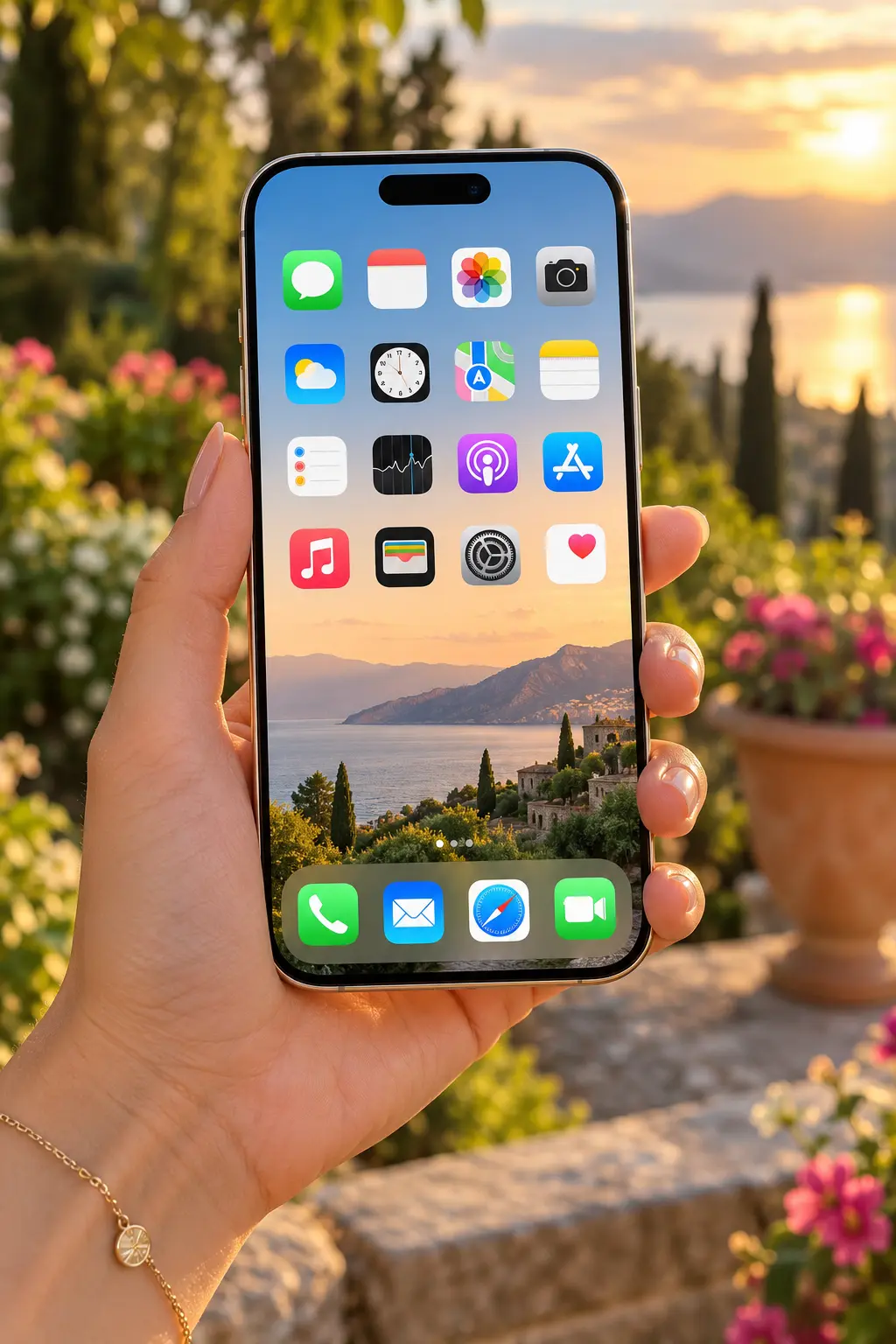
หาก iPhone 18 Pro ปรับความสว่างอัตโนมัติไม่ได้ หน้าจอสว่างค้าง มืดเกินไป หรือไม่เปลี่ยนตามสภาพแสง ปัญหานี้อาจเกิดจากการตั้งค่า Auto-Brightness ถูกปิด เซ็นเซอร์แสงถูกบดบัง ฟิล์มหรือเคสมีผล หรือระบบ iOS ทำงานผิดปกติ
บทความนี้ comasiam จะพาไล่ตรวจสอบทีละขั้นตอน เพื่อแยกให้ได้ว่าปัญหาเกิดจากการตั้งค่า เซ็นเซอร์ หรือระบบของเครื่อง
ไปที่
การตั้งค่า > การช่วยการเข้าถึง > จอภาพและขนาดข้อความ
จากนั้นเลื่อนลงไปด้านล่าง แล้วตรวจว่าเปิด
ความสว่างอัตโนมัติ
อยู่หรือไม่
หากปิดอยู่ ให้เปิด แล้วลองย้ายจากบริเวณมืดไปบริเวณสว่างเพื่อทดสอบ
ระบบอาจไม่ได้เปลี่ยนความสว่างแบบทันทีทุกครั้ง
ลองย้ายจากห้องมืดไปที่สว่าง แล้วรอสักครู่
จากนั้นดูว่าหน้าจอปรับเองหรือไม่
เซ็นเซอร์แสงอยู่บริเวณด้านหน้าของเครื่อง
หากมี
บดบังบริเวณเซ็นเซอร์ อาจทำให้ระบบอ่านแสงรอบตัวผิดได้
ใช้ผ้าไมโครไฟเบอร์เช็ดให้สะอาดแล้วลองใหม่
หากปัญหาเริ่มหลังติดฟิล์มหรือเปลี่ยนเคส ให้ลองถอดออกชั่วคราว
โดยเฉพาะฟิล์ม Privacy หรือฟิล์มที่มีขอบดำบริเวณด้านบน
จากนั้นทดสอบความสว่างอัตโนมัติอีกครั้ง
ลองเลื่อนแถบความสว่างเองใน Control Center
จากนั้นออกไปใช้งานในสภาพแสงต่างกัน
ระบบอาจค่อย ๆ เรียนรู้รูปแบบการปรับที่เหมาะกับการใช้งานของผู้ใช้
True Tone และ Auto-Brightness เป็นคนละฟังก์ชัน
True Tone จะปรับโทนสีตามสภาพแสง ส่วน Auto-Brightness จะปรับระดับความสว่าง
หากรู้สึกว่าหน้าจอไม่เปลี่ยน อาจต้องแยกก่อนว่ากำลังดู “สี” หรือ “ความสว่าง”
หากเปิดอยู่แล้วแต่ไม่ทำงาน ให้ลองปิด
จากนั้นรีสตาร์ตเครื่อง
แล้วกลับมาเปิด Auto-Brightness อีกครั้ง
วิธีนี้ช่วยรีเฟรชการตั้งค่าระบบได้
หากความสว่างไม่ปรับอัตโนมัติแม้เปิดฟังก์ชันแล้ว ให้รีสตาร์ตเครื่อง
หลังเปิดใหม่ ให้ทดสอบในพื้นที่มืดและสว่างอีกครั้ง
ไปที่
การตั้งค่า > ทั่วไป > รายการอัปเดตซอฟต์แวร์
หากมีเวอร์ชันใหม่ ควรสำรองข้อมูลก่อนแล้วอัปเดต
ปัญหาการควบคุมหน้าจอบางอย่างอาจได้รับการแก้ไขในอัปเดตระบบ
ถ้า iPhone ร้อนมาก ระบบอาจลดความสว่างเองเพื่อควบคุมอุณหภูมิ
กรณีนี้อาจทำให้เข้าใจผิดว่าความสว่างอัตโนมัติทำงานผิด
ให้ปล่อยให้เครื่องเย็นลง แล้วทดสอบใหม่
หากออกกลางแจ้งแล้วจอยังมืดมาก ให้ตรวจ
หากทุกอย่างปกติแต่จอยังไม่ปรับ ควรรีสตาร์ตและอัปเดตระบบ
ถ้าจอสว่างค้างในที่มืด ให้ตรวจว่า Auto-Brightness เปิดอยู่หรือไม่
จากนั้นลดความสว่างด้วยตัวเองหนึ่งครั้ง และสังเกตการทำงานต่อ
ถ้ายังไม่ปรับเลย อาจต้องตรวจเซ็นเซอร์เพิ่มเติม
หากระบบยังปรับ แต่ช้ากว่าปกติ ให้ลองทดสอบหลายครั้งในสภาพแสงที่ต่างกันมาก
เช่น จากห้องมืดไปบริเวณกลางแจ้ง
ถ้าระบบยังตอบสนองอยู่ แสดงว่าเซ็นเซอร์ยังมีแนวโน้มทำงาน
ถ้าไม่เปลี่ยนเลย ให้ตรวจตามลำดับนี้
หากยังไม่เปลี่ยน ควรตรวจฮาร์ดแวร์
หากก่อนติดฟิล์มทำงานปกติ แต่หลังติดแล้วไม่ปรับ ให้สงสัยฟิล์มก่อน
โดยเฉพาะฟิล์มที่บังบริเวณเซ็นเซอร์ด้านหน้า
หากอาการเริ่มหลังอัปเดต ให้ลอง
หากระบบความสว่างอัตโนมัติหยุดทำงานหลังเครื่องตก ควรสังเกตฟังก์ชันอื่นบริเวณด้านหน้า เช่น
ถ้ามีหลายฟังก์ชันผิดปกติพร้อมกัน ควรตรวจฮาร์ดแวร์
หากเครื่องโดนน้ำแล้ว Auto-Brightness ผิดปกติ ควรระวังความชื้นบริเวณเซ็นเซอร์
หากมีอาการอื่นร่วมด้วย ควรนำเครื่องเข้าตรวจ
ยังไม่ควรทำเป็นขั้นตอนแรก
ควรลองก่อน ได้แก่
การล้างเครื่องควรเป็นทางเลือกท้าย ๆ
ควรนำเครื่องเข้าตรวจหาก
กรณีเหล่านี้อาจเกี่ยวข้องกับเซ็นเซอร์ด้านหน้า
หาก iPhone 18 Pro ปรับความสว่างอัตโนมัติไม่ได้ ให้เริ่มจากตรวจว่าเปิด Auto-Brightness อยู่หรือไม่ จากนั้นเช็ดบริเวณเซ็นเซอร์ด้านหน้าและลองถอดฟิล์มหรือเคสที่อาจบดบัง
หากยังไม่หาย ให้ปิดและเปิด Auto-Brightness ใหม่ รีสตาร์ตเครื่อง และอัปเดต iOS
ถ้าความสว่างไม่เปลี่ยนเลยในทุกสภาพแสง หรือมี Face ID กล้องหน้า และเซ็นเซอร์อื่นผิดปกติร่วมด้วย comasiam แนะนำให้ตรวจฮาร์ดแวร์บริเวณด้านหน้าของเครื่องเพิ่มเติม







