Contact
Line : comsiam
Contact
Line : comsiam

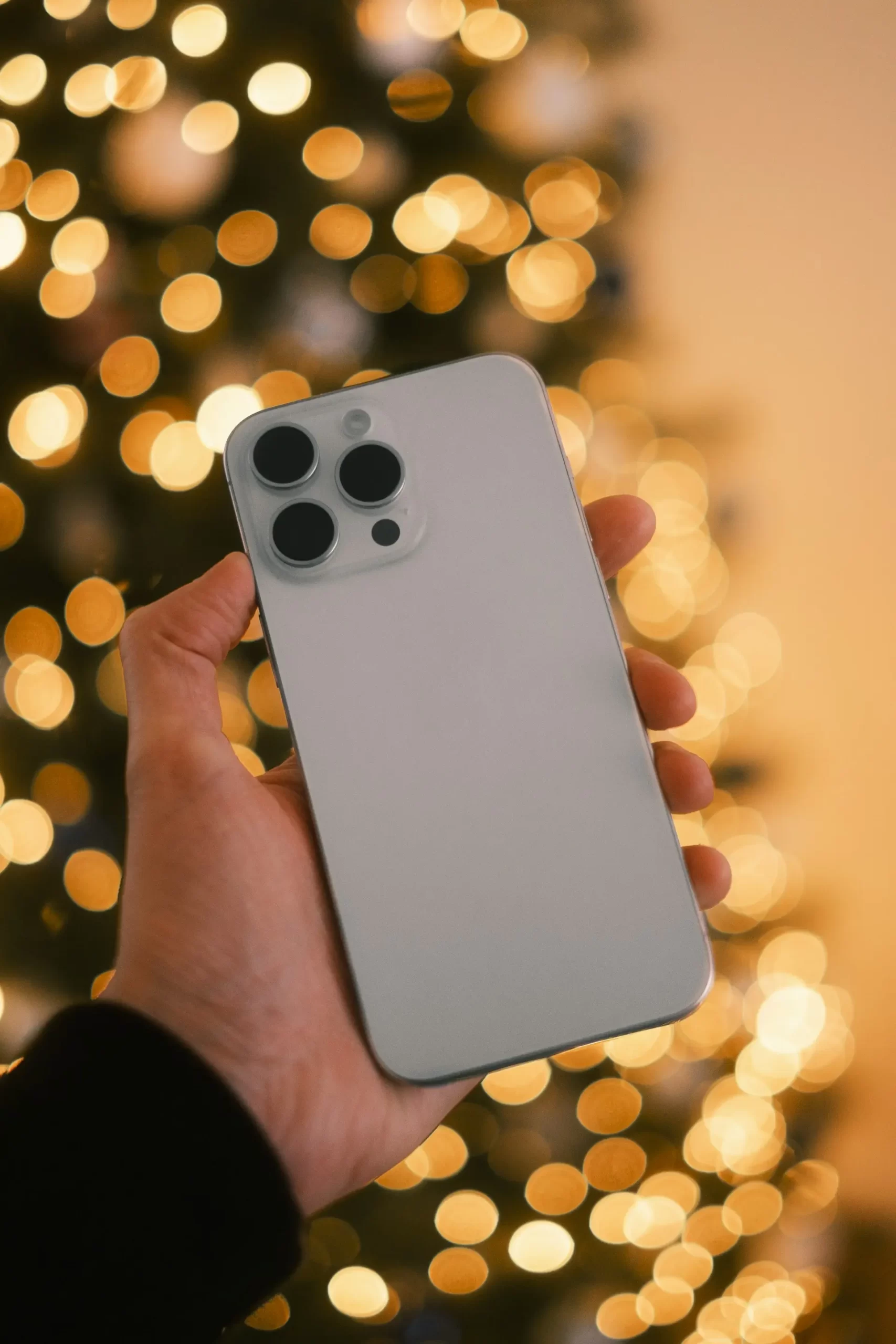
หาก iPhone 18 Pro เปิดกล้องแล้วจอดำ กล้องไม่ขึ้นภาพ แอป Camera ค้าง หรือเปิดแล้วเด้งออกเอง ปัญหานี้อาจเกิดจากแอปกล้องทำงานผิดปกติ iOS มีบั๊ก พื้นที่จัดเก็บใกล้เต็ม มีแอปอื่นกำลังใช้กล้องอยู่ หรือในบางกรณีอาจเกี่ยวข้องกับฮาร์ดแวร์ของกล้อง
บทความนี้ comasiam จะพาไล่ตรวจสอบทีละขั้นตอน เพื่อแยกให้ได้ว่าปัญหาเกิดจากซอฟต์แวร์ การตั้งค่า หรือชุดกล้องของเครื่อง
หากกล้องจอดำเพียงครั้งเดียว ให้ลองปิดแอป Camera ออกจากตัวสลับแอปก่อน
จากนั้นเปิดใหม่อีกครั้ง
ปัญหาชั่วคราวของแอปอาจทำให้ภาพจากกล้องไม่แสดง แม้ฮาร์ดแวร์จะยังทำงานปกติ
เปิดแอป Camera แล้วลองสลับระหว่างกล้องหน้าและกล้องหลัง
ให้สังเกตว่า
ข้อมูลนี้ช่วยแยกได้ว่าปัญหาเกิดทั้งระบบหรือเฉพาะโมดูลกล้องบางตัว
หากเปิดกล้องแล้วจอดำต่อเนื่อง ให้ลองรีสตาร์ตเครื่อง
หลังเปิดเครื่องใหม่ ลองเข้าแอป Camera ทันทีโดยยังไม่เปิดแอปอื่น
ถ้ากล้องกลับมาใช้งานได้ อาจเป็นเพียงความผิดพลาดชั่วคราวของ iOS หรือแอปที่ทำงานอยู่เบื้องหลัง
บางแอปอาจกำลังเข้าถึงกล้องอยู่ เช่น
ให้ปิดแอปเหล่านี้ก่อน แล้วลองเปิด Camera ใหม่
หากจอดำเฉพาะหลังใช้งานบางแอป มีโอกาสว่าแอปนั้นทำให้กล้องค้างชั่วคราว
ถ้ากล้องจอดำเฉพาะในบางแอป แต่ Camera ของระบบยังใช้ได้ ให้ตรวจสิทธิ์ของแอปนั้น
ไปที่
การตั้งค่า > ความเป็นส่วนตัวและความปลอดภัย > กล้อง
ตรวจว่าแอปที่ต้องการได้รับอนุญาตให้ใช้กล้องหรือไม่
ถ้าปิดอยู่ ให้เปิดใหม่แล้วทดสอบอีกครั้ง
หากกล้องเริ่มมีปัญหาหลังอัปเดต หรือเปิดแล้วจอดำเป็นระยะ ควรตรวจเวอร์ชัน iOS
ไปที่
การตั้งค่า > ทั่วไป > รายการอัปเดตซอฟต์แวร์
หากมีเวอร์ชันใหม่ ควรสำรองข้อมูลแล้วอัปเดต
หลังอัปเดตเสร็จ ให้รีสตาร์ตเครื่องแล้วทดสอบกล้องใหม่
พื้นที่จัดเก็บที่ใกล้เต็มอาจทำให้แอป Camera ทำงานผิดปกติได้ โดยเฉพาะเมื่อถ่ายวิดีโอหรือบันทึกไฟล์ขนาดใหญ่
ไปที่
การตั้งค่า > ทั่วไป > พื้นที่จัดเก็บข้อมูล iPhone
หากเหลือน้อยมาก ควรลบหรือย้ายข้อมูลที่ไม่จำเป็นออกบางส่วน
เช่น
จากนั้นรีสตาร์ตเครื่องแล้วทดสอบอีกครั้ง
แม้เลนส์สกปรกมักทำให้ภาพมัวมากกว่าจอดำ แต่ก็ควรตรวจเพื่อแยกสาเหตุ
ใช้ผ้าไมโครไฟเบอร์เช็ดเลนส์กล้องเบา ๆ
ตรวจด้วยว่า
หากปัญหาเริ่มหลังติดอุปกรณ์เสริมใหม่ ให้ลองถอดออก
โดยเฉพาะฟิล์มครอบเลนส์หรือเคสที่มีขอบหนา อาจส่งผลต่อการทำงานของกล้องบางโหมด
หลังถอดแล้ว ให้เปิด Camera และทดสอบใหม่
หากแอป Camera ของ iPhone ใช้ได้ แต่กล้องจอดำเฉพาะใน LINE, Instagram, Facebook หรือแอปอื่น มีแนวโน้มว่าปัญหาอยู่ที่แอปนั้น
ให้ลอง
หากยังไม่หาย อาจพิจารณาติดตั้งแอปใหม่หลังตรวจว่าข้อมูลสำคัญถูกสำรองแล้ว
หากกล้องหน้าทำงานได้ แต่กล้องหลังจอดำ ควรทดสอบกล้องหลังในหลายโหมด
เช่น
หากทุกโหมดของกล้องหลังใช้งานไม่ได้ มีโอกาสมากขึ้นว่าปัญหาอยู่ที่โมดูลกล้องหลังหรือระบบควบคุมกล้อง
หากกล้องหลังใช้งานได้ปกติ แต่กล้องหน้าจอดำ ให้ตรวจว่าฟังก์ชันอื่นที่ใช้กล้องหน้าทำงานหรือไม่
เช่น
ถ้า Face ID มีปัญหาร่วมด้วย ควรตรวจระบบกล้องด้านหน้าเพิ่มเติม
หากภาพขึ้นแต่ค้าง ไม่สามารถกดถ่ายหรือสลับโหมดได้ ให้ลอง
หากค้างซ้ำทุกครั้ง อาจต้องตรวจต่อว่ามีปัญหากับฮาร์ดแวร์หรือไม่
ถ้า Camera เด้งออกเองทันที ให้สังเกตว่าเกิดทุกครั้งหรือบางครั้ง
หากเกิดซ้ำ ควรตรวจ
การที่แอป Camera ปิดเองซ้ำ ๆ ไม่ควรถือเป็นอาการปกติ
ถ้า iPhone ร้อนมาก ระบบบางฟังก์ชันอาจทำงานไม่เต็มประสิทธิภาพชั่วคราว
ให้หยุดใช้งานหนัก ถอดสายชาร์จถ้ากำลังชาร์จ และปล่อยให้เครื่องเย็นลงก่อน
จากนั้นลองเปิด Camera ใหม่
หากกล้องกลับมาทำงานได้เมื่อเครื่องเย็น อาจเกี่ยวข้องกับอุณหภูมิ
หากปัญหาเริ่มทันทีหลังอัปเดต ให้ลองตามลำดับนี้
หากยังจอดำทั้งสองกล้อง ควรตรวจเพิ่มเติม
หากเครื่องเคยตกหรือกระแทกแรง แล้วกล้องเริ่มจอดำ ควรสงสัยฮาร์ดแวร์มากขึ้น
โดยเฉพาะหากมีอาการร่วม เช่น
กรณีนี้ควรหลีกเลี่ยงการเขย่าหรือกระแทกเครื่องเพิ่มเติม
หากเครื่องเพิ่งโดนน้ำแล้วกล้องเริ่มมีปัญหา ควรระวังความชื้นภายใน
อาการที่ควรสังเกต ได้แก่
หากมีอาการเหล่านี้ ควรนำเครื่องเข้าตรวจ
หากลองวิธีพื้นฐานแล้วยังไม่หาย สามารถพิจารณารีเซ็ตการตั้งค่าบางส่วนได้ก่อนการลบข้อมูลทั้งหมด
อย่างไรก็ตาม ไม่ควรรีเซ็ตเครื่องเป็นค่าโรงงานทันที
ควรสำรองข้อมูลสำคัญก่อนทุกครั้งหากต้องทำขั้นตอนที่มีความเสี่ยงต่อข้อมูล
ควรนำเครื่องเข้าตรวจหาก
อาการเหล่านี้อาจเกี่ยวข้องกับโมดูลกล้องหรือฮาร์ดแวร์ภายใน
หาก iPhone 18 Pro กล้องเปิดไม่ได้หรือจอดำ ให้เริ่มจากปิดแอป Camera แล้วเปิดใหม่ สลับกล้องหน้าและหลัง รีสตาร์ตเครื่อง และตรวจว่าแอปอื่นกำลังใช้กล้องอยู่หรือไม่
จากนั้นตรวจสิทธิ์แอป อัปเดต iOS ตรวจพื้นที่จัดเก็บ และถอดอุปกรณ์เสริมที่อาจรบกวนกล้องออกชั่วคราว
หากกล้องยังจอดำตลอด หรือปัญหาเกิดหลังเครื่องตก โดนน้ำ และมีอาการอื่นร่วมด้วย comasiam แนะนำให้ตรวจฮาร์ดแวร์ของกล้องเพิ่มเติม เพราะอาจไม่ใช่ปัญหาซอฟต์แวร์เพียงอย่างเดียว







