Contact
Line : comsiam
Contact
Line : comsiam

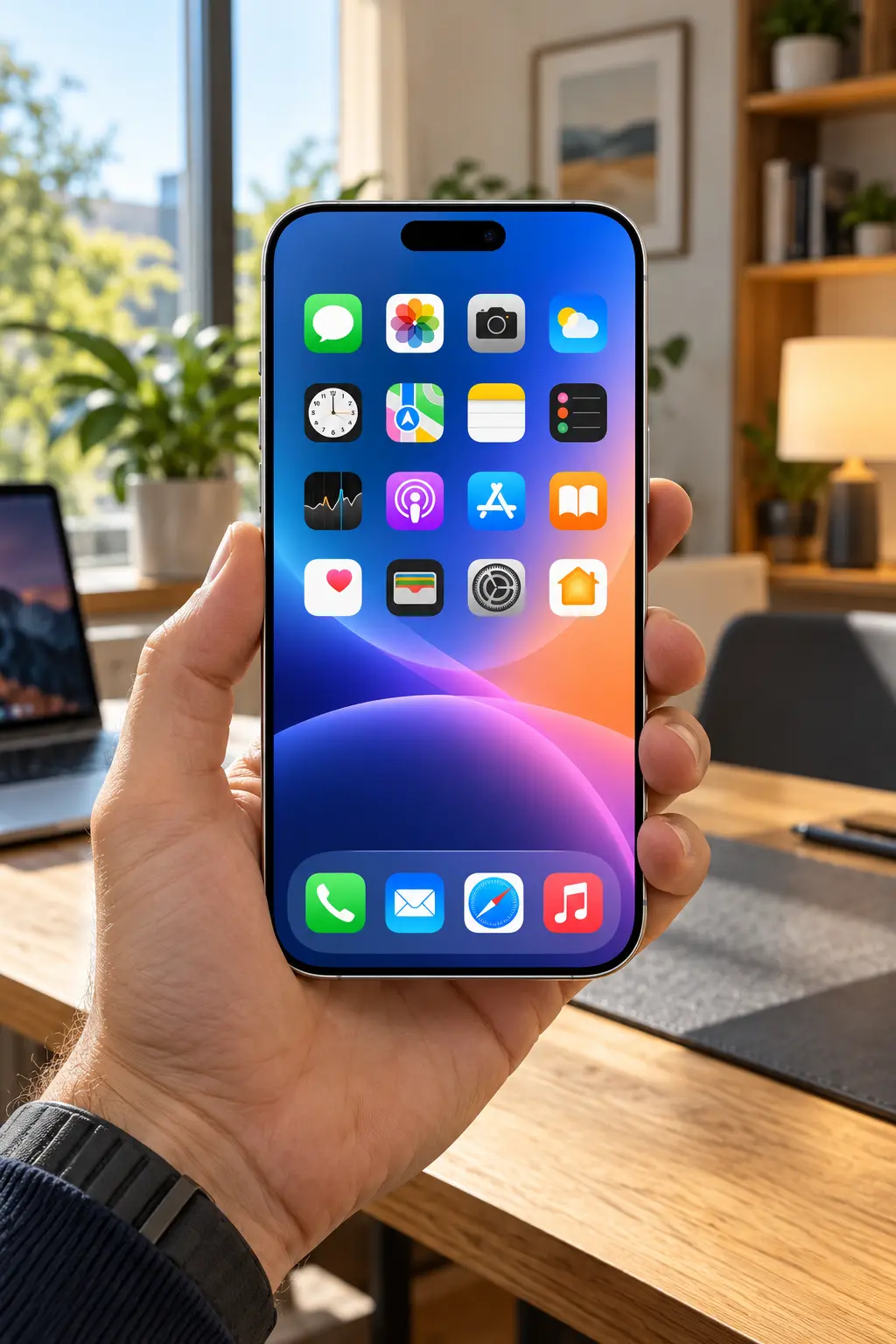
หาก iPhone 18 Pro ใช้ Face ID ไม่ได้ สแกนใบหน้าไม่ผ่าน ปลดล็อกเครื่องไม่ได้ หรืออยู่ ๆ Face ID หยุดทำงาน ปัญหานี้อาจเกิดได้ทั้งจากการตั้งค่า กล้อง TrueDepth ถูกบดบัง ระบบ iOS หรือความผิดปกติของฮาร์ดแวร์
บทความนี้ comasiam จะพาไล่ตรวจสอบตั้งแต่วิธีง่ายที่สุดไปจนถึงกรณีที่ควรนำเครื่องเข้าตรวจเช็ก เพื่อให้สามารถหาสาเหตุได้เร็วขึ้น
เริ่มจากตรวจสอบการตั้งค่าของ Face ID ก่อน เพราะบางครั้ง Face ID ยังทำงานอยู่ แต่ถูกปิดสำหรับบางฟังก์ชัน
ไปที่
การตั้งค่า > Face ID และรหัส
ใส่รหัสผ่านของเครื่อง จากนั้นตรวจสอบว่าได้เปิดฟังก์ชันที่ต้องการแล้ว เช่น
หากปัญหาเกิดเฉพาะบางแอป แต่ Face ID ยังปลดล็อกเครื่องได้ตามปกติ ให้ตรวจสอบการอนุญาตของแอปนั้นก่อน
Face ID จำเป็นต้องใช้ระบบกล้อง TrueDepth ในการตรวจจับใบหน้า
หากบริเวณกล้องมี
อาจทำให้ระบบตรวจจับใบหน้าได้ไม่สมบูรณ์
ใช้ผ้าไมโครไฟเบอร์ที่สะอาดเช็ดบริเวณด้านบนของหน้าจอเบา ๆ แล้วลองใช้ Face ID ใหม่
Apple ระบุว่าควรตรวจสอบว่าไม่มีสิ่งใดบดบังกล้อง TrueDepth รวมถึงเคสหรือฟิล์มหน้าจอ
หาก Face ID สแกนไม่ผ่านบ่อย ๆ อาจไม่ได้หมายความว่าระบบเสีย
ให้ลองถือ iPhone 18 Pro ในตำแหน่งที่เป็นธรรมชาติ โดยให้ใบหน้าอยู่ตรงกับกล้อง และอย่าให้นิ้วหรือฝ่ามือบังบริเวณกล้อง TrueDepth
ระยะที่เหมาะสมโดยทั่วไปอยู่ที่ประมาณ 25–50 เซนติเมตรจากใบหน้า ซึ่งเป็นช่วงที่ Apple แนะนำสำหรับการใช้งาน Face ID
จากนั้นมองตรงไปยังหน้าจอและลองปลดล็อกอีกครั้ง
หาก Face ID เริ่มมีปัญหาหลังจากเปลี่ยน
ให้ลองถอดออกชั่วคราวแล้วทดสอบอีกครั้ง
โดยเฉพาะฟิล์มหรือเคสที่ปิดทับหรือรบกวนบริเวณกล้องและเซ็นเซอร์ อาจส่งผลต่อการทำงานของระบบ TrueDepth ได้
ถ้าถอดแล้ว Face ID กลับมาใช้งานได้ แสดงว่าควรเปลี่ยนฟิล์มหรือเคสให้เหมาะกับตัวเครื่องมากกว่าเดิม
ปัญหา Face ID บางครั้งเกิดจากความผิดพลาดชั่วคราวของระบบ
ลองรีสตาร์ต iPhone แล้วทดสอบใหม่
หลังจากเครื่องรีสตาร์ต iPhone จะให้ใส่รหัสผ่านเครื่องก่อนหนึ่งครั้ง จากนั้นจึงสามารถกลับมาใช้ Face ID ได้ตามปกติ
Apple เองก็แนะนำการรีสตาร์ตเครื่องเป็นหนึ่งในขั้นตอนแก้ไขเมื่อ Face ID ไม่ทำงาน
หาก Face ID เริ่มมีปัญหาหลังการใช้งานไปสักระยะ ควรตรวจสอบการอัปเดตระบบด้วย
เข้าไปที่
การตั้งค่า > ทั่วไป > รายการอัปเดตซอฟต์แวร์
หากมี iOS เวอร์ชันใหม่ ให้สำรองข้อมูลสำคัญก่อน แล้วจึงอัปเดต
การอัปเดตอาจช่วยแก้ข้อผิดพลาดของระบบ ความเข้ากันได้ของแอป หรือปัญหาที่เกี่ยวข้องกับ Face ID
Apple แนะนำให้ใช้งาน iOS เวอร์ชันล่าสุดเมื่อแก้ปัญหา Face ID เช่นกัน
หากวิธีก่อนหน้ายังไม่ได้ผล ให้ลองลบข้อมูล Face ID เดิมและตั้งค่าใหม่
ไปที่
การตั้งค่า > Face ID และรหัส > รีเซ็ต Face ID
จากนั้นเลือก
ตั้งค่า Face ID
ให้ถือเครื่องในแนวตั้ง วางใบหน้าให้อยู่ในกรอบ และเคลื่อนศีรษะตามคำแนะนำบนหน้าจอจนการสแกนครบทั้งสองรอบ
Apple ระบุว่าสามารถรีเซ็ตและตั้งค่า Face ID ใหม่จากเมนู Face ID และรหัสได้โดยตรง
หาก Face ID ใช้งานได้ แต่จำใบหน้าได้ยากในบางสถานการณ์ สามารถเพิ่มรูปลักษณ์อีกแบบได้
ไปที่
การตั้งค่า > Face ID และรหัส > ตั้งค่ารูปลักษณ์อีกแบบ
ฟังก์ชันนี้อาจช่วยในกรณีที่ลักษณะใบหน้าของคุณแตกต่างจากเดิมอย่างเห็นได้ชัดในบางช่วงเวลา
แต่หาก Face ID ไม่สามารถตรวจจับใบหน้าได้เลยตั้งแต่ต้น วิธีนี้อาจไม่ช่วย และควรตรวจสอบระบบ TrueDepth เพิ่มเติม
จุดนี้สำคัญมากในการหาสาเหตุ
มีแนวโน้มว่าเป็นปัญหาของการตั้งค่าแอปหรือสิทธิ์การใช้ Face ID
หากไม่สามารถใช้ได้ทั้ง
ควรตรวจสอบการตั้งค่า Face ID รีเซ็ต Face ID และตรวจสอบระบบกล้อง TrueDepth
หากเครื่องไม่สามารถเริ่มต้นการสแกนใบหน้า หรือมีข้อความแจ้งว่า Face ID ไม่พร้อมใช้งาน อาจต้องตรวจสอบฮาร์ดแวร์เพิ่มเติม
หากปัญหาเกิดทันทีหลังจาก
ควรให้ความสำคัญกับความเป็นไปได้ของปัญหาฮาร์ดแวร์
ระบบ Face ID ใช้ส่วนประกอบหลายตัวร่วมกัน ดังนั้นความเสียหายบริเวณชุดกล้องด้านหน้าหรือเซ็นเซอร์อาจทำให้ Face ID หยุดทำงานได้
ไม่ควรถอดหรือซ่อมส่วนของ Face ID เองหากไม่มีเครื่องมือและความเชี่ยวชาญ
หากพบข้อความลักษณะว่า Face ID ไม่พร้อมใช้งาน ให้ทำตามลำดับนี้
หากไม่สามารถตั้งค่าใหม่ได้เลย หรือข้อความเดิมกลับมาซ้ำ ควรนำเครื่องเข้าตรวจสอบ
ควรพิจารณาเข้ารับการตรวจสอบหากมีอาการดังต่อไปนี้
กรณีเหล่านี้มีโอกาสเกี่ยวข้องกับระบบกล้อง TrueDepth หรือส่วนประกอบภายในมากกว่าการตั้งค่าทั่วไป
ถ้า iPhone 18 Pro Face ID ใช้ไม่ได้ ให้เริ่มจากวิธีง่ายที่สุดก่อน ได้แก่ ตรวจสอบการตั้งค่า Face ID ทำความสะอาดกล้อง TrueDepth ถอดเคสหรือฟิล์มที่อาจบดบังกล้อง รีสตาร์ตเครื่อง และอัปเดต iOS
ถ้ายังไม่หาย ให้รีเซ็ต Face ID และตั้งค่าใบหน้าใหม่อีกครั้ง
แต่หาก Face ID ใช้ไม่ได้ทั้งหมด หรือไม่สามารถตั้งค่า Face ID ใหม่ได้ โดยเฉพาะหลังเครื่องตก โดนน้ำ หรือผ่านการซ่อม ควรนำเครื่องเข้าตรวจสอบฮาร์ดแวร์
สำหรับผู้ใช้ที่เจอปัญหาเกี่ยวกับ iPhone 18 Pro สามารถใช้แนวทางจาก comasiam เพื่อตรวจสอบสาเหตุเบื้องต้นทีละขั้นตอนก่อนตัดสินใจนำเครื่องเข้าซ่อม







