Contact
Line : comsiam
Contact
Line : comsiam

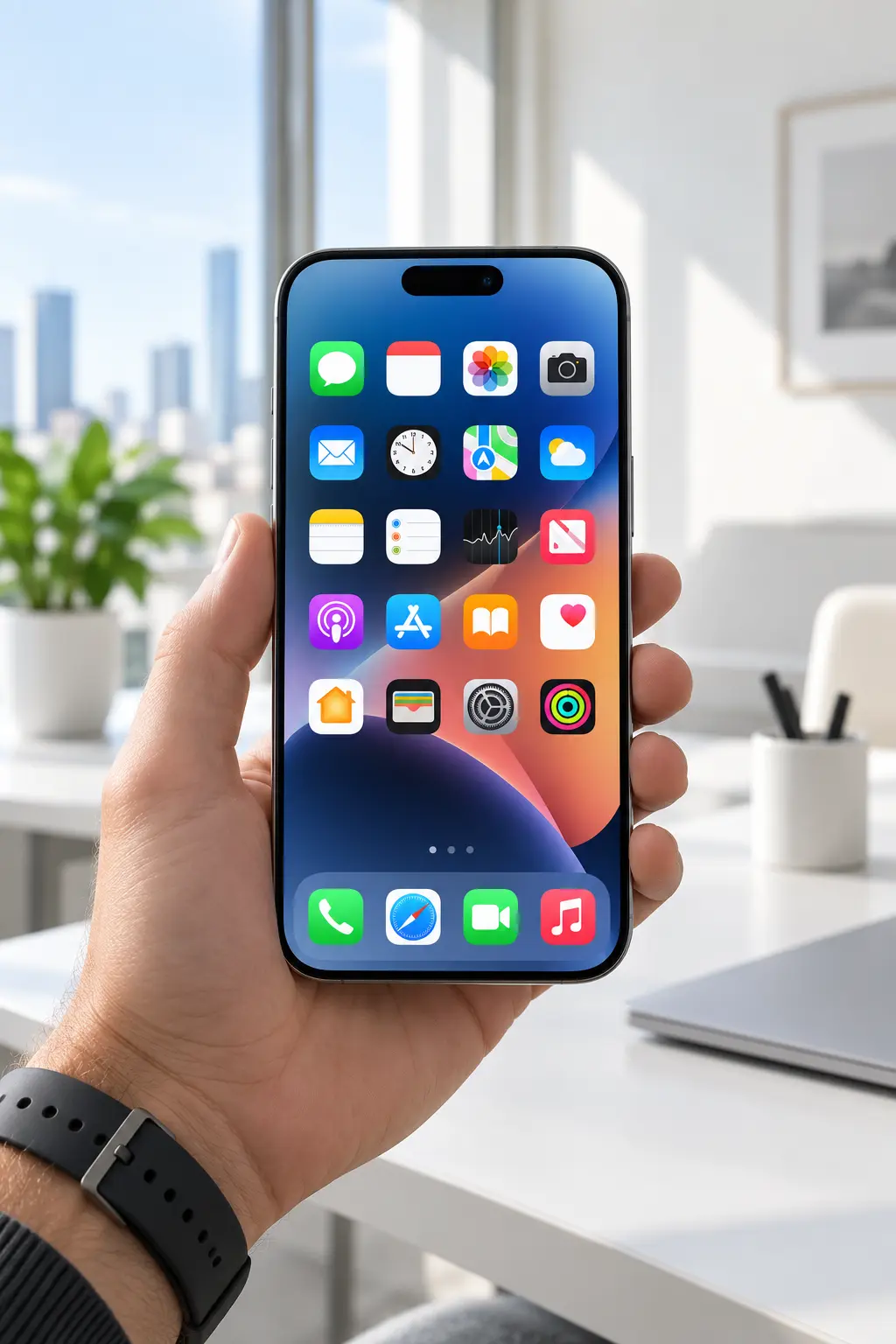
ถ้าต้องการเปลี่ยนรหัสผ่าน Apple Account บน iPhone 18 Pro ไม่ว่าจะเพราะจำรหัสเดิมไม่ได้ สงสัยว่ามีคนรู้รหัส หรือต้องการเพิ่มความปลอดภัยให้บัญชี วิธีที่เหมาะที่สุดคือเปลี่ยนผ่าน iPhone ที่เชื่อถือได้ของคุณเอง
ปัจจุบัน Apple ใช้ชื่อ Apple Account แทน Apple ID แต่ยังสามารถใช้ที่อยู่อีเมลหรือหมายเลขโทรศัพท์เดิมในการลงชื่อเข้าใช้ได้
comsiam แนะนำให้เปลี่ยนรหัสผ่านจากหน้า Settings บน iPhone ของตัวเองก่อน เพราะเป็นวิธีที่ตรงที่สุดและช่วยลดความเสี่ยงจากเว็บไซต์ปลอมหรือข้อความ Phishing
เข้า
Settings > ชื่อของคุณ > Sign-In & Security > Change Password
จากนั้นทำตามคำแนะนำบนหน้าจอ
ระบบอาจให้ยืนยันด้วย Passcode ของ iPhone ก่อนอนุญาตให้เปลี่ยนรหัสผ่าน
ถ้า iPhone เป็นอุปกรณ์ที่เชื่อถือได้และคุณลงชื่อเข้า Apple Account อยู่แล้ว ระบบอาจใช้ Passcode ของเครื่องเพื่อยืนยันตัวตน
ดังนั้นในบางกรณีไม่จำเป็นต้องกรอกรหัสผ่านเดิมก่อนเปลี่ยน
แต่เงื่อนไขอาจแตกต่างตามสถานะความปลอดภัยของบัญชี
ต้องแยกให้ชัด
คือรหัสสำหรับปลดล็อก iPhone
คือรหัสสำหรับบัญชี Apple ใช้กับบริการต่าง ๆ เช่น
อย่าสับสนสองรหัสนี้
อุปกรณ์ที่เชื่อถือได้คืออุปกรณ์ที่ลงชื่อเข้า Apple Account ของคุณและผ่านการยืนยันตัวตนแบบสองปัจจัยแล้ว
การเปลี่ยนรหัสผ่านผ่านอุปกรณ์ของตัวเองช่วยให้ Apple ยืนยันได้ว่าเป็นเจ้าของบัญชีจริง
รหัสผ่านใหม่ควร
ยิ่งรหัสไม่ซ้ำกับบริการอื่น ความเสียหายก็ยิ่งจำกัดหากเว็บไซต์อื่นเกิดข้อมูลรั่ว
Apple Account มักเชื่อมโยงกับข้อมูลสำคัญจำนวนมาก
ถ้าใช้รหัสเดียวกับ Email แล้วรหัสนั้นรั่ว ผู้โจมตีอาจพยายามเข้าถึงทั้งสองบัญชี
ควรใช้ Password แยกกัน
ได้
การใช้ Password Manager ช่วยสร้างและเก็บรหัสผ่านที่ยาวและไม่ซ้ำกัน
บน iPhone สามารถใช้ระบบ Passwords ของ Apple สำหรับจัดการข้อมูลเข้าสู่ระบบได้ตามความเหมาะสม
ไม่ควรส่ง Apple Account Password ผ่าน
แม้บุคคลนั้นจะอ้างว่าเป็นฝ่าย Support
รหัสผ่านควรอยู่กับเจ้าของบัญชีเท่านั้น
ถ้าได้รับข้อความว่า
“Apple Account ของคุณถูกล็อก”
หรือ
“ต้องยืนยันบัญชีทันที”
อย่ารีบกดลิงก์
ให้เปิด Settings บน iPhone หรือเข้าเว็บไซต์ Apple ด้วยตัวเองแทน
หากจำเป็น สามารถจัดการผ่านเว็บไซต์บัญชี Apple ได้
โดยเข้า Apple Account แล้วไปที่
Sign-In & Security > Password
อย่างไรก็ตาม Apple ระบุว่าเมื่อเป็นไปได้ ระบบอาจแนะนำให้ใช้อุปกรณ์ที่เชื่อถือได้แทน เพราะง่ายและปลอดภัยกว่า
ถ้าลืมรหัสผ่าน แต่ยังใช้ iPhone ที่เชื่อถือได้อยู่
เข้า
Settings > ชื่อของคุณ > Sign-In & Security > Change Password
จากนั้นใช้ Passcode ของอุปกรณ์ตามขั้นตอนที่ระบบแสดง
ถ้าไม่มีอุปกรณ์ Apple ที่เชื่อถือได้ สามารถใช้ขั้นตอน Account Recovery หรือรีเซ็ตรหัสผ่านผ่านบริการกู้บัญชีของ Apple
กระบวนการอาจใช้เวลามากกว่าการเปลี่ยนบนอุปกรณ์ที่เชื่อถือได้
ได้ในบางกรณี
Apple รองรับการใช้แอป Apple Support บนอุปกรณ์ของสมาชิกครอบครัวหรือเพื่อนเพื่อช่วยรีเซ็ตรหัสผ่านของบัญชีอื่น
ข้อมูลที่คุณกรอกสำหรับกระบวนการนี้ไม่ได้ถูกเก็บไว้บนอุปกรณ์ที่ยืมตามแนวทางของ Apple
อุปกรณ์หรือบริการบางรายการอาจขอให้คุณลงชื่อเข้าใหม่
หลังเปลี่ยนรหัส ควรตรวจ
ว่าใช้งานได้ตามปกติ
เมื่อเปลี่ยนรหัสผ่านแล้ว อุปกรณ์บางเครื่องอาจแสดงข้อความให้ยืนยัน Apple Account ใหม่
ให้ใช้รหัสผ่านใหม่
อย่าใช้รหัสเก่าซ้ำ
เข้า
Settings > ชื่อของคุณ > Sign-In & Security
ตรวจการตั้งค่า
Two-Factor Authentication
การยืนยันแบบสองปัจจัยช่วยเพิ่มชั้นป้องกันบัญชี นอกเหนือจาก Password เพียงอย่างเดียว
เมื่อมีการลงชื่อเข้าบนอุปกรณ์ใหม่ ระบบอาจขอรหัสยืนยัน 6 หลัก
รหัสนี้เป็นคนละอย่างกับ
อย่าส่ง Verification Code ให้ผู้อื่น
อย่าให้
แม้ผู้โทรจะอ้างว่าเป็น
Verification Code ใช้ยืนยันการเข้าสู่บัญชีของคุณ
เข้า
Settings > ชื่อของคุณ > Sign-In & Security
ตรวจหมายเลขโทรศัพท์ที่ใช้สำหรับการยืนยันตัวตน
ควรเป็นหมายเลขที่คุณยังควบคุมได้จริง
ถ้ายังมีหมายเลขเก่าที่ไม่ได้ใช้งานอยู่ในบัญชี ควรตรวจและอัปเดตข้อมูลความปลอดภัย
เพราะในอนาคตอาจต้องใช้หมายเลขเหล่านี้สำหรับยืนยันตัวตนหรือกู้บัญชี
ในหน้า Sign-In & Security สามารถตรวจ Email และหมายเลขโทรศัพท์ที่เกี่ยวข้องกับการลงชื่อเข้าบัญชีได้
ถ้าพบข้อมูลที่ไม่รู้จัก ควรตรวจความปลอดภัยของบัญชีทันที
ถ้าพบข้อมูลที่ไม่ได้เพิ่มเอง
ควร
เพื่อป้องกันบัญชีเพิ่มเติม
เข้า
Settings > ชื่อของคุณ
เลื่อนลงไปด้านล่าง
จะเห็นรายการอุปกรณ์ที่เชื่อมกับ Apple Account
ตรวจว่าทุกเครื่องเป็นของคุณหรือไม่
แตะอุปกรณ์นั้นและตรวจรายละเอียด
หากแน่ใจว่าไม่ใช่ของคุณ ควรจัดการนำออกจากบัญชีตามตัวเลือกที่ระบบให้
จากนั้นเปลี่ยน Password
ถ้าสงสัยว่ามีคนรู้รหัสผ่าน ให้เปลี่ยนทันที
จากนั้นตรวจ
อย่าหยุดแค่เปลี่ยน Password อย่างเดียว
เข้า
Settings > ชื่อของคุณ > Sign-In & Security
ดูตัวเลือกเกี่ยวกับ
Account Recovery
การตั้งค่าการกู้คืนบัญชีไว้ล่วงหน้าจะช่วยในกรณีที่คุณเข้าบัญชีไม่ได้ในอนาคต
Recovery Contact คือบุคคลที่คุณเลือกไว้เพื่อช่วยยืนยันตัวตนในการกู้บัญชี
เขาไม่สามารถเข้าไปดูข้อมูลในบัญชีของคุณได้เพียงเพราะเป็น Recovery Contact
แต่สามารถช่วยสร้าง Recovery Code เมื่อคุณต้องการกู้บัญชีตามขั้นตอนของ Apple
ไม่บังคับ แต่มีประโยชน์สำหรับผู้ที่ต้องการเพิ่มทางเลือกในการกู้บัญชี
ควรเลือกบุคคลที่
มี
หากเปิด Stolen Device Protection และอยู่ห่างจากสถานที่คุ้นเคย ระบบอาจกำหนด Security Delay ก่อนอนุญาตให้เปลี่ยนการตั้งค่าความปลอดภัยสำคัญ เช่น Apple Account Password
Apple ระบุว่าในบางสถานการณ์อาจต้องรอประมาณหนึ่งชั่วโมงก่อนเปลี่ยน Password ได้
Security Delay ถูกออกแบบมาเพื่อเพิ่มเวลาและขั้นตอนยืนยันตัวตน หากมีคนขโมย iPhone และรู้ Passcode ของคุณ
จึงเป็นการเพิ่มการป้องกันบัญชีและข้อมูลสำคัญ
โดยทั่วไป Find My ยังคงเชื่อมกับ Apple Account ของคุณตามการตั้งค่า
แต่หลังเปลี่ยนรหัส อุปกรณ์บางเครื่องอาจต้องยืนยันบัญชีใหม่
ควรตรวจ
Settings > ชื่อของคุณ > Find My
หลังเปลี่ยน Password
การเปลี่ยน Password ไม่ได้ลบรูป iCloud
แต่เครื่องหรือบริการบางรายการอาจขอให้ลงชื่อเข้าใหม่
หลังยืนยันบัญชีแล้ว ข้อมูลควรกลับมาซิงค์ตามปกติ
อาจมีการขอ Password ใหม่เวลาซื้อหรือดาวน์โหลดแอป
ให้ใช้ Password ล่าสุดที่เพิ่งตั้ง
ควรเช็ก
ถ้าหลังเปลี่ยน Password พบว่า Messages หรือ FaceTime มีปัญหา ให้เข้า Settings และตรวจสถานะ Apple Account
บางบริการอาจต้องยืนยันบัญชีอีกครั้ง
ไม่จำเป็นต้องเปลี่ยน Password ทุกสัปดาห์
สิ่งสำคัญกว่าคือ
ควรเปลี่ยนเมื่อ
ถ้าเผลอกรอก Apple Account Password ในเว็บปลอม
ควร
ตรวจว่ารหัสใหม่
จากนั้นลองอีกครั้ง
อาจเกี่ยวกับ
ให้อ่านข้อความที่ปรากฏบนหน้าจอก่อนทำขั้นตอนอื่น
หากเป็นเครื่องที่องค์กรบริหารผ่าน MDM การตั้งค่าบางอย่างอาจถูกจำกัด
ในกรณีนี้ควรสอบถามฝ่าย IT ขององค์กร
ไม่ควรล้างเครื่องเพื่อแก้ปัญหาเอง
หลังเปลี่ยนรหัสแล้ว ให้ตรวจ
ควรมีอย่างน้อย
สิ่งเหล่านี้ช่วยป้องกันบัญชีได้ดีกว่าพึ่ง Password เพียงอย่างเดียว
เข้า
Settings > ชื่อของคุณ > Sign-In & Security > Change Password
ใช้อุปกรณ์ที่เชื่อถือได้และ Passcode ของเครื่องเพื่อทำตามกระบวนการรีเซ็ตรหัสผ่าน
ไม่ลบรูป iCloud เพียงแต่อุปกรณ์บางเครื่องอาจต้องยืนยันบัญชีใหม่
อาจเกิดจาก Stolen Device Protection และ Security Delay ในบางสถานการณ์
ควรเปิดเพื่อเพิ่มความปลอดภัยให้บัญชี
วิธีเปลี่ยนรหัสผ่าน Apple Account บน iPhone 18 Pro ที่ตรงที่สุดคือ
Settings > ชื่อของคุณ > Sign-In & Security > Change Password
จากนั้นยืนยันด้วย Passcode หรือวิธีที่ระบบกำหนด และตั้ง Password ใหม่ที่แข็งแรงและไม่ซ้ำกับเว็บไซต์อื่น
หลังเปลี่ยนแล้ว ควรตรวจ
Trusted Devices → Trusted Phone Numbers → Two-Factor Authentication → Find My → Account Recovery
เพื่อให้บัญชีปลอดภัยครบทั้งระบบ
สำหรับผู้อ่าน comsiam หลักสำคัญคือ อย่าดูแลความปลอดภัยด้วยการเปลี่ยน Password อย่างเดียว แต่ควรตรวจอุปกรณ์ที่เชื่อมกับบัญชีและเปิด Two-Factor Authentication ด้วย เพราะหากมีอุปกรณ์หรือข้อมูลกู้คืนที่ไม่รู้จักอยู่ในบัญชี การเปลี่ยนรหัสเพียงอย่างเดียวอาจยังไม่เพียงพอ







