Contact
Line : comsiam
Contact
Line : comsiam

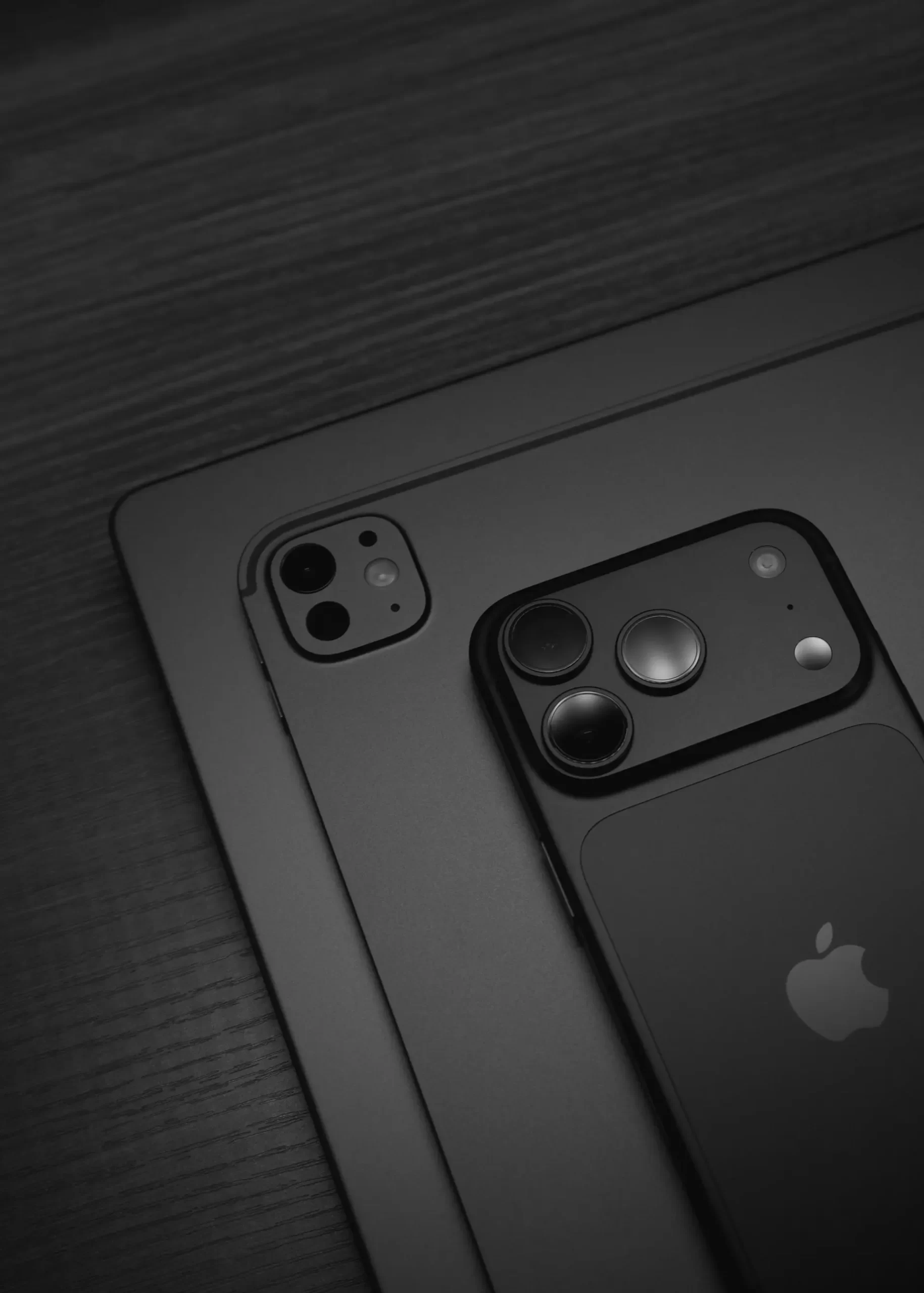
ถ้า Apple Account บน iPhone 18 Pro ล็อกอินไม่ได้ ขึ้นข้อความ Verification Failed, Incorrect Password, Cannot Connect to Server หรือวนให้ใส่รหัสซ้ำ อย่าเพิ่งรีเซ็ตเครื่อง เพราะสาเหตุอาจมาจากรหัสผ่านผิด อินเทอร์เน็ตไม่เสถียร เวลาเครื่องไม่ตรง ระบบยืนยันตัวตนแบบสองชั้น หรือบริการของ Apple มีปัญหาชั่วคราว
comsiam แนะนำให้ไล่เช็กจากเรื่องง่ายที่สุดก่อน โดยเริ่มจากอินเทอร์เน็ต รหัสผ่าน Apple Account และสถานะการยืนยันตัวตน แล้วค่อยไปถึงการรีเซ็ตการตั้งค่าเครือข่าย
ลองเปิด Safari
แล้วเข้าเว็บไซต์ทั่วไป
ถ้าเว็บเปิดไม่ได้ ปัญหาอาจอยู่ที่ Wi-Fi หรือ Cellular Data
ให้แก้อินเทอร์เน็ตก่อน เพราะ Apple Account ต้องเชื่อมต่อกับเซิร์ฟเวอร์เพื่อยืนยันตัวตน
ถ้า Wi-Fi ใช้ไม่ได้ ให้ลอง Cellular Data
ถ้า Cellular Data ใช้ไม่ได้ ให้ลอง Wi-Fi
การสลับเครือข่ายช่วยตัดปัญหาจาก Router หรือเครือข่ายมือถือ
ถ้าเปิด VPN อยู่ ให้ปิดชั่วคราว
แล้วลองล็อกอิน Apple Account ใหม่
VPN บางตัวอาจทำให้การเชื่อมต่อกับบริการของ Apple ไม่เสถียร
เข้า
Settings > General > Date & Time
เปิด
Set Automatically
ถ้าวันเวลาเครื่องผิด การยืนยันตัวตนอาจมีปัญหา
ตรวจว่าใช้ Email หรือหมายเลขโทรศัพท์ที่ผูกกับบัญชีถูกต้อง
อย่าสับสนกับ
ลองพิมพ์รหัสผ่านใหม่อย่างช้า ๆ
ระวัง
ถ้าจำรหัสไม่ได้ ให้ใช้ขั้นตอน Change Password หรือ Account Recovery แทนการเดาซ้ำ
ถ้าพิมพ์ผิดซ้ำ ๆ ระบบอาจเพิ่มการตรวจสอบความปลอดภัย
ควรหยุดแล้วใช้วิธีรีเซ็ตรหัสผ่านอย่างเป็นทางการ
อุปกรณ์บางเครื่องอาจยังจำรหัสเก่า
ให้ใช้รหัสใหม่ล่าสุดทุกครั้ง
หากระบบยังถามซ้ำ ให้ Restart iPhone แล้วลองใหม่
ถ้ารหัสถูกและอินเทอร์เน็ตปกติ ให้ Restart เครื่อง
จากนั้นลอง Sign In ใหม่
ปัญหาชั่วคราวของระบบอาจหายหลังรีสตาร์ท
ถ้าบัญชีเปิด Two-Factor Authentication ระบบอาจส่ง Verification Code ไปยัง
ให้ใส่รหัสที่ได้รับบนหน้าจอ iPhone
ถ้าไม่ได้รับรหัส ให้ลอง
อย่าให้ Verification Code กับคนอื่น
ถ้าเบอร์เก่าไม่ได้ใช้แล้ว อาจทำให้ยืนยันบัญชียากขึ้น
ถ้ายังเข้าบัญชีผ่านอุปกรณ์อื่นได้ ควรอัปเดต Trusted Phone Number
ถ้าเข้าไม่ได้เลย อาจต้องใช้ Account Recovery
บางครั้งปัญหาไม่ได้อยู่ที่ iPhone
ถ้าหลายบริการ เช่น
มีปัญหาพร้อมกัน อาจเป็นปัญหาฝั่งบริการ
ควรรอสักระยะแล้วลองใหม่
ถ้าทั้ง Apple Account และ App Store มีปัญหา ให้เน้นเช็ก
ก่อน
เข้า
Settings
ดูชื่อบัญชีด้านบน
ถ้าเป็นบัญชีอื่น อาจต้อง Sign Out ก่อน
แต่ควรแน่ใจว่ามีรหัสผ่านและ Backup พร้อมก่อนออกจากบัญชี
ถ้า iCloud Photos หรือข้อมูลสำคัญกำลัง Sync อยู่
การ Sign Out โดยไม่เข้าใจตัวเลือกอาจทำให้ข้อมูลในเครื่องเปลี่ยนแปลง
ควรเช็ก Backup และ Sync ก่อน
ถ้า Apple Account ล็อกอินได้ แต่บางบริการไม่ทำงาน อาจเกี่ยวกับ iCloud Storage เต็ม
เข้า
Settings > ชื่อของคุณ > iCloud
ดูพื้นที่คงเหลือ
โดยทั่วไป iCloud เต็มไม่ได้ทำให้ Sign In ไม่ได้โดยตรง
แต่จะทำให้บริการบางอย่าง เช่น Backup หรือ Photos Sync มีปัญหา
จึงควรแยกสองเรื่องนี้ออกจากกัน
บางเครื่องอาจมีข้อจำกัดการเปลี่ยนบัญชี
เข้า
Settings > Screen Time
ดู Content & Privacy Restrictions
ถ้าเป็นเครื่องขององค์กรหรือครอบครัว อาจมีข้อจำกัดเพิ่มเติม
ถ้าเป็น iPhone ที่องค์กรจัดการผ่าน MDM
บางเมนู Apple Account อาจถูกจำกัด
ควรสอบถามฝ่าย IT ก่อนรีเซ็ตเครื่อง
เข้า
Settings > General > Software Update
ถ้ามีเวอร์ชันใหม่ที่เหมาะสม ให้พิจารณาอัปเดต
Bug บางประเภทอาจทำให้การ Sign In ทำงานผิดปกติ
ถ้าปัญหาเกี่ยวกับการเชื่อมต่อและลองทุกอย่างแล้ว
สามารถพิจารณา
Settings > General > Transfer or Reset iPhone > Reset > Reset Network Settings
วิธีนี้ไม่ลบรูปหรือแอป
แต่จะรีเซ็ตข้อมูลเครือข่าย
หลัง Reset Network Settings ต้องเชื่อม Wi-Fi ใหม่
ดังนั้นควรจำรหัส Wi-Fi สำคัญไว้ก่อน
เมื่อเครื่องเปิดกลับมา
ถ้าสงสัยว่ารหัสไม่ถูก
เข้า
Settings > ชื่อของคุณ > Sign-In & Security > Change Password
หากยังเข้าบัญชีอยู่บนเครื่องที่เชื่อถือได้
หรือใช้ขั้นตอน Account Recovery หากเข้าไม่ได้
Account Recovery คือกระบวนการกู้บัญชีเมื่อคุณไม่สามารถยืนยันตัวตนด้วยวิธีปกติได้
อาจใช้เวลา เพราะระบบต้องตรวจสอบว่าเป็นเจ้าของบัญชีจริง
จึงควรใช้เมื่อวิธีทั่วไปไม่สำเร็จ
ควรระวังบริการที่อ้างว่า
เพราะอาจเป็นการหลอกลวงหรือเสี่ยงต่อข้อมูลส่วนตัว
ให้ลอง
แล้วลองใหม่
มักเกี่ยวกับการเชื่อมต่อหรือบริการ
ให้ตรวจ
ก่อน
ให้ตรวจรหัสอีกครั้ง
ถ้าแน่ใจว่าจำไม่ได้ ให้ Reset Password
อย่าลองผิดซ้ำหลายครั้ง
บางครั้งระบบอาจขอ Sign In ซ้ำ
ให้ลอง
ถ้ายังเข้าบัญชีบน iPad หรือ Mac ได้
ใช้เครื่องนั้นตรวจ
จะช่วยแก้ปัญหาได้ง่ายขึ้น
ควรเปลี่ยน Password และนำอุปกรณ์ที่ไม่รู้จักออกจากบัญชี
จากนั้นตรวจ Two-Factor Authentication
ถ้าเครื่องถูกล้างแล้วและค้างที่หน้า Activation Lock
จะต้องใช้ Apple Account เดิมที่ผูกกับ Find My
ปัญหานี้ต่างจาก Sign In ใน Settings หลังเข้าเครื่องแล้ว
ถ้าเป็นเครื่องมือสองและติดบัญชีเจ้าของเดิม
ต้องให้เจ้าของเดิมนำเครื่องออกจากบัญชี
ไม่ควรพยายาม Bypass
ถ้ายังเข้าเครื่องได้และมีข้อมูลสำคัญ
ควร Backup ก่อน
ผ่าน
โดยเฉพาะก่อน Sign Out หรือ Restore
Apple Account ล็อกอินไม่ได้ ไม่ได้หมายความว่าต้องล้างเครื่อง
ควรแก้ตามลำดับ
Internet → Password → Verification → Date & Time → Restart → Update → Reset Network
ก่อน
ควรติดต่อเมื่อ
ทำตามลำดับนี้
สาเหตุพบบ่อยคือรหัสผิด อินเทอร์เน็ตมีปัญหา Verification Code ไม่ผ่าน หรือบริการของ Apple มีปัญหา
โดยทั่วไปไม่ใช่สาเหตุหลักของการ Sign In ไม่ได้
ตรวจ Trusted Phone Number และใช้อุปกรณ์ที่เชื่อถือได้เพื่อขอรหัสใหม่
ไม่ลบรูปหรือแอป
ไม่ควรเป็นขั้นตอนแรก
ถ้า Apple Account ล็อกอินไม่ได้บน iPhone 18 Pro ให้แก้ตามลำดับ
อินเทอร์เน็ต → VPN → Date & Time → Apple Account → Password → Verification Code → Restart → Update iOS → Reset Network Settings
ถ้ายังไม่ได้ ให้ใช้ขั้นตอนเปลี่ยนรหัสผ่านหรือ Account Recovery
สำหรับผู้อ่าน comsiam หลักสำคัญคือ อย่ารีบล้างเครื่องและอย่าเดารหัสผ่านซ้ำ ๆ เพราะปัญหาส่วนใหญ่มักอยู่ที่รหัสผ่าน การยืนยันตัวตน หรือการเชื่อมต่อ มากกว่าฮาร์ดแวร์ของ iPhone







