Contact
Line : comsiam
Contact
Line : comsiam

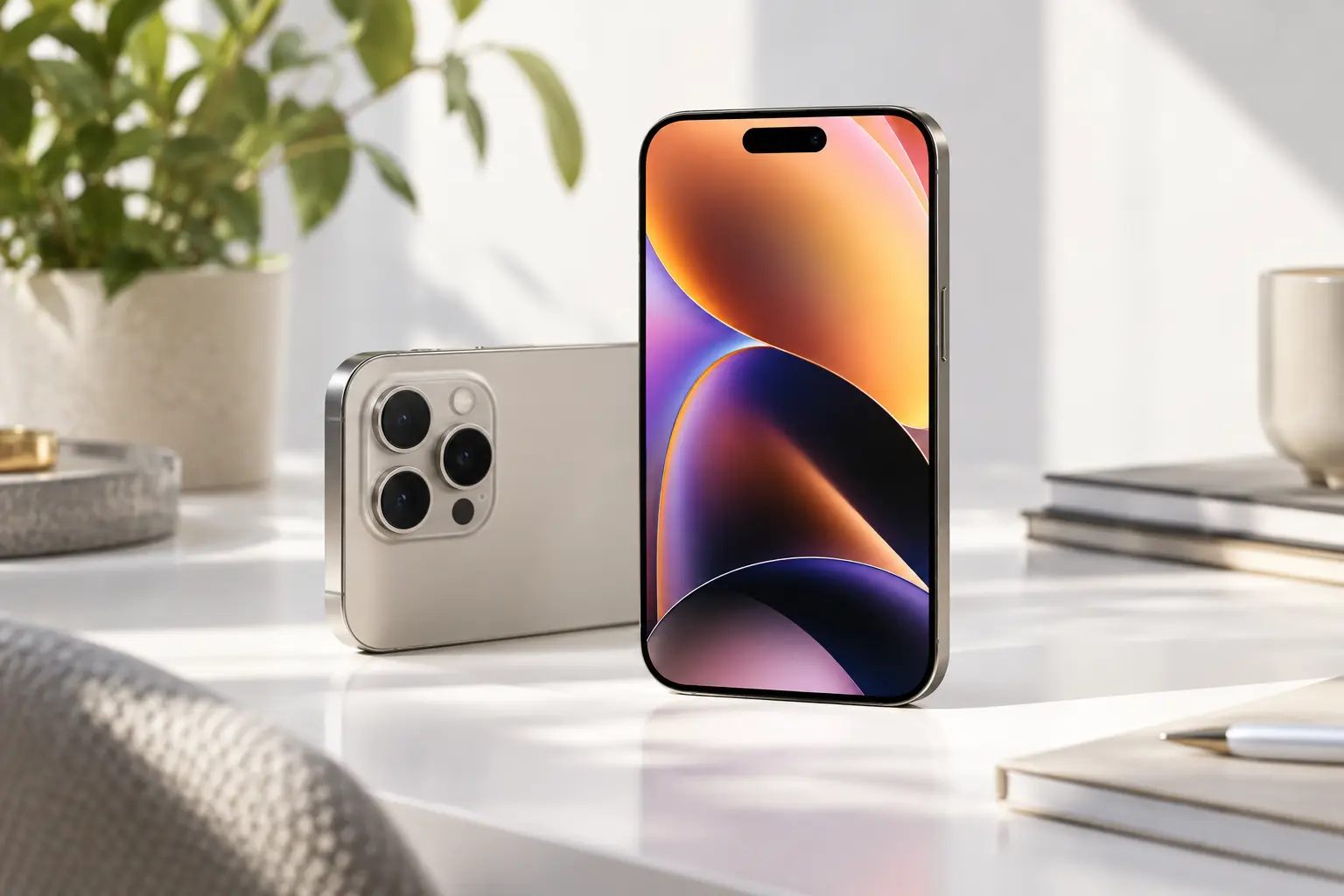
ถ้า Personal Hotspot บน iPhone 18 Pro ใช้ไม่ได้ เปิดแชร์เน็ตแล้วเครื่องอื่นหาไม่เจอ เชื่อมได้แต่ไม่มีอินเทอร์เน็ต หรือหลุดบ่อย อย่าเพิ่งรีเซ็ตเครื่อง เพราะสาเหตุอาจมาจาก Cellular Data, การตั้งค่า Hotspot, รหัสผ่าน Wi-Fi, แพ็กเกจผู้ให้บริการ หรือการเชื่อมต่อของอุปกรณ์ปลายทาง
comsiam แนะนำให้เริ่มจากเช็กก่อนว่าอินเทอร์เน็ตมือถือบน iPhone ใช้งานได้จริง เพราะ Personal Hotspot จะทำงานไม่ได้หาก Cellular Data เองมีปัญหา
เข้า
Settings > Cellular
ตรวจว่า
Cellular Data
เปิดอยู่
จากนั้นปิด Wi-Fi ชั่วคราวแล้วเปิด Safari ทดสอบอินเทอร์เน็ต
ถ้า iPhone เองใช้อินเทอร์เน็ตมือถือไม่ได้ Hotspot ก็จะใช้งานไม่ได้เช่นกัน
เข้า
Settings > Personal Hotspot
เปิด
Allow Others to Join
จากนั้นดูชื่อ iPhone และรหัสผ่าน Wi-Fi ที่แสดงอยู่
บางครั้งเมนูอาจไม่แสดง หากผู้ให้บริการหรือแพ็กเกจยังไม่รองรับ Hotspot
ให้ตรวจ
Settings > Cellular
หรือสอบถามผู้ให้บริการว่าแพ็กเกจรองรับ Personal Hotspot หรือไม่
บางแพ็กเกจอาจจำกัด
หาก iPhone ใช้เน็ตได้ แต่ Hotspot ใช้ไม่ได้ อาจต้องตรวจเงื่อนไขกับผู้ให้บริการ
หากเครื่องอื่นหา Hotspot ไม่เจอ ให้ตรวจว่า
Allow Others to Join
เปิดอยู่
ถ้าปิด อุปกรณ์อื่นจะไม่สามารถเชื่อมผ่าน Wi-Fi ได้ตามปกติ
ถ้าอุปกรณ์อื่นหา iPhone ไม่เจอ ให้เปิดหน้า
Settings > Personal Hotspot
ค้างไว้ชั่วคราว
แล้วให้เครื่องปลายทางค้นหา Wi-Fi ใหม่
Hotspot จะใช้ชื่อของ iPhone เป็นชื่อเครือข่าย
ถ้าชื่อคล้ายกับเครื่องอื่นมาก อาจสับสนได้
เข้า
Settings > General > About > Name
แล้วดูชื่อเครื่อง
ในหน้า Personal Hotspot จะมี
Wi-Fi Password
ตรวจว่าพิมพ์ถูกต้องบนเครื่องปลายทาง
หากจำไม่ได้ สามารถเปลี่ยนรหัสใหม่ได้
ถ้าเชื่อมไม่ได้แม้ใส่รหัสถูก ให้ลองเปลี่ยน Wi-Fi Password
จากนั้นบนเครื่องปลายทางให้
Forget Network
แล้วเชื่อมใหม่ด้วยรหัสล่าสุด
ถ้าเปลี่ยน Password แล้ว แต่เครื่องอื่นยังพยายามใช้รหัสเดิม
ให้เข้า Wi-Fi Settings ของเครื่องนั้น
เลือกชื่อ iPhone
แล้วเลือก
Forget This Network
จากนั้นเชื่อมใหม่
ปิด
Allow Others to Join
รอสักครู่
แล้วเปิดใหม่
จากนั้นให้เครื่องปลายทางค้นหาเครือข่ายอีกครั้ง
หาก Hotspot ค้าง ให้เปิด Airplane Mode ชั่วคราว
รอสักครู่
แล้วปิด
จากนั้นตรวจว่า Cellular Data กลับมาใช้งานได้ แล้วเปิด Hotspot ใหม่
ถ้ายังไม่ได้ ให้ Restart iPhone
หลังเปิดเครื่อง
ปัญหาอาจไม่ได้อยู่ที่ iPhone
ให้รีสตาร์ท
ที่ต้องการเชื่อม
แล้วค้นหา Hotspot อีกครั้ง
ถ้าเครื่องปลายทางเชื่อมกับ iPhone ได้ แต่เปิดเว็บไม่ได้
ให้เช็กว่า iPhone เองใช้อินเทอร์เน็ตมือถือได้หรือไม่
ถ้าไม่ได้ ให้แก้ Cellular Data ก่อน
ให้ตรวจ
เพราะ Hotspot ใช้อินเทอร์เน็ตจาก Cellular Data ของ iPhone
เข้า
Settings > Cellular > Cellular Data Options > Voice & Data
ลองใช้
หากเครือข่าย 5G ในพื้นที่ไม่เสถียร LTE อาจใช้งาน Hotspot ได้ดีกว่า
ถ้า iPhone เปิด VPN อยู่และ Hotspot มีปัญหา
ลองปิด VPN
จากนั้นทดสอบใหม่
VPN บางประเภทอาจส่งผลต่อการเชื่อมต่อหรือ Routing ของอินเทอร์เน็ต
ในหน้า Personal Hotspot บางรุ่นมีตัวเลือก
Maximize Compatibility
ตัวเลือกนี้ช่วยให้อุปกรณ์บางประเภทที่มีปัญหากับเครือข่ายความถี่สูงเชื่อมต่อได้ง่ายขึ้น
ถ้า Laptop หรืออุปกรณ์รุ่นเก่าหา Hotspot ไม่เจอ ให้ลองเปิด
มีโอกาส
การเพิ่มความเข้ากันได้อาจแลกกับความเร็วหรือประสิทธิภาพบางส่วน
จึงควรเปิดเมื่อมีปัญหาเรื่องการเชื่อมต่อมากกว่าการเปิดไว้ตลอด
บางครั้งอุปกรณ์ที่ไม่ได้ส่งข้อมูลต่อเนื่องอาจหลุดหรือพักการเชื่อมต่อ
ลองเปิดหน้า Personal Hotspot ค้างไว้ระหว่างตั้งค่าการเชื่อมต่อครั้งแรก
จากนั้นทดสอบอีกครั้ง
ถ้า Hotspot หลุดหรือทำงานไม่เสถียร ให้ลองปิด
Settings > Battery > Low Power Mode
ชั่วคราว
แล้วดูว่าการเชื่อมต่อดีขึ้นหรือไม่
Personal Hotspot ใช้พลังงานค่อนข้างสูง
โดยเฉพาะเมื่อ
ถ้าเครื่องร้อนมาก ให้ลดการใช้งานและปล่อยให้เย็นลง
การชาร์จพร้อมแชร์เน็ตและใช้งานหนักอาจทำให้ความร้อนเพิ่มขึ้น
ถ้าเครื่องร้อนมาก ให้พักการใช้งานก่อน
ได้ในบางกรณี
สามารถใช้สายเชื่อม iPhone กับคอมพิวเตอร์เพื่อแชร์อินเทอร์เน็ตผ่าน USB ได้ตามระบบที่รองรับ
วิธีนี้อาจเสถียรกว่า Wi-Fi ในบางสถานการณ์
Personal Hotspot สามารถใช้ Bluetooth กับอุปกรณ์ที่รองรับได้
แต่โดยทั่วไป Wi-Fi หรือ USB มักให้ประสบการณ์ใช้งานที่เหมาะสมกว่า
ลอง
แล้วค้นหาใหม่
ตรวจว่า
ถ้ายังไม่ได้ ให้เปิดหน้า Personal Hotspot แล้วลองใหม่
บน iPad ให้
ถ้าเคยเชื่อมมาก่อน ให้ Forget Network แล้วเชื่อมใหม่
ลองเปิด
Maximize Compatibility
แล้วค้นหา Wi-Fi ใหม่
ถ้ายังไม่ได้ ให้ Restart ทั้ง iPhone และ Android
สาเหตุอาจมาจาก
ลองทดสอบความเร็วบน iPhone เองก่อน
มี
เมื่อหลายอุปกรณ์ใช้ Hotspot พร้อมกัน แบนด์วิดท์จะถูกแบ่ง
อาจทำให้
ถ้าต้องการความเสถียร ให้ลดจำนวนอุปกรณ์
หากสงสัยว่ามีคนอื่นรู้ Password
ให้เปลี่ยน Wi-Fi Password ทันที
อุปกรณ์ที่เคยใช้รหัสเก่าจะต้องเชื่อมใหม่
ควรใช้รหัสที่มีความยาวเหมาะสมและไม่ใช้ข้อมูลเดาง่าย เช่น
เพื่อป้องกันคนอื่นใช้ Data ของคุณ
เข้า
Settings > General > About
รอสักครู่
หากมี Carrier Settings Update ให้ติดตั้ง
การตั้งค่าผู้ให้บริการมีผลต่อ Cellular และ Hotspot ได้
เข้า
Settings > General > Software Update
ถ้ามีเวอร์ชันใหม่ที่เหมาะสม ให้พิจารณาอัปเดต
หากปัญหา Hotspot เกิดจากระบบ การอัปเดตอาจช่วยได้
ถ้าทำทุกอย่างแล้วยังไม่หาย ให้เข้า
Settings > General > Transfer or Reset iPhone > Reset > Reset Network Settings
วิธีนี้จะคืนค่าระบบเครือข่าย
ไม่ลบ
แต่จะรีเซ็ตข้อมูลเครือข่าย เช่น Wi-Fi ที่บันทึกไว้
หลังเครื่องเปิดกลับมา
ควรติดต่อเมื่อ
ให้ผู้ให้บริการตรวจสิทธิ์ Hotspot ของเบอร์โดยตรง
Hotspot ใช้ไม่ได้ไม่ควรเริ่มจากการล้างเครื่อง
ให้แก้ตามลำดับ
Cellular Data → Hotspot → Password → Compatibility → Restart → Carrier → Reset Network
ก่อน
ทำตามนี้
อาจเกิดจากการตั้งค่า Hotspot แพ็กเกจผู้ให้บริการ Password หรือ Network Settings
เปิด Allow Others to Join และลองเปิด Maximize Compatibility
ต้องตรวจว่า Cellular Data บน iPhone ใช้งานได้จริงหรือไม่
ไม่ลบรูปหรือแอป
ใช้ค่อนข้างมาก โดยเฉพาะการแชร์หลายเครื่องหรือใช้ 5G ต่อเนื่อง
ถ้า Personal Hotspot iPhone 18 Pro ใช้ไม่ได้ ให้เริ่มจาก
Cellular Data → Allow Others to Join → Password → Forget Network → Maximize Compatibility → Restart → Carrier Settings → Reset Network Settings
สิ่งสำคัญที่สุดคือทดสอบก่อนว่า iPhone เองใช้อินเทอร์เน็ตมือถือได้ เพราะถ้า Cellular Data ไม่ทำงาน Personal Hotspot ก็ไม่สามารถแจกอินเทอร์เน็ตให้เครื่องอื่นได้
สำหรับผู้อ่าน comsiam หลักจำง่ายที่สุดคือ ถ้าเครื่องอื่นหา Hotspot ไม่เจอ ให้เปิดหน้า Personal Hotspot ค้างไว้และลอง Maximize Compatibility ก่อน ส่วนถ้าเชื่อมได้แต่ไม่มีเน็ต ให้กลับไปแก้ Cellular Data ที่ iPhone เป็นอันดับแรก







