Contact
Line : comsiam
Contact
Line : comsiam

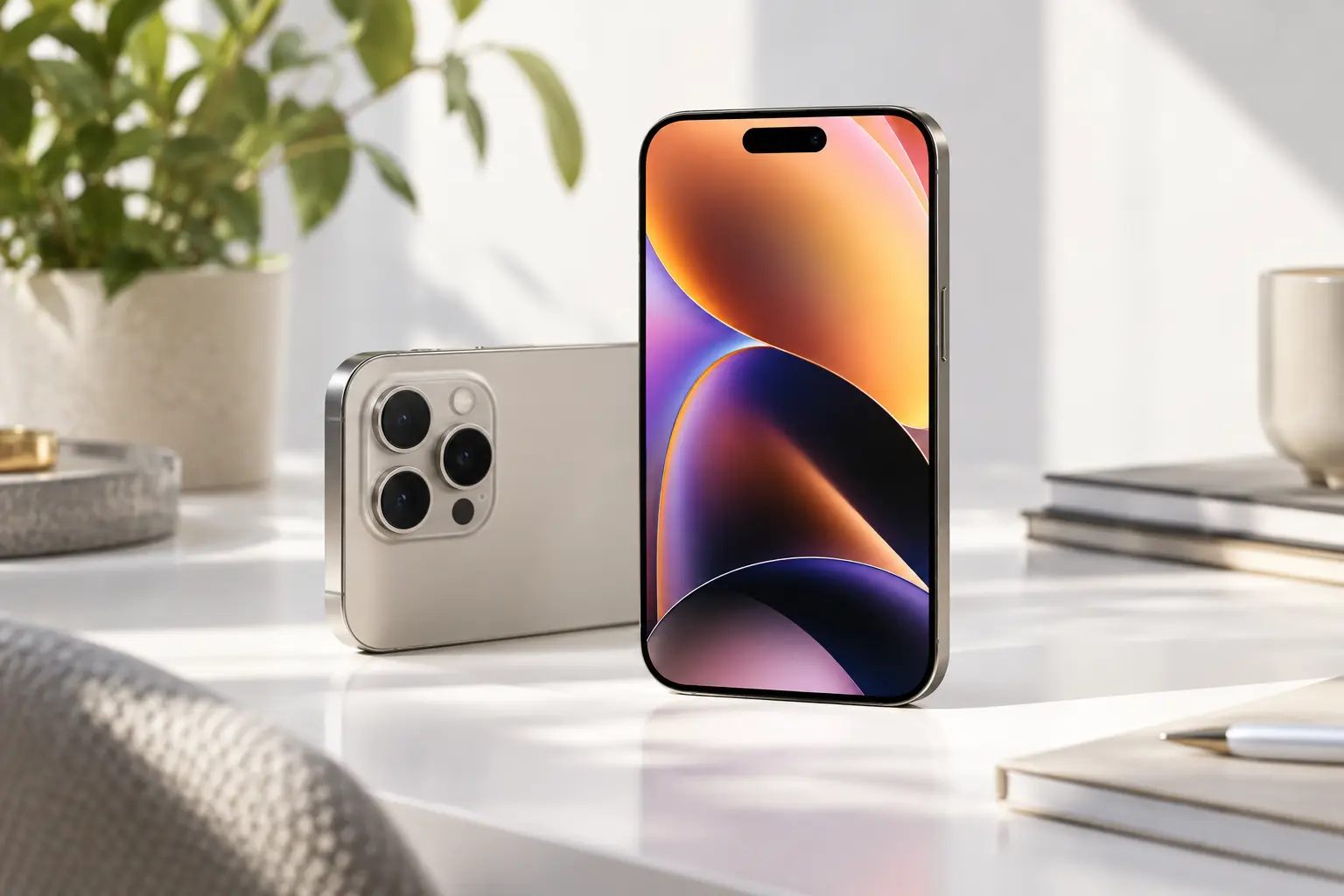
ถ้า iPhone 18 Pro หน้าจอกระพริบ สีเพี้ยน สีอมเหลือง สีซีด สีเปลี่ยนเอง หรือมีอาการสว่าง–มืดผิดปกติ อย่าเพิ่งรีบสรุปว่าหน้าจอเสีย เพราะสาเหตุอาจมาจากการตั้งค่าหน้าจอ ฟิล์มกันรอย แอปบางตัว อุณหภูมิสูง หรือระบบซอฟต์แวร์ค้าง
comsiam แนะนำให้เริ่มจากตรวจการตั้งค่า Display และ Accessibility ก่อน แล้วค่อยไล่ไปที่ Software และ Hardware เพื่อไม่ให้เสียค่าเปลี่ยนจอโดยไม่จำเป็น
สองอาการนี้ไม่เหมือนกัน
อาจเห็นว่า
อาจเห็นว่า
การแยกอาการจะช่วยหาสาเหตุได้ง่ายขึ้น
ถ้าอาการเพิ่งเกิด ให้ลอง Restart iPhone ก่อน
ถ้าหน้าจอค้างร่วมด้วย ให้ใช้ Force Restart
ลำดับคือ
ถ้าหลังเปิดใหม่อาการหาย อาจเป็นปัญหาชั่วคราวของระบบ
เข้า
Settings > Display & Brightness
ดูระดับความสว่าง
ถ้าความสว่างเปลี่ยนเองมากผิดปกติ ให้ตรวจ Auto-Brightness เพิ่มเติม
เข้า
Settings > Accessibility > Display & Text Size
เลื่อนลงไปที่
Auto-Brightness
ปิดชั่วคราวแล้วลองใช้งาน
ถ้าอาการสว่าง–มืดผิดปกติหาย อาจเกี่ยวข้องกับการปรับความสว่างอัตโนมัติ
เข้า
Settings > Display & Brightness
ตรวจ
True Tone
True Tone จะปรับโทนสีหน้าจอตามแสงรอบตัว
ถ้ารู้สึกว่าสีอมเหลืองหรือสีเปลี่ยน ให้ลองปิด True Tone ชั่วคราวเพื่อเปรียบเทียบ
เข้า
Settings > Display & Brightness > Night Shift
ถ้า Night Shift เปิดอยู่ หน้าจอจะมีโทนอุ่นขึ้น
จึงอาจดูเหมือนสีเหลืองหรือส้มกว่าปกติ
ลองปิดแล้วเปรียบเทียบ
เข้า
Settings > Accessibility > Display & Text Size > Color Filters
ถ้าเปิดอยู่โดยไม่ตั้งใจ สีบนหน้าจออาจเปลี่ยนอย่างชัดเจน
ปิดชั่วคราวเพื่อดูว่าสีกลับเป็นปกติหรือไม่
ในเมนู
Settings > Accessibility > Display & Text Size
ให้ดูว่าเปิด
Reduce White Point
อยู่หรือไม่
ถ้าเปิดไว้ หน้าจออาจดูมืดหรือสีไม่สดเท่าปกติ
การตั้งค่า Accessibility บางอย่างสามารถเปลี่ยนลักษณะการแสดงผล
ถ้าสีดูต่างจากเดิม ให้ตรวจ
Increase Contrast
และตัวเลือกที่เกี่ยวข้อง
ฟิล์มบางชนิดอาจทำให้
โดยเฉพาะฟิล์ม Privacy หรือฟิล์มที่มีชั้นกรองแสง
ลองถอดเพื่อเปรียบเทียบ
ฟิล์ม Privacy ถูกออกแบบให้มองเห็นยากจากด้านข้าง
จึงอาจทำให้
ถ้าปัญหาเริ่มหลังติดฟิล์มใหม่ ให้สงสัยฟิล์มก่อน
เคสบางประเภทอาจกดบริเวณขอบจอหรือทำให้ตัวเครื่องร้อนมากขึ้น
ลองถอดเคสชั่วคราว
ถ้าอาการลดลง อุปกรณ์เสริมอาจมีส่วน
เปิดหลายแอปเพื่อเปรียบเทียบ
ถ้าจอกระพริบเฉพาะ
อาจเป็นปัญหาของแอป
ให้ลองอัปเดตหรือเปิดใหม่
วิดีโอบางประเภทใช้ HDR และระดับความสว่างต่างจากหน้าจอทั่วไป
จึงอาจทำให้รู้สึกว่าจอสว่างหรือสีเปลี่ยนทันทีเมื่อเปิดคลิป
ถ้ากลับเป็นปกติเมื่อออกจากวิดีโอ อาจเป็นพฤติกรรมของเนื้อหามากกว่าจอเสีย
หากสังเกตว่ากระพริบชัดเฉพาะตอนปรับ Brightness ต่ำมาก
ให้ทดลองเพิ่มความสว่างขึ้น
ถ้าอาการหาย ควรสังเกตต่อว่าเกิดซ้ำในทุกแอปหรือไม่
ได้
เมื่อเครื่องร้อนมาก ระบบอาจลดความสว่างชั่วคราวเพื่อควบคุมอุณหภูมิ
ให้
แล้วทดสอบใหม่
ถ้าเครื่องร้อน ห้ามใช้
เพราะอาจเกิดความชื้น
ปล่อยให้เย็นลงตามธรรมชาติ
ถ้าอาการเกิดเฉพาะตอนเสียบชาร์จ ให้ลอง
ถ้าถอดชาร์จแล้วอาการหาย ให้สงสัยอุปกรณ์ชาร์จมากขึ้น
อุปกรณ์ชาร์จคุณภาพต่ำอาจทำให้เกิดพฤติกรรมผิดปกติของเครื่องได้
ถ้าอาการเกิดเฉพาะกับชุดชาร์จหนึ่ง ให้หยุดใช้ชุดนั้นและทดสอบด้วยอุปกรณ์อื่น
เข้า
Settings > General > Software Update
หากมีอัปเดตที่เหมาะสม ให้พิจารณาติดตั้ง
หากอาการเกิดจาก Bug ด้าน Display หรือกราฟิก การอัปเดตระบบอาจช่วยได้
เปิด App Store
อัปเดตแอปที่เกี่ยวข้อง โดยเฉพาะถ้าปัญหาเกิดในแอปเดิมซ้ำ ๆ
เข้า
Settings > General > iPhone Storage
ถ้าพื้นที่ใกล้เต็มมาก ให้คืนพื้นที่
แม้ Storage ไม่ใช่สาเหตุโดยตรงของสีเพี้ยน แต่ระบบที่ทำงานผิดปกติอาจส่งผลต่อประสบการณ์ใช้งานโดยรวม
ถ้าอาการเริ่มหลัง
ควรสงสัย Hardware มากขึ้น
โดยเฉพาะถ้ามีเส้นหรือภาพหายบางส่วน
ถ้ามีสี
หลังการกระแทก อาจเกี่ยวกับแผงหน้าจอหรือการเชื่อมต่อภายใน
ควร Backup แล้วนำไปตรวจ
ถ้าอาการเกิดหลังโดนน้ำ ให้หยุดใช้งานหนัก
ถ้ามีความชื้นในพอร์ต อย่ารีบชาร์จ
ถ้ายังมีอาการกระพริบหรือสีเพี้ยน ควรตรวจฮาร์ดแวร์
ถ้าเห็นเส้น
ค้างอยู่ในตำแหน่งเดิม
มีโอกาสเกี่ยวกับหน้าจอมากขึ้น โดยเฉพาะถ้า Restart แล้วไม่หาย
ถ้าจุดดำเกิดหลังการกระแทกและค่อย ๆ ขยาย อาจเป็นความเสียหายของแผง Display
ไม่ควรกดบริเวณนั้นแรง ๆ
ควร Backup และนำไปตรวจ
ถ้าใช้ฟิล์ม Privacy ให้ถอดออกก่อน
หากไม่ได้ใช้และสีเปลี่ยนผิดปกติตามมุมอย่างชัดเจน อาจต้องตรวจหน้าจอ
ถ้ายังใช้งานเครื่องได้ ให้จับภาพ Screenshot ตอนที่เห็นสีหรือภาพผิดปกติ
จากนั้นเปิด Screenshot บนอุปกรณ์อื่น
แต่หน้าจอ iPhone แสดงผิดปกติ อาจชี้ไปที่ Display
อาจเกี่ยวข้องกับ Software หรือเนื้อหาที่กำลังแสดง
วิธีนี้ช่วยแยกสาเหตุเบื้องต้นได้ดี
ถ้าอาการเป็นการกระพริบในแอปหรือภาพผิดปกติ
ลองบันทึกหน้าจอ
แล้วเปิดคลิปบนอุปกรณ์อื่น
หากคลิปปกติแต่หน้าจอจริงกระพริบ ปัญหาอาจอยู่ฝั่ง Display มากขึ้น
ถ้ามี
ควร Backup ทันที
ผ่าน
ก่อนที่หน้าจอจะใช้งานไม่ได้
ถ้าตรวจการตั้งค่า Display แล้วไม่พบสาเหตุ และมั่นใจว่าไม่ได้เกิดจาก Hardware อาจพิจารณา Reset All Settings
เข้า
Settings > General > Transfer or Reset iPhone > Reset > Reset All Settings
แต่ไม่ควรเป็นขั้นตอนแรก
โดยทั่วไปไม่ลบรูป แอป หรือข้อมูลส่วนตัวหลัก
แต่ค่าระบบหลายอย่างจะกลับไปค่าเริ่มต้น
จึงต้องตั้งบางอย่างใหม่
ไม่ควรรีบ Factory Reset
เพราะถ้าหน้าจอเสียจริง การล้างข้อมูลไม่ได้แก้ปัญหา
ควรแยก Hardware และ Software ให้ได้ก่อน
ควรสงสัยมากขึ้นหาก
ควรนำไปตรวจเมื่อ
ทำตามลำดับนี้
ไม่เสมอไป ให้ตรวจ True Tone และ Night Shift ก่อน
ลองเปลี่ยนสาย Adapter และปลั๊ก
มีโอกาสเกี่ยวกับ Hardware โดยเฉพาะถ้า Restart แล้วไม่หาย
มีแนวโน้มว่าปัญหาอยู่ที่การแสดงผลของหน้าจอมากกว่าภาพที่ระบบสร้าง
อาจช่วยเฉพาะปัญหา Software แต่ไม่ช่วยหากแผงหน้าจอเสีย
ถ้า iPhone 18 Pro หน้าจอกระพริบหรือสีเพี้ยน ให้เริ่มจาก
Restart → Brightness → True Tone → Night Shift → Color Filters → ฟิล์ม → เคส → สายชาร์จ → Update
ถ้ามีเส้น จุดดำ หรือสีผิดปกติค้างอยู่ทุกแอป โดยเฉพาะหลังเครื่องตกหรือโดนน้ำ ควรสงสัย Hardware มากขึ้น
สำหรับผู้อ่าน comsiam หลักสำคัญคือ อย่าเพิ่งเปลี่ยนจอเพียงเพราะสีดูไม่เหมือนเดิม เพราะการตั้งค่าอย่าง True Tone, Night Shift และ Color Filters สามารถทำให้สีหน้าจอเปลี่ยนได้โดยเครื่องไม่ได้เสีย







