Contact
Line : comsiam
Contact
Line : comsiam

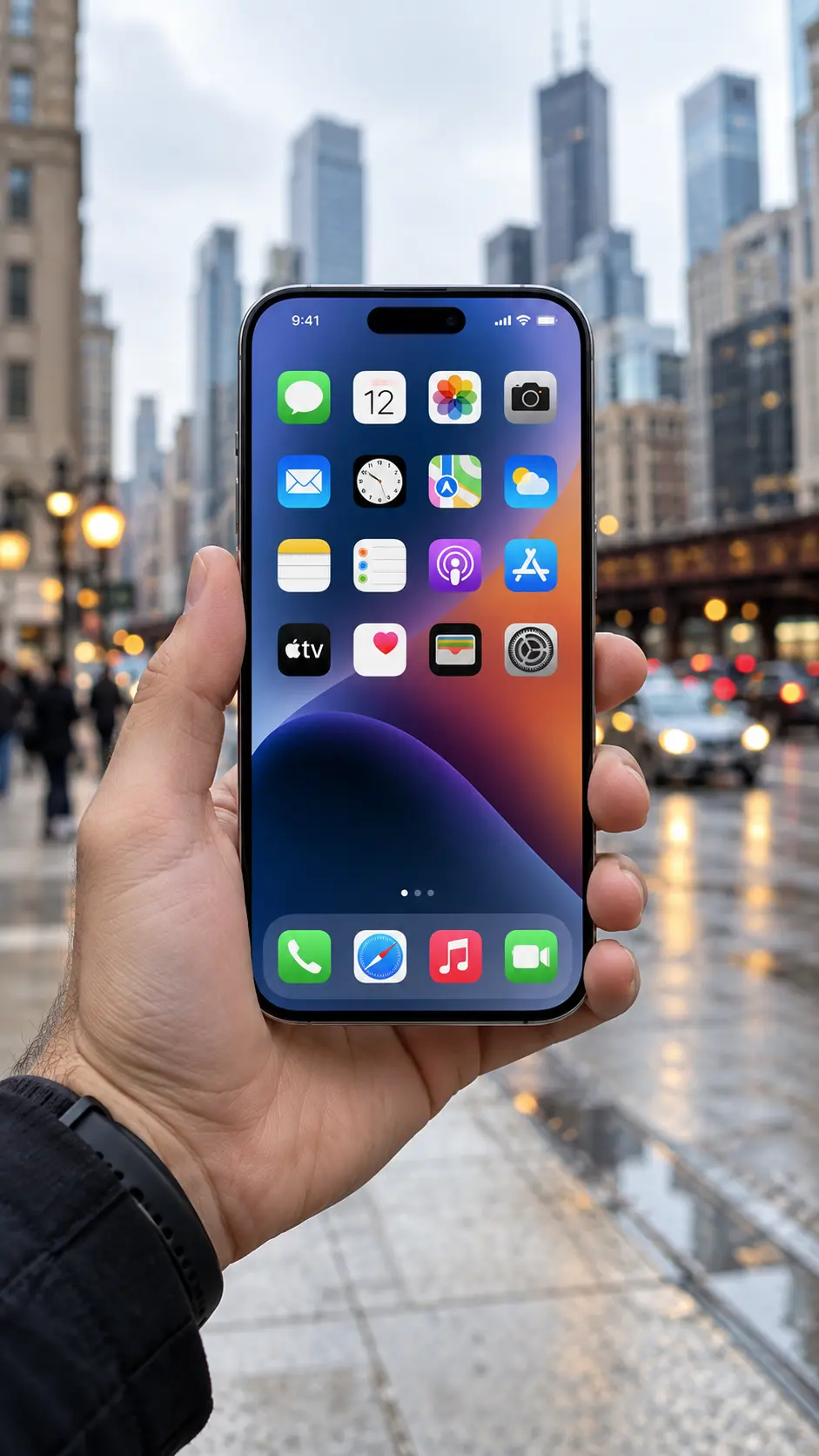
ถ้าเปิด Camera บน iPhone 18 Pro แล้วจอดำ เปิดกล้องไม่ได้ ภาพไม่ขึ้น หรือสลับกล้องหน้า–หลังแล้วค้าง อย่าเพิ่งรีบสรุปว่ากล้องเสีย เพราะสาเหตุอาจมาจากแอป Camera ค้าง ระบบ iOS ผิดปกติ เคสหรืออุปกรณ์เสริมบังกล้อง หรือมีปัญหาเฉพาะกล้องตัวใดตัวหนึ่ง
Apple แนะนำให้เริ่มจากถอดเคส ฟิล์ม หรืออุปกรณ์เสริมที่อาจบังกล้องหรือวางแม่เหล็กใกล้กล้อง จากนั้นรีสตาร์ทเครื่อง อัปเดต iOS และทดสอบกล้องหน้า–หลังแยกกัน
comsiam แนะนำให้ไล่เช็กตามลำดับนี้ก่อนส่งซ่อม เพราะหลายกรณีแก้ได้จากซอฟต์แวร์หรืออุปกรณ์เสริม ไม่จำเป็นต้องเปลี่ยนชุดกล้องทันที
ถ้า Camera จอดำ ให้ปิดแอปก่อน
เปิด App Switcher
แล้วปัด Camera ออก
จากนั้นเปิด Camera ใหม่
ถ้าภาพกลับมา แสดงว่าอาจเป็นการค้างของแอปชั่วคราว
แตะปุ่มสลับกล้อง
แล้วดูว่า
Apple แนะนำให้ทดสอบแยกว่ามีปัญหาเฉพาะกล้องตัวเดียวหรือทั้งสองฝั่ง
กรณีนี้มีโอกาสว่าปัญหาอยู่ที่
มากกว่าระบบกล้องทั้งหมด
ควรลอง Restart และถอดเคสก่อน
ให้ลอง
ถ้าเฉพาะกล้องหน้าใช้ไม่ได้ทุกแอป ควรตรวจเพิ่มเติม
Apple แนะนำให้ถอดเคสที่อาจบังกล้องหรือมีแม่เหล็กอยู่ใกล้กล้อง
โดยเฉพาะเคสที่มี
ควรถอดเพื่อทดสอบ
ฟิล์มเลนส์บางชนิดอาจ
ลองถอดแล้วเปิด Camera ใหม่
ถ้าใช้
ให้ถอดออกก่อน
Apple ระบุว่าอุปกรณ์เสริมประเภทเลนส์หรืออุปกรณ์แม่เหล็กอาจรบกวนการทำงานของกล้องได้
ใช้ผ้าไมโครไฟเบอร์สะอาดเช็ด
Apple แนะนำให้ทำความสะอาดเลนส์หากภาพไม่ชัดหรือกล้องมีปัญหา
ถ้ากล้องยังจอดำ ให้ Restart เครื่อง
หลังเปิดกลับมา
เข้า Camera
แล้วทดสอบใหม่
Apple ระบุการ Restart เป็นหนึ่งในขั้นตอนมาตรฐานเมื่อ Camera ทำงานผิดปกติ
ทำตามลำดับ
Force Restart โดยทั่วไปไม่ลบข้อมูล และเหมาะเมื่อระบบไม่ตอบสนอง
เปิด
Control Center
แล้วเปิด Flashlight
Apple แนะนำให้ทดสอบ LED Flash แยกจาก Camera เพื่อดูว่าระบบแฟลชทำงานหรือไม่
ถ้าไฟฉายก็ใช้ไม่ได้ร่วมกับกล้องดำ ควรตรวจเพิ่มเติม
ไม่จำเป็นเสมอไป
อาจเกี่ยวกับ
ให้ Restart ก่อน แล้วทดสอบใหม่
ถ้าเครื่องร้อนมากหลัง
ให้หยุดใช้งานและปล่อยให้เครื่องเย็นลง
จากนั้นทดสอบ Camera ใหม่
ถ้าเครื่องร้อน อย่าใช้
เพื่อเร่งการลดอุณหภูมิ
ปล่อยให้เย็นลงตามธรรมชาติ
ลองเปิดกล้องผ่าน
ถ้า Camera แอปเดียวมีปัญหา แต่แอปอื่นใช้ได้ อาจเป็นปัญหาของแอป Camera หรือระบบชั่วคราว
ถ้ากล้องใช้ไม่ได้ทุกแอป ให้สงสัย
มากขึ้น
เข้า
Settings > Privacy & Security > Camera
ดูว่าแอปที่ต้องการใช้กล้องได้รับ Permission หรือไม่
ถ้าแอปหนึ่งเปิดกล้องไม่ได้ แต่ Camera ปกติ ให้ตรวจจุดนี้ก่อน
ถ้า Camera ของระบบใช้งานได้ปกติ แต่แอปอื่นดำ
ให้ลอง
ไม่จำเป็นต้องส่งซ่อมกล้อง
เข้า
Settings > General > Software Update
หากมีเวอร์ชันใหม่ที่เหมาะสม ให้พิจารณาอัปเดต
Apple แนะนำให้อัปเดต iPhone เป็น iOS เวอร์ชันล่าสุดเมื่อกล้องทำงานผิดปกติ
ถ้าปัญหาเกิดเฉพาะแอปใดแอปหนึ่ง ให้เปิด App Store
แล้วอัปเดตแอปนั้น
Bug ของแอปอาจทำให้กล้องเปิดไม่ขึ้น
เข้า
Settings > General > iPhone Storage
ถ้าพื้นที่ใกล้เต็มมาก ให้คืนพื้นที่
แม้พื้นที่เต็มไม่ใช่สาเหตุหลักของกล้องดำ แต่สามารถทำให้แอปทำงานผิดปกติหรือบันทึกภาพไม่ได้
ถ้าภาพ Preview ขึ้นแต่ถ่ายแล้วรูปไม่ถูกบันทึก ให้ตรวจ
ปัญหานี้ต่างจากกล้องจอดำ
ถ้า Camera ค้างเฉพาะตอนเปลี่ยนระหว่าง
อาจเกี่ยวข้องกับกล้องตัวใดตัวหนึ่ง
ลองสลับหลายครั้งแล้วดูว่าเกิดกับค่าเดิมหรือไม่
ได้
iPhone มีกล้องหลายตัว
ดังนั้นอาจเกิดกรณีที่
การทดสอบกล้องหน้า–หลังและระดับ Zoom จึงช่วยแยกอาการได้
ถ้าอาการเริ่มหลัง
มีโอกาสเกี่ยวกับ Hardware มากขึ้น
โดยเฉพาะถ้า
ถ้าเครื่องเพิ่งโดนน้ำและ Camera เริ่มมีปัญหา
ควรระวังความชื้นภายใน
หากมีอาการอื่นร่วม เช่น
ควรหยุดใช้งานหนักและนำเครื่องตรวจ
หากเปิด Camera แล้วมี
โดยเฉพาะหลังตกหรือใช้อุปกรณ์แม่เหล็ก ควรหยุดใช้อุปกรณ์เสริมและตรวจกล้อง
อุปกรณ์เสริมแม่เหล็กบางประเภทที่อยู่ใกล้กล้องอาจรบกวนระบบกล้อง
Apple แนะนำให้ถอดเคสหรืออุปกรณ์ที่วางแม่เหล็กใกล้กล้องออกเพื่อทดสอบ
ถ้าอาการเกิดเฉพาะตอนชาร์จ ให้ลอง
หากถอดชาร์จแล้ว Camera กลับมา ควรตรวจอุปกรณ์ชาร์จและอุณหภูมิเครื่อง
ถ้า Camera กลับมาใช้ได้หลัง Restart แต่เกิดซ้ำบ่อย
ให้ตรวจ
และ Backup ข้อมูลไว้
อาจพิจารณาเมื่อแก้ปัญหาซอฟต์แวร์พื้นฐานแล้วไม่หาย
เข้า
Settings > General > Transfer or Reset iPhone > Reset > Reset All Settings
แต่ไม่ควรเป็นขั้นตอนแรก
โดยทั่วไปไม่ลบรูป แอป หรือข้อมูลส่วนตัวหลัก
แต่ค่าระบบหลายอย่างจะกลับไปค่าเริ่มต้น
ไม่ควรเริ่มจาก Factory Reset
เพราะถ้ากล้องเสียทาง Hardware การล้างเครื่องไม่ช่วย
และยังเสี่ยงข้อมูลหายหากไม่มี Backup
ถ้ากล้องมีอาการผิดปกติร่วมกับ
ควร Backup ข้อมูลไว้ก่อน
ผ่าน
ควรสงสัยมากขึ้นเมื่อ
Apple ระบุว่าหาก Camera หรือ Flash ยังคงทำงานไม่ถูกต้องหลังทำขั้นตอนพื้นฐานแล้ว อุปกรณ์อาจต้องเข้ารับบริการ
ควรส่งตรวจหาก
ทำตามลำดับนี้
ไม่จำเป็น ควร Restart ถอดเคส และทดสอบกล้องหน้า–หลังก่อน
มีโอกาสว่าปัญหาอยู่เฉพาะกล้องหลังหรือ Hardware ที่เกี่ยวข้อง
อาจมีผล Apple แนะนำให้ถอดอุปกรณ์ที่มีแม่เหล็กใกล้กล้องเพื่อทดสอบ
อาจเกี่ยวข้องกัน จึงควรทดสอบแฟลชแยกตามคำแนะนำของ Apple
ควรให้ผู้ให้บริการตรวจ Hardware
ถ้า iPhone 18 Pro เปิด Camera ไม่ได้หรือจอดำ ให้เริ่มจาก
ปิด Camera → สลับกล้องหน้า–หลัง → ถอดเคสและอุปกรณ์เสริม → เช็ดเลนส์ → Restart → ทดสอบ Flash → Update iOS
Apple แนะนำให้ทดสอบกล้องหน้าและหลังแยกกัน เพราะช่วยระบุได้ว่าปัญหาเกิดกับกล้องตัวเดียวหรือทั้งระบบ
สำหรับผู้อ่าน comsiam จุดสำคัญที่สุดคือ อย่ารีบเปลี่ยนชุดกล้องเพียงเพราะ Camera จอดำครั้งเดียว ให้ลอง Restart ถอดอุปกรณ์เสริม และทดสอบกล้องแต่ละตัวก่อน หากยังดำต่อเนื่องจึงค่อยตรวจ Hardware







